Komputer Nie Przekazuje Obrazu Na Monitor
Rozumiemy, jak frustrujące może być, gdy Twój komputer nagle przestaje wyświetlać obraz na monitorze. Wiem, że dla wielu z Was, zwłaszcza w trakcie nauki, kiedy potrzebujecie go do zadań, projektów i kontaktów z nauczycielami, taka sytuacja może być źródłem sporego stresu. Nie martwcie się jednak! To problem, z którym spotkało się wielu i zazwyczaj można sobie z nim poradzić przy odrobinie cierpliwości i systematycznym podejściu.
W tym artykule przeprowadzimy Was przez najczęstsze przyczyny tego problemu i podpowiemy, jak krok po kroku próbować go rozwiązać. Celem jest przywrócenie działania Waszego komputera w prosty i zrozumiały sposób, bez zbędnego technicznego żargonu.
Pierwsze Kroki i Podstawowe Sprawdzenia
Zanim zaczniemy głębiej analizować problem, warto zacząć od absolutnych podstaw. Czasami najprostsze rozwiązania są te najbardziej skuteczne!
Must Read
1. Sprawdź Połączenia Kablowe
To brzmi banalnie, ale jest to najczęstsza przyczyna braku obrazu. Upewnijcie się, że:
- Kabel zasilający monitora jest solidnie wpięty zarówno do monitora, jak i do gniazdka elektrycznego. Spróbujcie go odłączyć i wpiąć ponownie.
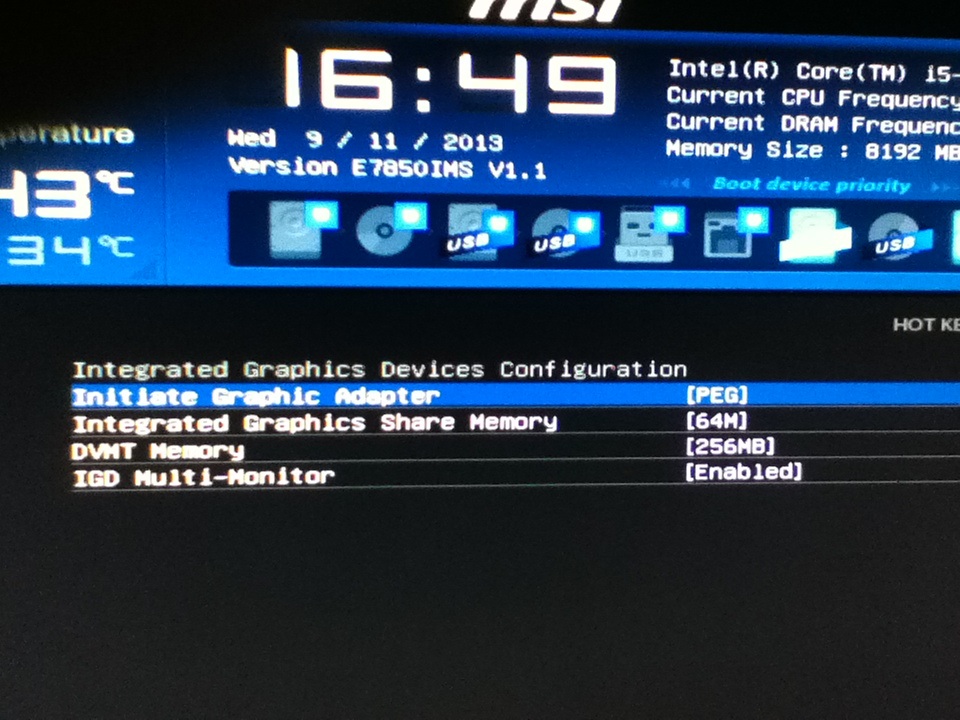
- Kabel sygnałowy monitora (najczęściej HDMI, DisplayPort, DVI lub VGA) jest prawidłowo podłączony do karty graficznej komputera (nie do portów płyty głównej, jeśli macie oddzielną kartę!) oraz do monitora. Czasami wystarczy lekko się rozluźnić, by przestał działać. Ponownie, odłączcie i podłączcie oba końce.
- Jeśli używacie przejściówki (np. z DisplayPort na HDMI), sprawdźcie również jej połączenia.
2. Sprawdź Zasilanie Monitora
Czy Wasz monitor jest włączony? Większość monitorów ma przycisk zasilania, często z małą diodą LED. Upewnijcie się, że ta dioda się świeci. Jeśli nie, spróbujcie podłączyć monitor do innego gniazdka lub sprawdzić, czy kabel zasilający nie jest uszkodzony.
3. Podłącz Inny Monitor lub Telewizor
Jeśli to możliwe, spróbujcie podłączyć komputer do innego monitora lub telewizora. Pozwoli to wykluczyć, czy problem nie leży po stronie samego monitora. Jeśli na innym ekranie obraz się pojawia, to znak, że problem dotyczy Waszego pierwotnego monitora.

4. Podłącz Inne Urządzenie do Monitora
Analogicznie, spróbujcie podłączyć do swojego monitora inne urządzenie, np. laptopa lub konsolę do gier. Jeśli na innym urządzeniu monitor działa, to problem jest najprawdopodobniej w komputerze.
Co Dalej? Bardziej Zaawansowane Kroki
Jeśli podstawowe sprawdzenia nie przyniosły rezultatu, czas na nieco głębszą analizę. Pamiętajcie, aby robić to ostrożnie.
1. Ponowne Uruchomienie Komputera (z Wyłączeniem)
Czasami komputer po prostu potrzebuje "zimnego startu".
- Wyłączcie komputer całkowicie przytrzymując przycisk zasilania przez około 5-10 sekund.
- Odłączcie komputer od zasilania sieciowego.
- Poczekajcie około 30 sekund.
- Podłączcie komputer z powrotem do zasilania i spróbujcie go włączyć.
To może pomóc w zresetowaniu niektórych komponentów, które mogły się zawiesić.
2. Sprawdzenie Pamięci RAM
Problemy z pamięcią RAM są częstą przyczyną braku obrazu. Jeśli czujecie się komfortowo otwierając obudowę komputera (Pamiętajcie o odłączeniu zasilania przed otwarciem!):
- Wyjmijcie moduły RAM: Delikatnie odepnijcie zatrzaski po bokach gniazda RAM i wyjmijcie moduł.
- Wyczyśćcie styki: Możecie użyć gumki do mazania (czystej!) do delikatnego przetarcia złotych styków modułu RAM.
- Włóżcie jeden moduł RAM: Spróbujcie uruchomić komputer tylko z jednym modułem RAM, wkładając go do pierwszego gniazda (często oznaczonego jako A1 lub DIMM1). Jeśli komputer dalej nie wyświetla obrazu, spróbujcie z drugim modułem (jeśli macie więcej niż jeden) lub w innym gnieździe.
Jeśli komputer uruchomi się z jednym z modułów, to prawdopodobnie ten drugi jest uszkodzony.

3. Wyjmowanie i Ponowne Montowanie Karty Graficznej
Podobnie jak w przypadku RAM, karta graficzna może się poluzować.
- Odłączcie zasilanie!
- Odkręćcie śruby mocujące kartę graficzną do obudowy.
- Otwórzcie zatrzask na gnieździe PCI-Express (często na końcu slotu).
- Delikatnie wyjmijcie kartę graficzną.
- Włóżcie ją z powrotem, upewniając się, że jest wciśnięta do końca i zatrzask zaskoczył.
- Dokręćcie śruby.
Nie zapomnijcie podłączyć dodatkowego zasilania do karty graficznej, jeśli tego wymaga!
4. Sprawdzenie Baterii CMOS
Czasami problem może leżeć w zresetowaniu BIOS/UEFI, co można zrobić przez wyjęcie baterii CMOS.

- Odłączcie zasilanie!
- Zlokalizujcie okrągłą, srebrną baterię na płycie głównej.
- Delikatnie ją wyjmijcie.
- Odczekajcie około 30 sekund.
- Włóżcie baterię z powrotem.
Ta procedura zresetuje ustawienia BIOS/UEFI do domyślnych.
Kiedy Warto Zasięgnąć Pomocy?
Jeśli po wykonaniu powyższych kroków nadal nie widzicie obrazu, być może problem jest bardziej złożony i wymaga interwencji specjalisty. Nie traćcie ducha! Każda próba samodzielnego rozwiązania problemu to cenne doświadczenie. Jeśli nie jesteście pewni swoich umiejętności, zawsze możecie:
- Skontaktować się z działem IT w Waszej szkole lub uczelni.
- Zwrócić się o pomoc do znajomego, który zna się na komputerach.
- Zanieść komputer do profesjonalnego serwisu.
Pamiętajcie, że problemy techniczne zdarzają się każdemu. Ważne jest, aby zachować spokój, podchodzić do nich metodycznie i nie poddawać się. Zwykle rozwiązanie jest bliżej, niż myślimy!