Jakie Polecenie Umożliwia Mapowanie Zasobów Sieciowych W Windows Serwer
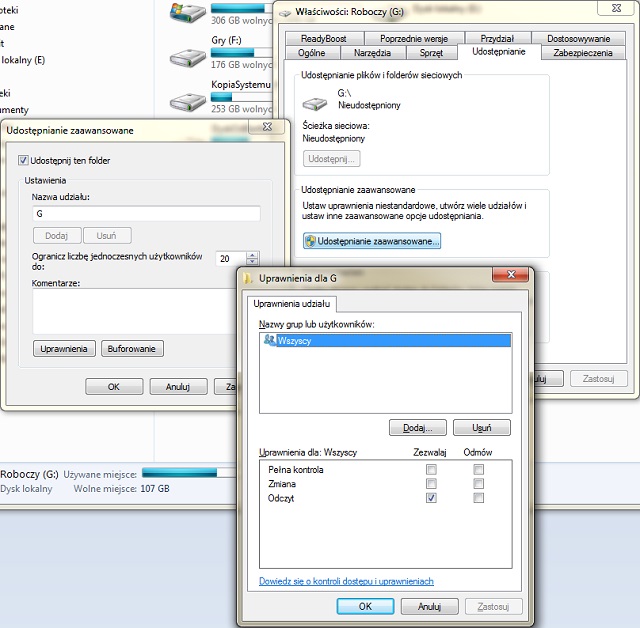
Czy kiedykolwiek miałeś wrażenie, że w Windows Server gubisz się w gąszczu plików i folderów, jakbyś szukał igły w stogu siana? A może jako administrator szkolnej sieci, chcesz udostępnić uczniom materiały edukacyjne w łatwy i zorganizowany sposób? Wiem, jak frustrujące może być zarządzanie zasobami sieciowymi, szczególnie gdy potrzebujesz szybkiego i efektywnego dostępu do nich. Na szczęście istnieje jedno, potężne narzędzie, które może to wszystko uprościć: polecenie mapowania zasobów sieciowych.
Ten artykuł ma na celu rozwianie Twoich wątpliwości i przedstawienie w prosty i przystępny sposób, jak to polecenie działa i jak możesz je wykorzystać w praktyce. Zrozumiemy, czym jest mapowanie dysków sieciowych, jakie korzyści przynosi i jak je zaimplementować krok po kroku. Przygotuj się na dawkę praktycznej wiedzy, która usprawni Twoją pracę z Windows Server!
Czym Jest Mapowanie Zasobów Sieciowych?
Wyobraź sobie, że masz bibliotekę pełną książek, ale zamiast numerków katalogowych, każda książka jest umieszczona w losowym miejscu. Szukanie konkretnego tytułu byłoby koszmarem, prawda? Podobnie działa brak mapowania zasobów sieciowych. Mapowanie zasobów sieciowych, a konkretnie dysków sieciowych, to proces przypisywania litery dysku (np. Z:) do konkretnego folderu udostępnionego w sieci. Dzięki temu folder sieciowy staje się widoczny jak zwykły dysk twardy w Eksploratorze plików, co ułatwia dostęp do plików i folderów.
Must Read
Inaczej mówiąc, tworzymy "skrót" do zasobu sieciowego, dzięki czemu użytkownicy mogą łatwo i intuicyjnie z niego korzystać, bez konieczności zapamiętywania skomplikowanych ścieżek UNC (Universal Naming Convention), takich jak \\serwer\udział\folder.
Korzyści z Mapowania Zasobów Sieciowych
Dlaczego w ogóle zawracać sobie głowę mapowaniem zasobów sieciowych? Otóż korzyści są liczne i znaczące:
- Uproszczony Dostęp: Zapomnij o długich i trudnych do zapamiętania ścieżkach sieciowych. Mapowany dysk pojawia się jak zwykły dysk w "Mój Komputer" lub "Ten Komputer".
- Centralizacja Danych: Możliwość łatwego udostępniania zasobów w jednym miejscu, co ułatwia zarządzanie i kontrolę nad danymi.
- Lepsza Organizacja: Pomaga w zorganizowaniu zasobów sieciowych, szczególnie w dużych środowiskach.
- Większe Bezpieczeństwo: Możliwość ustawienia uprawnień dostępu do mapowanych dysków, co zwiększa bezpieczeństwo danych.
- Automatyzacja: Możliwość automatycznego mapowania dysków przy logowaniu użytkownika, co eliminuje konieczność ręcznego mapowania przy każdym uruchomieniu komputera.
Pomyśl o szkole. Nauczyciel może zmapować dysk sieciowy dla klasy, zawierający materiały dydaktyczne, testy i prace domowe. Uczniowie po prostu logują się i mają natychmiastowy dostęp do wszystkiego, czego potrzebują, bez potrzeby wpisywania skomplikowanych ścieżek. Proste, prawda?
Jak Mapować Zasoby Sieciowe w Windows Server?
Istnieje kilka sposobów na mapowanie zasobów sieciowych w Windows Server. Skupimy się na dwóch najpopularniejszych i najpraktyczniejszych:
- Użycie Eksploratora Plików (GUI): To metoda idealna dla pojedynczych użytkowników lub małych grup, gdzie konfiguracja jest wykonywana ręcznie.
- Użycie Wiersza Poleceń (CMD) lub PowerShell: To metoda bardziej zaawansowana, idealna do automatyzacji procesu mapowania dla wielu użytkowników lub w skryptach.
Mapowanie Dysku Sieciowego za Pomocą Eksploratora Plików
Ten sposób jest bardzo intuicyjny i nie wymaga żadnej specjalistycznej wiedzy technicznej.

- Otwórz Eksplorator Plików: Kliknij ikonę Eksploratora Plików na pasku zadań lub naciśnij klawisze Windows + E.
- Wybierz "Ten Komputer": W lewym panelu Eksploratora kliknij "Ten Komputer" (lub "Mój Komputer" w starszych wersjach Windows).
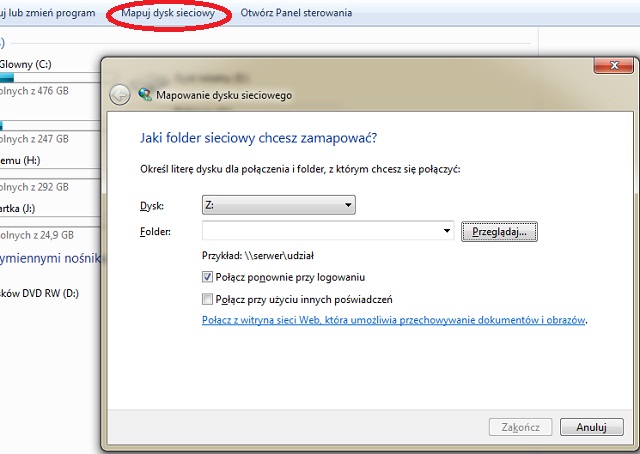
- Kliknij "Mapuj dysk sieciowy": Na górnym pasku narzędzi kliknij przycisk "Mapuj dysk sieciowy" (może być ukryty w menu "Komputer").
- Wybierz literę dysku: Wybierz literę, która będzie przypisana do mapowanego dysku (np. Z:).
- Wprowadź ścieżkę sieciową: W polu "Folder" wprowadź ścieżkę sieciową do folderu, który chcesz zmapować. Możesz również kliknąć "Przeglądaj" i wybrać folder z listy. Upewnij się, że masz uprawnienia do tego folderu.
- Opcje dodatkowe:
- "Połącz ponownie przy logowaniu": Zaznacz tę opcję, jeśli chcesz, aby dysk był automatycznie mapowany przy każdym logowaniu.
- "Użyj innych poświadczeń": Zaznacz tę opcję, jeśli chcesz użyć innego konta użytkownika do uzyskania dostępu do zasobu sieciowego.
- Kliknij "Zakończ": Dysk sieciowy zostanie zmapowany i pojawi się w "Ten Komputer".
Przykład: Chcesz zmapować folder "MateriałyDydaktyczne" udostępniony na serwerze o nazwie "SerwerSzkolny". Ścieżka sieciowa będzie wyglądać tak: \\SerwerSzkolny\MateriałyDydaktyczne. Przypisujesz literę dysku "M:" i zaznaczasz opcję "Połącz ponownie przy logowaniu". Od teraz wszyscy uczniowie w sieci szkolnej, logując się do swoich komputerów, będą mieli natychmiastowy dostęp do tych materiałów na dysku "M:".
Mapowanie Dysku Sieciowego za Pomocą Wiersza Poleceń (CMD) lub PowerShell
Ta metoda jest bardziej elastyczna i pozwala na automatyzację procesu mapowania. Potrzebna jest minimalna znajomość wiersza poleceń lub PowerShell.

Wiersz Poleceń (CMD)
- Otwórz Wiersz Poleceń: Wpisz "cmd" w polu wyszukiwania w menu Start i naciśnij Enter. Uruchom go jako administrator.
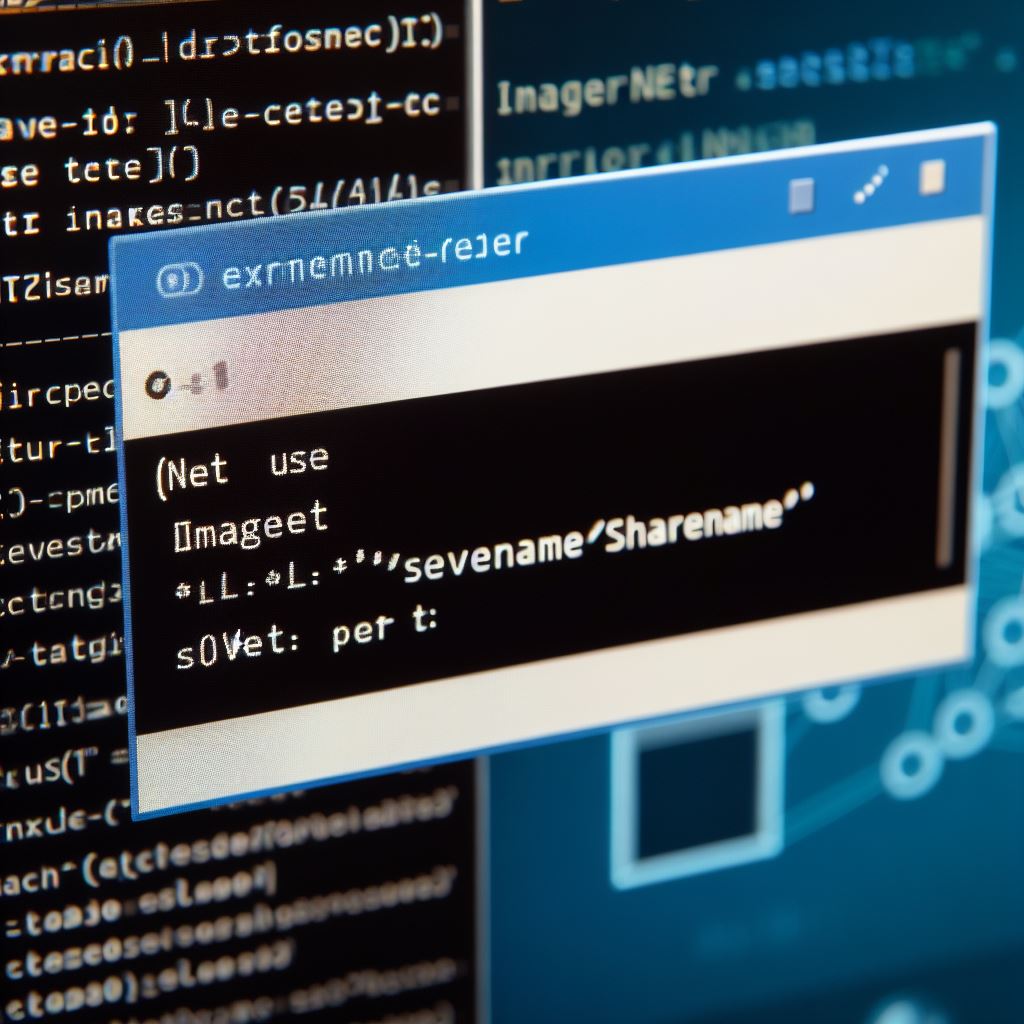
- Użyj polecenia net use: Składnia polecenia to: net use [litera_dysku:] [ścieżka_sieciowa] [/user:[domena\]użytkownik] [hasło]
Przykład: Aby zmapować folder "\\SerwerSzkolny\MateriałyDydaktyczne" na dysk "M:" użyj polecenia: net use M: \\SerwerSzkolny\MateriałyDydaktyczne. Jeśli chcesz użyć innego konta użytkownika, dodaj opcję /user i podaj nazwę użytkownika i hasło (uwaga: podawanie hasła w poleceniu jest niebezpieczne i niezalecane). Dla połączenia z kontem domeny: net use M: \\SerwerSzkolny\MateriałyDydaktyczne /user:domena\uzytkownik, po wpisaniu polecenia zostaniesz poproszony o podanie hasła.
PowerShell
- Otwórz PowerShell: Wpisz "powershell" w polu wyszukiwania w menu Start i naciśnij Enter. Uruchom go jako administrator.
- Użyj polecenia New-PSDrive: Składnia polecenia to: New-PSDrive -Name [litera_dysku] -PSProvider FileSystem -Root [ścieżka_sieciowa] -Persist
Przykład: Aby zmapować folder "\\SerwerSzkolny\MateriałyDydaktyczne" na dysk "M:" użyj polecenia: New-PSDrive -Name M -PSProvider FileSystem -Root \\SerwerSzkolny\MateriałyDydaktyczne -Persist. Opcja -Persist sprawia, że dysk będzie mapowany przy każdym logowaniu. Podobnie jak w CMD, możesz użyć opcji -Credential, aby użyć innego konta użytkownika. Np.: $credential = Get-Credential; New-PSDrive -Name M -PSProvider FileSystem -Root \\SerwerSzkolny\MateriałyDydaktyczne -Credential $credential -Persist. Zostaniesz poproszony o podanie nazwy użytkownika i hasła.
Automatyzacja Mapowania Dysków
Jedną z największych zalet używania Wiersza Poleceń lub PowerShell jest możliwość automatyzacji procesu mapowania dysków. Można to zrobić na kilka sposobów:

- Skrypty Logowania: Utwórz skrypt (np. w PowerShell) i dodaj go do skryptów logowania użytkowników w Active Directory. Dzięki temu dyski będą automatycznie mapowane przy każdym logowaniu użytkownika.
- Zasady Grupy (Group Policy): Użyj zasad grupy w Active Directory, aby skonfigurować mapowanie dysków dla użytkowników lub grup. Jest to bardzo efektywny sposób na zarządzanie mapowaniem dysków w dużych środowiskach.
Wyobraź sobie, że jesteś administratorem dużej firmy. Zamiast ręcznie mapować dyski dla każdego pracownika, tworzysz skrypt logowania lub konfigurujesz zasady grupy. To oszczędza mnóstwo czasu i zapewnia spójną konfigurację dla wszystkich użytkowników.
Podsumowanie
Mapowanie zasobów sieciowych to niezwykle przydatne narzędzie w Windows Server, które ułatwia dostęp do udostępnionych folderów w sieci. Bez względu na to, czy jesteś uczniem, nauczycielem, rodzicem, czy administratorem sieci, umiejętność mapowania dysków sieciowych z pewnością usprawni Twoją pracę i oszczędzi Twój czas. Wybierz metodę, która najlepiej odpowiada Twoim potrzebom i zacznij korzystać z zalet scentralizowanego dostępu do danych!
Pamiętaj, że regularne aktualizowanie wiedzy i eksperymentowanie z różnymi opcjami jest kluczem do efektywnego zarządzania zasobami sieciowymi. Powodzenia!