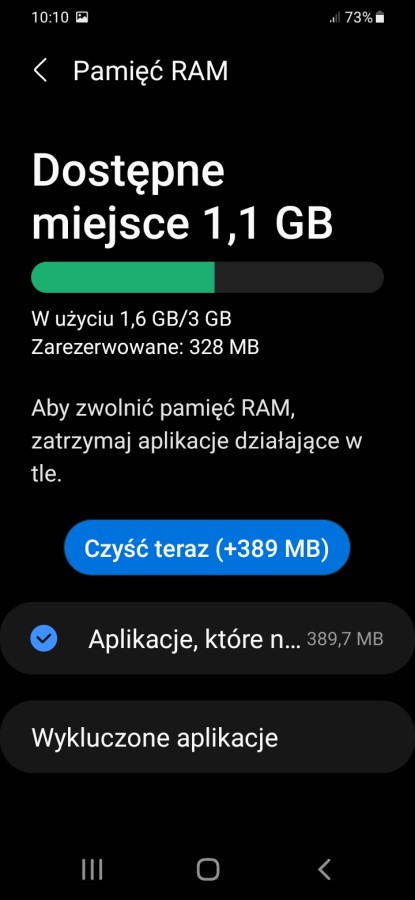
Jak Zwolnić Pamięć Wewnętrzną W Telefonie

Czy zdarzyło Ci się kiedyś, że Twój telefon nagle zaczął działać wolniej, pojawiały się komunikaty o braku miejsca, a Ty nie mogłeś zrobić nawet jednego zdjęcia? To frustrujące, prawda? Znam to uczucie. Stajemy się coraz bardziej zależni od naszych smartfonów, a nagły brak pamięci może sparaliżować naszą codzienną komunikację, pracę, a nawet rozrywkę. Na szczęście, ten problem nie jest nie do rozwiązania. Poniżej znajdziesz praktyczny przewodnik, który krok po kroku pomoże Ci odzyskać cenną przestrzeń w pamięci wewnętrznej Twojego telefonu.
W dzisiejszych czasach telefony stały się naszym mobilnym centrum dowodzenia – przechowujemy w nich zdjęcia z ważnych chwil, ulubioną muzykę, aplikacje ułatwiające życie, a nawet ważne dokumenty. Nic dziwnego, że pamięć potrafi się szybko zapełnić. Według raportu Statista z 2023 roku, przeciętny użytkownik smartfona przechowuje na swoim urządzeniu średnio ponad 10 000 plików, a ich liczba stale rośnie.
Zanim jednak przejdziemy do konkretnych rozwiązań, warto zrozumieć, co tak naprawdę zajmuje miejsce w naszym telefonie. Zazwyczaj są to:
Must Read
- Zdjęcia i filmy: Szczególnie w wysokiej rozdzielczości, potrafią błyskawicznie pochłonąć gigabajty pamięci.
- Aplikacje: Niektóre programy, zwłaszcza te do edycji zdjęć, gier czy nawigacji, potrafią zajmować sporą ilość miejsca.
- Dane aplikacji (cache): Tymczasowe pliki tworzone przez aplikacje, które przyspieszają ich działanie, ale często są gromadzone w nadmiarze.
- Pobrane pliki: Muzyka, filmy, dokumenty, pliki instalacyjne – wszystko, co świadomie lub nie pobierzemy z internetu.
- Pliki systemowe i aktualizacje: Sam system operacyjny telefonu również zajmuje znaczną część pamięci, a aktualizacje mogą dodawać kolejne megabajty.
Krok 1: Zacznij od Danych, Które Najłatwiej Stracić
Najczęściej najwięcej miejsca zajmują nasze wspomnienia utrwalone na zdjęciach i filmach. Zanim zaczniesz sięgać po narzędzia do czyszczenia, zastanów się, które z tych plików są dla Ciebie najważniejsze.
Przegląd i Usuwanie Zdjęć i Filmów
To zazwyczaj pierwszy i najskuteczniejszy krok. Wejdź w galerię swojego telefonu i przejrzyj swoje pliki multimedialne.
- Usuwaj duplikaty i podobne ujęcia: Często robimy serię zdjęć, z których tylko jedno jest naprawdę dobre. Pozostałe zajmują niepotrzebnie miejsce.
- Pozbądź się nieudanych zdjęć: Rozmazane, źle skadrowane, prześwietlone lub po prostu nieudane fotografie.
- Filmy w wysokiej rozdzielczości: Filmy nagrane w 4K lub Full HD, zwłaszcza te długie, mogą zajmować gigantyczne ilości pamięci. Zastanów się, czy naprawdę musisz je przechowywać w oryginalnej jakości na telefonie.
- Zrzuty ekranu: Te szybkie zapisy tego, co dzieje się na ekranie, często zapominamy usunąć, a gromadzą się w dużej liczbie.
Porada eksperta: Wielu producentów telefonów oferuje wbudowane narzędzia do wyszukiwania i usuwania duplikatów lub niepotrzebnych zdjęć. Poszukaj ich w ustawieniach aplikacji galeria lub menedżera plików.
Krok 2: Aplikacje – Twoi Cisi Zjadacze Pamięci
Aplikacje to kolejna kategoria, która potrafi pochłonąć znaczną część dostępnej przestrzeni. Niektóre z nich, zwłaszcza te, których już nie używasz, mogą stać się prawdziwym problemem.
Odinstaluj Niepotrzebne Aplikacje
Przejrzyj listę zainstalowanych aplikacji i zastanów się, które z nich faktycznie wykorzystujesz. Nawet pozornie niewielka aplikacja, jeśli jest zainstalowana w dużej liczbie, może mieć znaczący wpływ na wolne miejsce.

- Aplikacje, których nie używasz od miesięcy: Jeśli nie pamiętasz, kiedy ostatnio uruchomiłeś daną aplikację, prawdopodobnie jej nie potrzebujesz.
- Gry: Gry, zwłaszcza te rozbudowane, mogą zajmować nawet kilka gigabajtów pamięci.
- Duplikaty aplikacji: Czasami nieświadomie instalujemy dwie podobne aplikacje, np. dwa odtwarzacze muzyki lub dwie przeglądarki.
Zarządzanie Danymi Aplikacji (Cache)
Wiele aplikacji gromadzi tzw. cache – tymczasowe pliki, które mają przyspieszyć ich działanie. Z czasem ten cache może urosnąć do niepokojących rozmiarów. Poniżej znajdziesz, jak go wyczyścić:
Na Androidzie:
- Wejdź w Ustawienia telefonu.
- Wybierz Aplikacje (lub Menedżer aplikacji).
- Znajdź aplikację, której cache chcesz wyczyścić.
- Kliknij w nią, a następnie wybierz Pamięć (lub Magazyn).
- Znajdziesz tam opcję Wyczyść pamięć podręczną (lub Wyczyść cache).
Ważne: Nie myl opcji "Wyczyść pamięć podręczną" z "Wyczyść dane". "Wyczyść dane" usunie wszystkie ustawienia, dane logowania i pliki związane z daną aplikacją, co może być niepożądane.
Na iOS (iPhone):
System iOS zarządza cache'em aplikacji bardziej automatycznie. W większości przypadków nie ma możliwości ręcznego wyczyszczenia cache'u pojedynczej aplikacji. Jedynym sposobem jest odinstalowanie i ponowne zainstalowanie aplikacji. Należy jednak pamiętać, że niektóre aplikacje (np. te do streamingu wideo czy muzyki) mogą mieć opcję ręcznego czyszczenia pobranych danych w swoich ustawieniach.

Krok 3: Przenieś Dane na Zewnątrz – Cloud i Karty Pamięci
Jeśli Twoje dane są zbyt cenne, aby je usunąć, a telefon wciąż woła o więcej miejsca, czas pomyśleć o zewnętrznym przechowywaniu.
Chmury Danych (Cloud Storage)
Usługi chmurowe to idealne rozwiązanie do backupu zdjęć, filmów i dokumentów. Popularne opcje to:
- Google Photos: Oferuje bezpłatne, nielimitowane przechowywanie zdjęć w wysokiej jakości (choć obecnie może być ograniczane do określonego limitu po jego przekroczeniu). Umożliwia automatyczną synchronizację i backup zdjęć z telefonu.
- iCloud: Dla użytkowników iPhone'ów, iCloud oferuje 5 GB darmowego miejsca, które można rozszerzyć o dodatkowe plany.
- Dropbox, OneDrive, Amazon Photos: Inne popularne usługi chmurowe oferujące różne plany cenowe.
Jak to działa? Wystarczy zainstalować aplikację usługi chmurowej na telefonie, włączyć automatyczne tworzenie kopii zapasowych, a Twoje zdjęcia i filmy będą bezpiecznie przechowywane online. Po upewnieniu się, że dane są bezpieczne w chmurze, możesz śmiało usunąć je z pamięci telefonu.
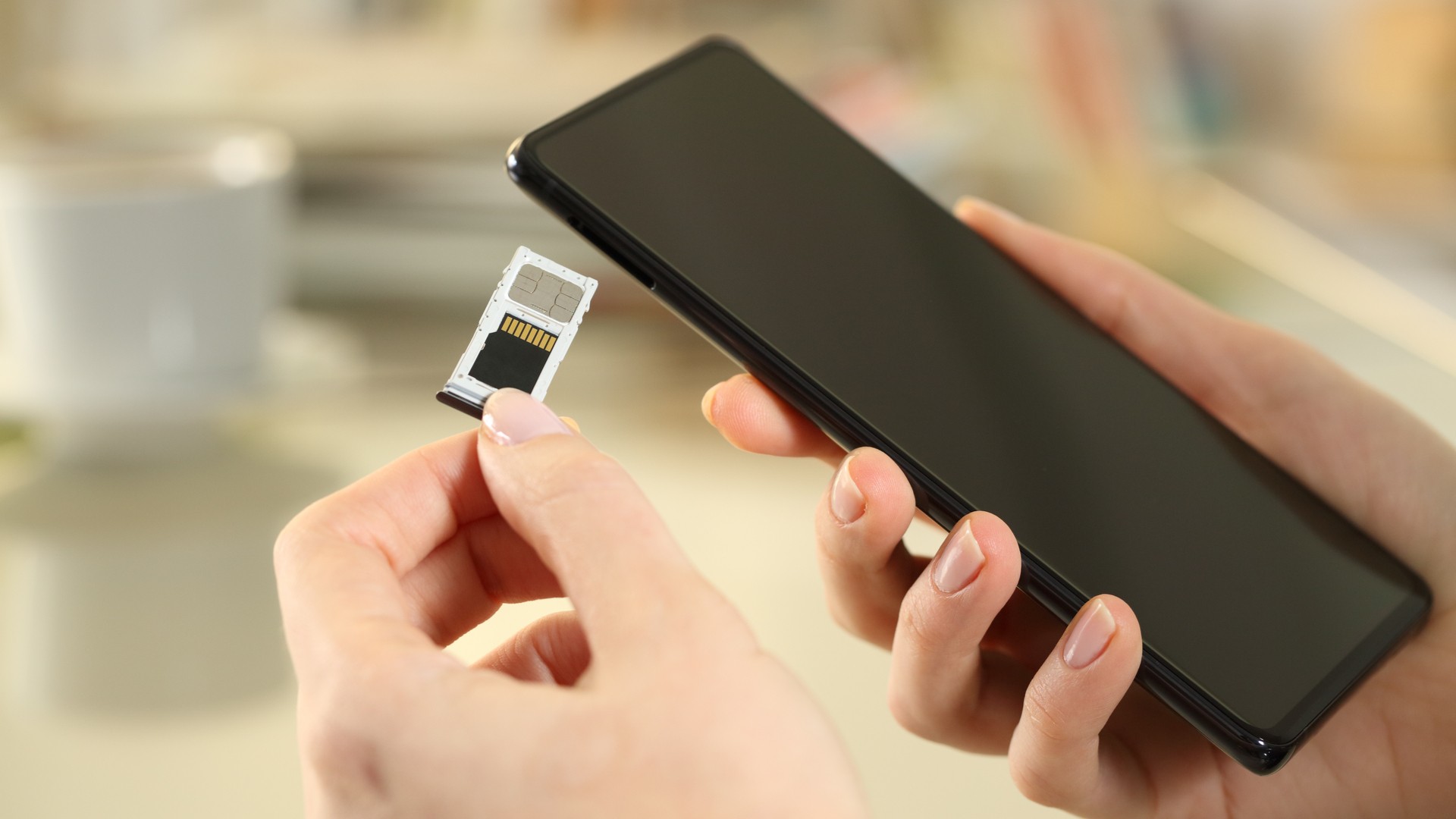
Karty Pamięci (MicroSD) – Jeśli Twój Telefon Je Obsługuje
Niektóre telefony z systemem Android (niestety coraz mniej modeli) oferują możliwość rozszerzenia pamięci za pomocą kart microSD. Jest to bardzo praktyczne rozwiązanie, jeśli często robisz dużo zdjęć, nagrywasz filmy lub przechowujesz muzykę offline.
- Przenieś dane na kartę SD: W ustawieniach telefonu (zazwyczaj w sekcji Pamięć lub Magazyn) znajdziesz opcję przenoszenia plików (zdjęć, filmów, pobranych plików) na kartę microSD.
- Ustawienia aparatu: W ustawieniach aplikacji aparatu można często wskazać kartę SD jako domyślne miejsce zapisu zdjęć i filmów.
Pamiętaj: Upewnij się, że używasz karty o dobrej jakości i odpowiedniej prędkości, aby nie wpływała negatywnie na działanie telefonu.
Krok 4: Oczyść System i Pliki Tymczasowe
Poza cache'em aplikacji, w telefonie gromadzą się inne pliki, które można bezpiecznie usunąć.
Menedżery Plików i Wbudowane Narzędzia
Większość smartfonów posiada wbudowane narzędzia do zarządzania plikami i optymalizacji pamięci. Poszukaj aplikacji o nazwie typu "Menedżer plików", "Opiekun urządzenia", "Czyszczenie pamięci" w menu Twojego telefonu.
- Analiza pamięci: Narzędzia te zazwyczaj pokazują, co zajmuje najwięcej miejsca – zdjęcia, filmy, aplikacje, pliki pobrane, pliki tymczasowe.
- Bezpieczne usuwanie: Wiele z tych aplikacji potrafi identyfikować i proponować usunięcie niepotrzebnych plików, takich jak stare pliki pobrane, pliki tymczasowe systemowe czy zrzuty ekranu.
Uwaga: Zawsze czytaj uważnie komunikaty i upewnij się, co usuwasz. Unikaj usuwania plików systemowych, jeśli nie masz pewności, co robisz.
Pobrane Pliki
Pamięć telefonu potrafi zapełnić się również przez nieświadomie pobrane pliki. Wejdź w folder "Pobrane" (Downloads) w swoim menedżerze plików i przejrzyj zawartość. Usuń wszystko, czego już nie potrzebujesz – stare instrukcje, pliki instalacyjne, niepotrzebne dokumenty.
Krok 5: Zarządzanie Aktualizacjami i Systemem
Choć aktualizacje systemu są ważne dla bezpieczeństwa i funkcjonalności, czasem mogą zajmować sporo miejsca.

Aktualizacje Aplikacji i Systemu
Po zainstalowaniu dużej aktualizacji systemu lub aplikacji, czasami system pozostawia stare wersje plików, które mogą zajmować miejsce. W większości przypadków, gdy aktualizacja przebiegnie pomyślnie, stare pliki są automatycznie usuwane. Jeśli jednak zauważysz znaczący spadek wolnej przestrzeni po aktualizacji, warto uruchomić ponownie telefon lub skorzystać z narzędzi do czyszczenia pamięci.
Przywrócenie Ustawień Fabrycznych (Ostateczność)
Jeśli powyższe metody nie przynoszą wystarczających rezultatów, a telefon wciąż działa bardzo wolno, ostatecznym rozwiązaniem może być przywrócenie ustawień fabrycznych. Jest to jednak metoda drastyczna, która usunie wszystkie dane z telefonu! Zanim się na to zdecydujesz, upewnij się, że masz kompletną kopię zapasową wszystkich ważnych danych (zdjęć, kontaktów, wiadomości, danych aplikacji).
Jak to zrobić (ogólnie):
- Zrób kopię zapasową wszystkich danych!
- Wejdź w Ustawienia telefonu.
- Znajdź opcję System (lub Ogólne zarządzanie).
- Wybierz Opcje resetowania (lub Resetuj).
- Wybierz Usuń wszystkie dane (przywróć ustawienia fabryczne).
Po przywróceniu ustawień fabrycznych, telefon będzie jak nowy, a Ty będziesz mógł zainstalować tylko te aplikacje, których naprawdę potrzebujesz, i przenieść tylko te dane, które są Ci niezbędne. To najlepszy sposób, aby zacząć od czystego konta i świadomie zarządzać pamięcią od początku.
Regularność to Klucz do Sukcesu
Pamiętaj, że odzyskanie wolnej pamięci to nie jednorazowe działanie, ale proces, który powinien stać się częścią Twojej rutyny. Poświęć kilka minut raz w tygodniu lub raz na dwa tygodnie na przeglądanie zdjęć, usuwanie niepotrzebnych aplikacji i czyszczenie cache'u. Twoje urządzenie na pewno Ci za to podziękuje, działając płynniej i szybciej!
Dzięki tym prostym krokom, będziesz mógł cieszyć się swoim smartfonem bez frustracji związanych z brakiem miejsca. Powodzenia!