Jak Zrobic Zeby Zdjecie Profilowe Na Facebooku Bylo Cale

Hej wszystkim! Wiem, że wielu z Was, tak jak ja kiedyś, zastanawia się, jak sprawić, żeby to nasze zdjęcie profilowe na Facebooku wyglądało idealnie – żeby nie było ucięte, żeby pokazywało nas w najlepszym świetle, bez tych irytujących fragmentów twarzy, które znikają gdzieś za ramką. To czasami potrafi być frustrujące, prawda? Szczególnie gdy poświęciliśmy sporo czasu na wybranie tego jednego, idealnego ujęcia. Ale spokojnie, mam dla Was kilka sprawdzonych sposobów, które pomogą Wam z tym uporać. Nie martwcie się, nie będziemy zagłębiać się w skomplikowane terminy techniczne. Skupimy się na prostych, praktycznych rozwiązaniach, które możecie zastosować od razu.
Zrozumienie, jak działa zdjęcie profilowe
Zanim przejdziemy do konkretnych trików, ważne jest, żebyśmy zrozumieli, dlaczego nasze zdjęcie profilowe czasami jest obcinane. Facebook używa różnych rozmiarów dla zdjęć profilowych w zależności od tego, gdzie je wyświetla. Na przykład, na profilu głównym zdjęcie jest większe, ale w komentarzach czy w liście znajomych jest ono znacznie mniejsze i często wyświetlane jako kółko. Te proporcje się różnią, a Facebook stara się dopasować nasze zdjęcie do tych przestrzeni. Czasami oznacza to, że pewne części zdjęcia mogą zostać przycięte, żeby zmieścić się w wyznaczonych ramach. Kluczem jest przygotowanie zdjęcia tak, aby najważniejsza część – Wasza twarz i to, co chcecie pokazać – znajdowała się w centralnym obszarze, który jest widoczny w większości miejsc.
Klucz do sukcesu: Przygotowanie zdjęcia przed dodaniem
Najlepszym sposobem na uniknięcie problemów z przycinaniem jest przygotowanie zdjęcia jeszcze przed załadowaniem go na Facebooka. Nie musicie być grafikami komputerowymi, żeby to zrobić! Wystarczy podstawowa edycja.
Must Read
Proporcje są ważne – kwadrat króluje
Większość problemów z przycinaniem wynika z tego, że nasze oryginalne zdjęcia mają inne proporcje niż te, które Facebook preferuje dla zdjęć profilowych. Idealnym formatem jest kwadrat. Jeśli Wasze zdjęcie jest prostokątne (np. poziome lub pionowe), będzie ono automatycznie przycinane, aby dopasować się do kwadratowej ramki, gdy jest wyświetlane w niektórych miejscach.
- Tip dla Was: Użyjcie darmowych aplikacji do edycji zdjęć na telefonie lub komputerze, takich jak Canva, Snapseed, czy nawet wbudowane narzędzia w telefonie (galeria zdjęć). W większości tych aplikacji znajdziecie opcję "przytnij" lub "zmień proporcje". Wybierzcie format kwadratowy. Gdy przycinacie zdjęcie, upewnijcie się, że Wasza twarz jest centralnie umieszczona w tym kwadracie.
Centralne umieszczenie twarzy
To jest absolutny priorytet. Nawet jeśli Wasze zdjęcie jest idealnie kwadratowe, ale Wasza głowa jest na samym brzegu, to i tak może zostać ucięta w mniejszych formatach. Pamiętajcie o tym, co jest najważniejsze na Waszym zdjęciu. To zazwyczaj Wasza twarz, uśmiech, Wasze oczy. Postarajcie się, aby ten element znalazł się w samym centrum kwadratu, który przygotowujecie.
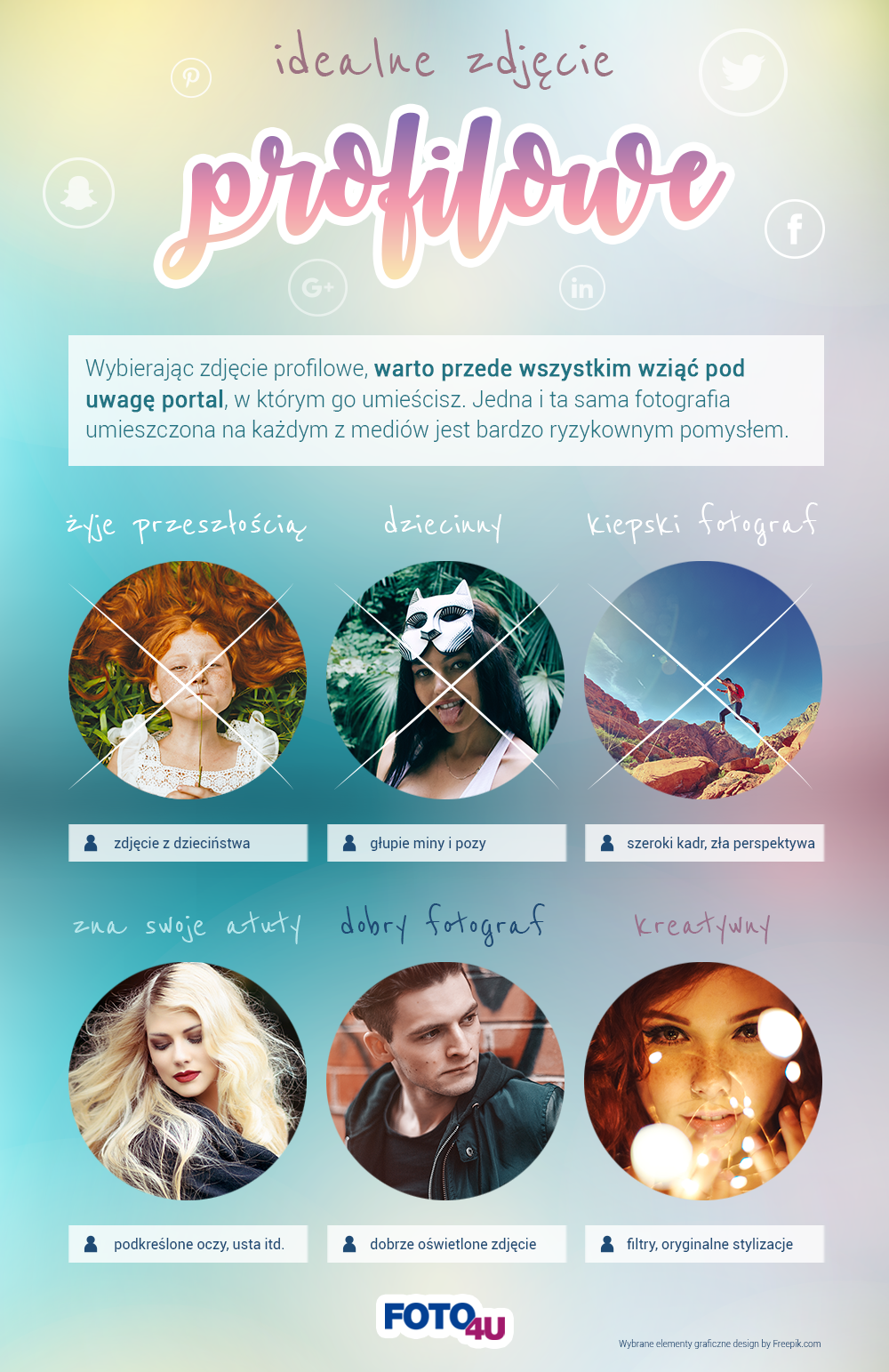
- Przykład z życia wzięty: Wyobraźcie sobie, że robicie zdjęcie z ręki, gdzie jesteście lekko na skos. Jeśli chcecie, żeby Wasza twarz była widoczna w całości, musicie przyciąć zdjęcie tak, aby Wasza głowa była w środku, a boczne elementy (np. ręka, fragment tła) zostały obcięte.
Testowanie w aplikacji
Niektóre aplikacje do edycji zdjęć pozwalają podglądnąć, jak zdjęcie będzie wyglądać w różnych formatach. Jeśli taka opcja jest dostępna, wykorzystajcie ją. Możecie też, co jest najlepszym sposobem na 100% pewność, po przygotowaniu kwadratowego zdjęcia, wgrać je na Facebooka (możecie to zrobić na chwilę, jako zdjęcie tymczasowe, a potem je usunąć, jeśli chcecie zachować tajemniczość) i zobaczyć, jak wygląda. Facebook zazwyczaj pokazuje podgląd, jak zdjęcie będzie wyglądać na profilu i w komentarzach. Zwróćcie uwagę, czy Wasza twarz nie jest przypadkiem ucięta w którymś z tych widoków.
Narzędzia, które ułatwią Wam życie
Nie jesteście sami w tej walce! Istnieje wiele narzędzi, które mogą Wam pomóc. Oto kilka rekomendacji:
Aplikacje mobilne do edycji zdjęć
Większość z Was korzysta z telefonów, więc aplikacje mobilne to najprostsze rozwiązanie:

- Canva: Ta aplikacja jest niesamowita! Ma gotowe szablony, w tym szablony dla zdjęć profilowych. Możecie łatwo przycinać zdjęcia, dodawać filtry, a nawet dodawać tekst, jeśli chcecie. Jej interfejs jest bardzo intuicyjny.
- Snapseed: To darmowa i potężna aplikacja od Google. Daje Wam dużo kontroli nad edycją, w tym precyzyjne przycinanie i kadrowanie.
- InShot: Kolejna popularna aplikacja, która świetnie radzi sobie z edycją wideo i zdjęć. Posiada funkcje kadrowania i zmiany rozmiaru idealne do przygotowania zdjęcia profilowego.
Narzędzia online
Jeśli wolicie pracować na komputerze, macie również dostęp do świetnych narzędzi:
- Canva (wersja webowa): Tak, Canva działa również w przeglądarce i jest równie użyteczna.
- Fotor: Prosty edytor online, który pozwala na szybkie przycinanie i edycję zdjęć.
- PicMonkey: Oferuje szeroki zakres narzędzi do edycji, w tym kadrowanie do określonych proporcji.
Co zrobić, gdy zdjęcie jest już na Facebooku?
Czasami zdarza się, że dodaliście zdjęcie i dopiero wtedy zauważyliście, że coś jest nie tak. Nie panikujcie! Zawsze możecie je zmienić.

Edycja i ponowne dopasowanie
Gdy już wgracie zdjęcie profilowe, Facebook daje Wam możliwość jego edycji. Po przejściu na swój profil, kliknijcie na swoje aktualne zdjęcie profilowe. Powinna pojawić się opcja "Edytuj zdjęcie profilowe". Tam możecie je przyciąć, obrócić, a nawet dodać ramkę. Ta funkcja jest bardzo przydatna, jeśli chcecie tylko delikatnie skorygować kadr.
"Pamiętajcie, że Facebook cały czas się rozwija, a interfejs może się nieco zmieniać. Jeśli nie widzicie danej opcji od razu, poszukajcie jej w ustawieniach lub menu."
Przesunięcie i skalowanie
W opcji edycji zdjęcia profilowego, Facebook zazwyczaj pozwala na przesunięcie i lekkie przeskalowanie zdjęcia w ramach tej okrągłej czy kwadratowej ramki. To znaczy, że możecie złapać za zdjęcie i przesunąć je tak, aby Wasza twarz znalazła się w najlepszym miejscu. To najszybszy sposób na poprawkę, jeśli tylko nie trzeba drastycznie zmieniać kadru.
Podsumowanie: Prostota jest kluczem
Mam nadzieję, że te wskazówki pomogą Wam w tworzeniu idealnych zdjęć profilowych na Facebooku. Pamiętajcie, że najważniejsze to przygotować zdjęcie w odpowiednich proporcjach (najlepiej kwadrat) i umieścić to, co chcecie pokazać, czyli Waszą twarz, centralnie. Nie bójcie się korzystać z darmowych aplikacji i narzędzi – one są tam po to, aby Wam pomóc! Każde nowe zdjęcie profilowe to świetna okazja, żeby odświeżyć swój wizerunek w sieci. Bawcie się tym i twórzcie zdjęcia, z których jesteście dumni!