Jak Zrobić Screena W Samsung Galaxy Grand Prime
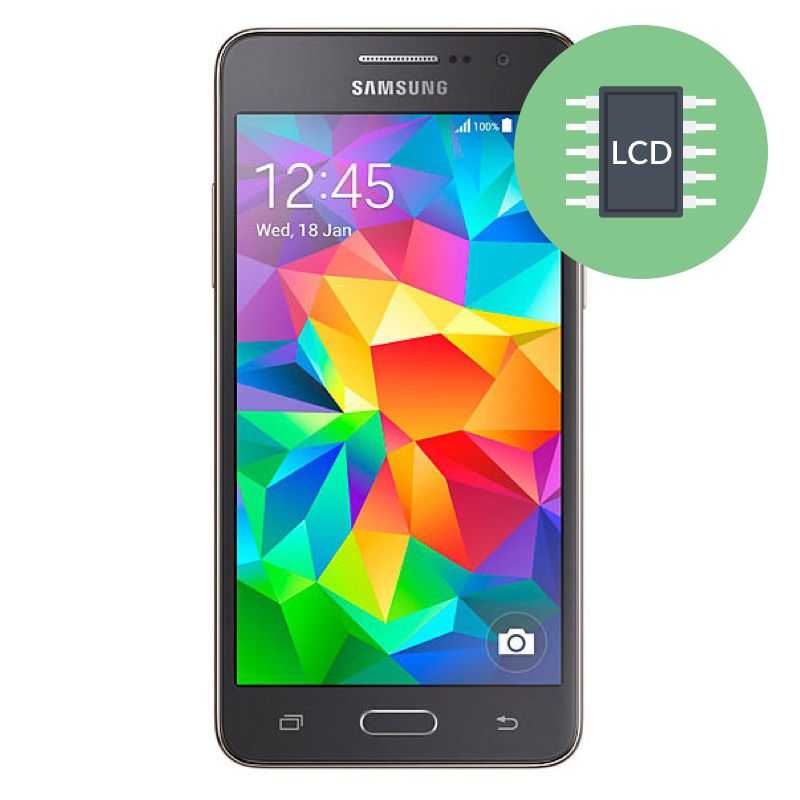
Zastanawiałeś się kiedyś, jak szybko uwiecznić ważny moment na ekranie Twojego smartfona Samsung Galaxy Grand Prime? Może to zabawny czat z przyjacielem, inspirujący post w mediach społecznościowych, czy istotny fragment informacji z aplikacji. Nie martw się, nie jesteś sam! Wielu użytkowników na początku ma trudności ze znalezieniem tej prostej, ale niezwykle przydatnej funkcji.
Wykonanie screena, czyli zrzutu ekranu, to podstawowa umiejętność w dzisiejszym świecie mobilnym. Umożliwia szybkie dzielenie się treściami, zapisywanie ważnych informacji na później, a nawet dokumentowanie błędów w aplikacjach, by łatwiej uzyskać pomoc techniczną. W tym artykule przeprowadzimy Cię krok po kroku przez różne metody robienia screenów na Twoim Samsungu Galaxy Grand Prime.
Metoda Klasyczna: Przycisk Zasilania i Przycisk Głośności
To najpopularniejsza i najprostsza metoda wykonywania zrzutów ekranu na urządzeniach z systemem Android, w tym na Samsungu Galaxy Grand Prime. Polega ona na jednoczesnym wciśnięciu dwóch przycisków:
Must Read
- Przycisk Zasilania (znajdujący się zazwyczaj na boku telefonu)
- Przycisk Zmniejszania Głośności (również umieszczony na boku, po przeciwnej stronie lub obok przycisku zasilania)
Jak to zrobić krok po kroku?
- Upewnij się, że na ekranie Twojego Samsunga Galaxy Grand Prime wyświetla się to, co chcesz uwiecznić.
- Przygotuj palce do jednoczesnego wciśnięcia przycisków.
- Wciśnij i przytrzymaj jednocześnie przycisk Zasilania i przycisk Zmniejszania Głośności.
- Przytrzymaj oba przyciski przez około 1-2 sekundy.
- Powinien pojawić się krótki błysk ekranu i charakterystyczny dźwięk (jeśli masz włączone dźwięki systemowe). To znak, że zrzut ekranu został wykonany.
Gdzie znajdę zrobiony screen?
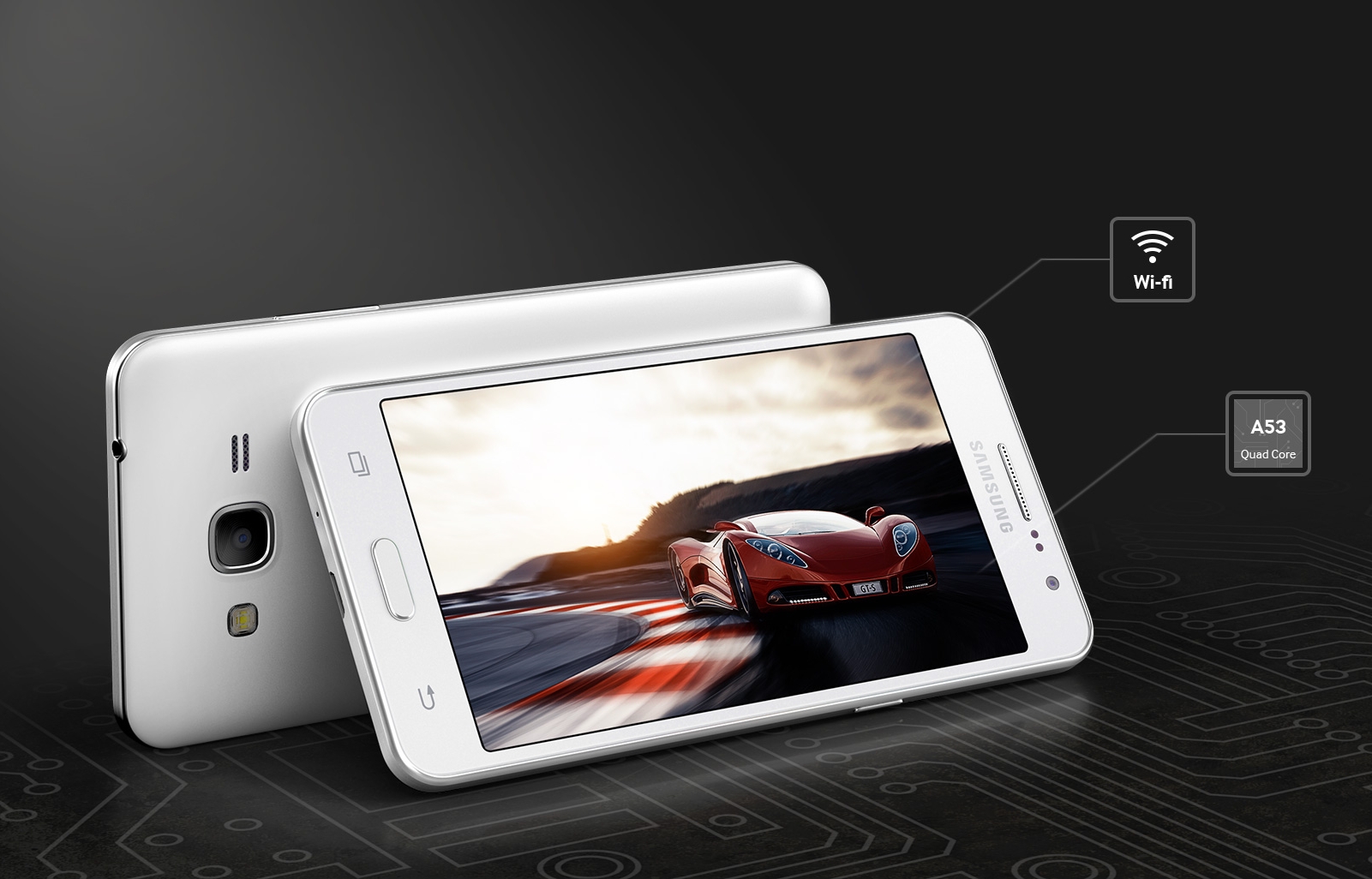
Wykonany zrzut ekranu zostanie automatycznie zapisany w Twojej Galerii zdjęć. Zazwyczaj znajdziesz go w folderze "ScreenShots" lub "Zrzuty Ekranu". Możesz również sprawdzić folder "Camera" lub "Aparat", jeśli nie widzisz dedykowanego folderu.
Problemy? Najczęstsze przyczyny i rozwiązania:
- Nie udaje mi się wcisnąć obu przycisków jednocześnie: Spróbuj skoordynować swoje ruchy i upewnij się, że przytrzymujesz oba przyciski dokładnie w tym samym momencie. Możesz poprosić kogoś o pomoc.
- Wyłącza się telefon: Prawdopodobnie przytrzymujesz przycisk Zasilania zbyt długo. Wciśnij i puść oba przyciski szybko.
- Zmienia się głośność: Oznacza to, że naciskasz przycisk zmniejszania głośności jako pierwszy. Upewnij się, że naciskasz oba przyciski równocześnie.
- Nie słyszę dźwięku i nie widzę błysku: Sprawdź, czy masz włączone dźwięki systemowe w ustawieniach telefonu. Upewnij się również, że ekran nie jest ustawiony na minimalną jasność, co utrudnia zauważenie błysku.
Metoda Alternatywna: Gest Dłoni
Niektóre modele Samsunga, w tym niektóre wersje Galaxy Grand Prime (w zależności od oprogramowania), oferują alternatywną metodę wykonywania zrzutów ekranu za pomocą gestu dłoni. Ta metoda polega na przesunięciu wewnętrzną stroną dłoni po ekranie od lewej do prawej (lub odwrotnie).
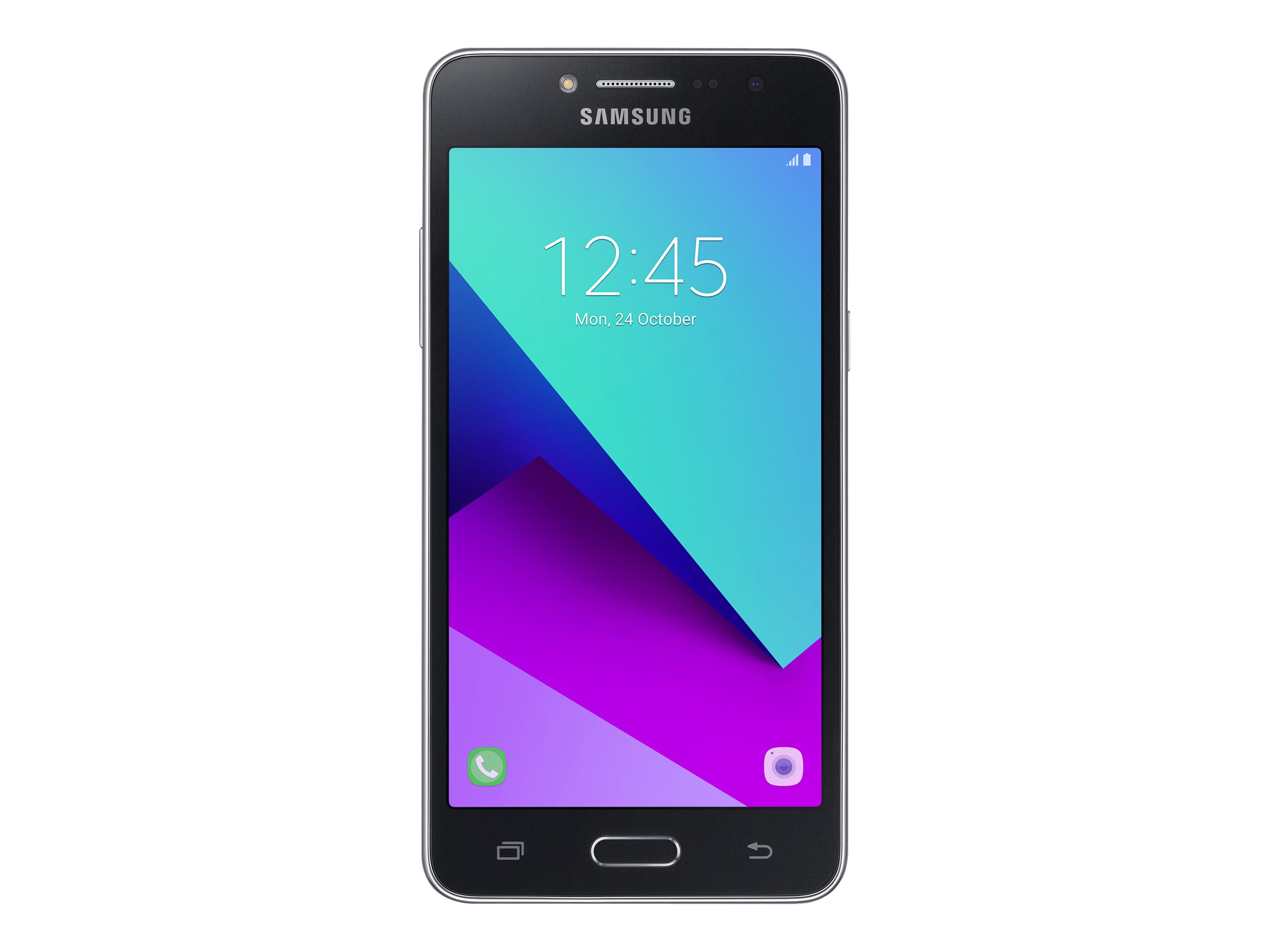
Jak to sprawdzić i włączyć (jeśli jest dostępne)?
- Przejdź do Ustawień Twojego Samsunga Galaxy Grand Prime.
- Poszukaj opcji związanych z Ruchami, Gestami, lub Zaawansowanymi funkcjami. Nazwa może się różnić w zależności od wersji Androida.
- Jeśli widzisz opcję "Przesuń dłonią, aby zrobić zrzut ekranu" lub coś podobnego, włącz ją.
Jak wykonać screen gestem dłoni?
- Upewnij się, że na ekranie wyświetla się to, co chcesz uwiecznić.
- Umieść krawędź dłoni (stronę wewnętrzną, tam gdzie masz mały palec) na jednym boku ekranu.
- Przesuń dłonią po ekranie wzdłuż, utrzymując kontakt z ekranem. Ruch powinien być płynny i jednostajny.
- Podobnie jak w metodzie z przyciskami, powinien pojawić się krótki błysk ekranu i dźwięk.
Problemy z gestem dłoni?
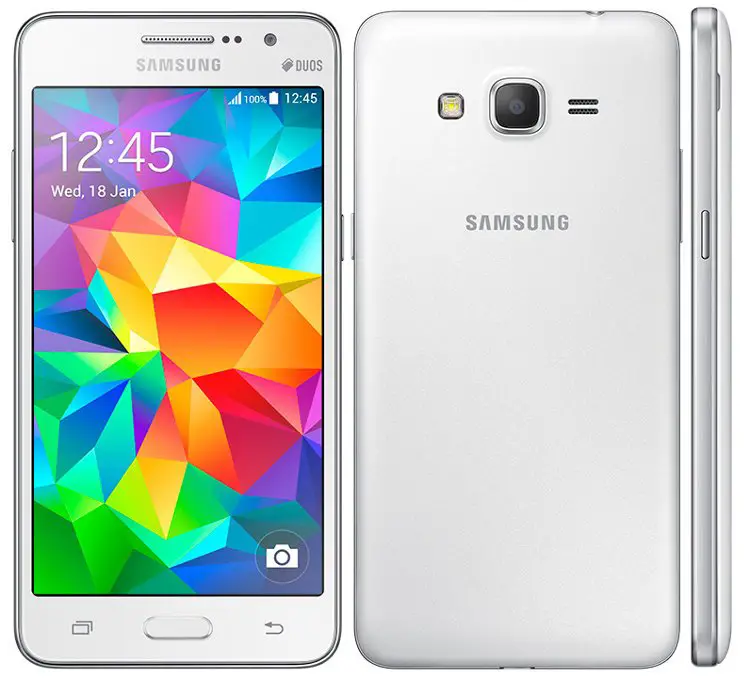
- Nie działa: Upewnij się, że funkcja jest włączona w ustawieniach. Sprawdź, czy prawidłowo przesuwasz dłonią po ekranie – ruch powinien być płynny i jednostajny, a krawędź dłoni powinna cały czas dotykać ekranu. Nie naciskaj zbyt mocno, ale też nie trzymaj dłoni zbyt luźno.
- Telefon reaguje na inne gesty: Spróbuj wykonywać gest wolniej i bardziej precyzyjnie. Unikaj ruchów pionowych podczas przesuwania dłonią.
Aplikacje Firm Trzecich do Zrzutów Ekranu
Jeśli żadna z powyższych metod nie działa lub szukasz bardziej zaawansowanych opcji, możesz skorzystać z aplikacji firm trzecich dostępnych w Sklepie Play. Istnieje wiele aplikacji dedykowanych do robienia zrzutów ekranu, które oferują dodatkowe funkcje, takie jak:
- Edycja zrzutów ekranu: Dodawanie adnotacji, strzałek, tekstów, czy rozmywanie fragmentów.
- Nagrywanie ekranu: Tworzenie wideo z tego, co dzieje się na ekranie telefonu.
- Automatyczne robienie zrzutów ekranu: Ustawienie timera, po którym aplikacja automatycznie wykona zrzut.
- Długie zrzuty ekranu: Robienie zrzutów, które wykraczają poza widoczny obszar ekranu (np. cała strona internetowa).
Przykłady popularnych aplikacji:
- Screen Master
- Screenshot Touch
- AZ Screen Recorder (również do nagrywania ekranu)
Pamiętaj, żeby przed zainstalowaniem jakiejkolwiek aplikacji sprawdzić jej oceny i recenzje w Sklepie Play. Upewnij się również, że aplikacja jest godna zaufania i ma dostęp tylko do niezbędnych uprawnień.
Podsumowanie
Niezależnie od tego, którą metodę wybierzesz, robienie screenów na Twoim Samsungu Galaxy Grand Prime powinno być teraz proste i intuicyjne. Pamiętaj, że praktyka czyni mistrza! Im częściej będziesz korzystać z tej funkcji, tym szybciej i sprawniej będziesz wykonywać zrzuty ekranu.
Wykorzystaj te umiejętności, aby dzielić się swoimi wrażeniami, zapisywać ważne informacje i rozwiązywać problemy techniczne. Świat mobilny stoi przed Tobą otworem, a teraz masz narzędzie, aby go uwiecznić!
Mamy nadzieję, że ten poradnik był dla Ciebie pomocny. Udanych screenów!