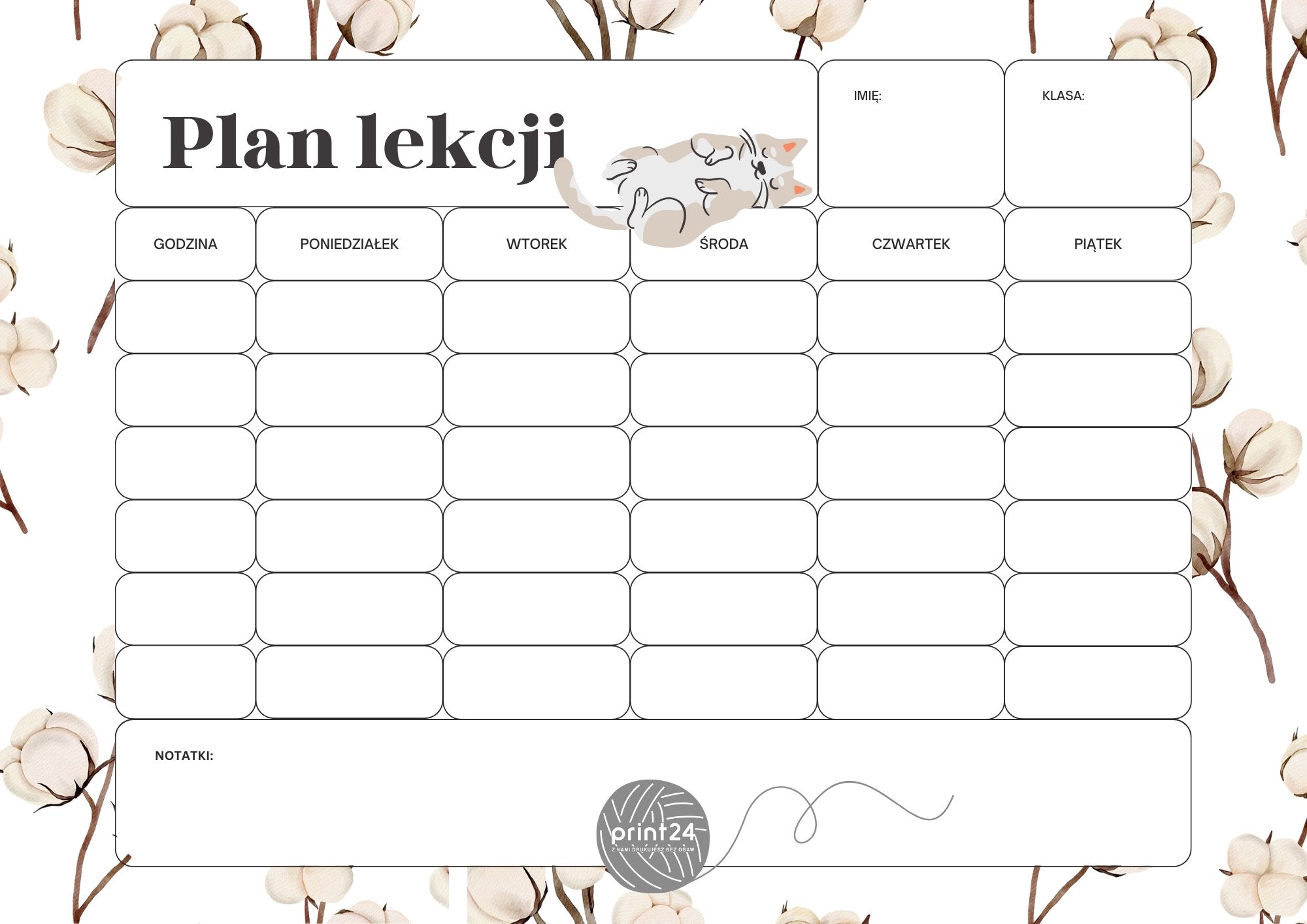
Jak Zrobić Plan Lekcji W Photoshopie

Czy kiedykolwiek czułeś się przytłoczony stertą zadań, nadchodzącymi terminami i chaosem w głowie, próbując zorganizować naukę? Wszyscy tam byliśmy. Niezależnie od tego, czy jesteś uczniem przygotowującym się do egzaminu, nauczycielem planującym lekcje, czy rodzicem starającym się pomóc swojemu dziecku w nauce, organizacja jest kluczem do sukcesu. A co, jeśli powiem Ci, że istnieje sposób, aby uczynić planowanie lekcji nie tylko efektywnym, ale także wizualnie angażującym i inspirującym? Przygotuj się na kreatywną podróż po Photoshopie!
Dlaczego Photoshop do Planowania Lekcji?
Możesz pomyśleć: "Photoshop? Przecież to narzędzie dla grafików!". Masz rację, ale jego wszechstronność czyni go zaskakująco potężnym narzędziem do organizacji i wizualizacji informacji. Pomyśl o tym: zamiast suchego, tekstowego dokumentu, możesz stworzyć kolorowy, intuicyjny i personalizowany plan lekcji, który będzie przyjemny dla oka i zachęci do działania. Badania pokazują, że bodźce wizualne zwiększają zapamiętywanie i zaangażowanie. Użycie kolorów, ikon i układów graficznych może pomóc w lepszym zrozumieniu i przyswojeniu materiału.
Dlaczego Photoshop jest lepszy niż tradycyjne metody, jak zeszyt czy edytor tekstu? Przede wszystkim, daje Ci pełną kontrolę nad wyglądem. Możesz stworzyć układ idealnie dopasowany do Twoich potrzeb i preferencji. Dodatkowo, Photoshop umożliwia łatwe wstawianie obrazków, wykresów i infografik, co ułatwia wizualizację skomplikowanych koncepcji. To nie tylko planowanie, to tworzenie motywującego narzędzia do nauki.
Must Read
Krok po Kroku: Tworzymy Plan Lekcji w Photoshopie
Oto praktyczny przewodnik, który pomoże Ci stworzyć własny, efektowny plan lekcji w Photoshopie:
1. Przygotowanie Pliku
Zacznij od utworzenia nowego dokumentu w Photoshopie. Wybierz rozmiar, który Ci odpowiada. Najlepiej sprawdzi się format A4 (210 x 297 mm) lub Letter (216 x 279 mm). Ustaw rozdzielczość na 300 dpi (dots per inch) dla uzyskania ostrego wydruku, jeśli planujesz drukować plan lekcji. Nazwij plik "Plan_Lekcji_Nazwa_Przedmiotu".

2. Układ i Struktura
Zastanów się nad strukturą planu lekcji. Co chcesz uwzględnić? Typowe elementy to:
* Data i godzina * Temat lekcji * Cele lekcji (Co uczeń powinien wiedzieć i umieć po lekcji?) * Materiały potrzebne (Podręczniki, karty pracy, pomoce dydaktyczne) * Przebieg lekcji (Wprowadzenie, ćwiczenia, dyskusja, podsumowanie) * Zadanie domowe * Notatki i obserwacjePodziel dokument na odpowiednie sekcje. Użyj linijek (View > Rulers) i prowadnic (przeciągnij z linijek) aby precyzyjnie ustawić poszczególne elementy. Stworzenie siatki pomoże Ci utrzymać porządek i spójność wizualną.
3. Kolory i Fonty
Wybierz paletę kolorów, która będzie przyjemna dla oka i czytelna. Unikaj zbyt jaskrawych kolorów, które mogą rozpraszać. Użyj kolorów, aby rozróżnić poszczególne sekcje planu lekcji. Na przykład, cele lekcji mogą być oznaczone kolorem zielonym, a zadania domowe kolorem czerwonym.
Wybierz czytelne fonty. Arial, Helvetica, Open Sans to dobre opcje. Użyj pogrubień i kursywy aby wyróżnić ważne informacje. Pamiętaj, aby zachować spójność w używaniu fontów w całym planie lekcji.
4. Tekst i Grafika
Wprowadź tekst do poszczególnych sekcji. Użyj narzędzia Tekst (T). Dostosuj rozmiar i styl fontu do swoich potrzeb. Możesz również użyć warstw tekstowych, aby łatwo edytować tekst w przyszłości.
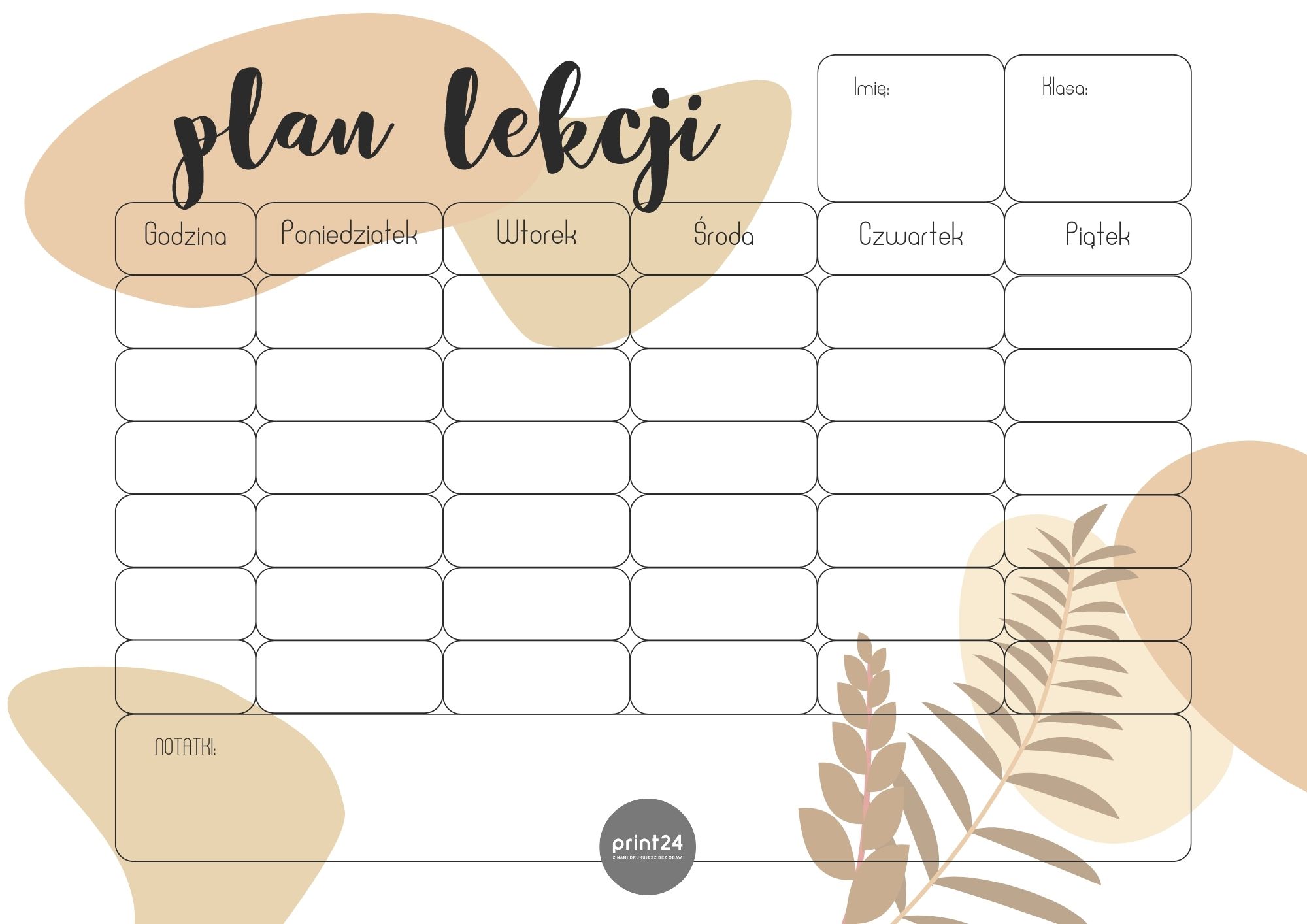
Dodaj elementy graficzne, które urozmaicą plan lekcji. Mogą to być ikony, zdjęcia, ilustracje, wykresy. Znajdziesz wiele darmowych ikon na stronach takich jak Flaticon.com. Możesz również wykorzystać zdjęcia z darmowych banków zdjęć, takich jak Unsplash.com czy Pexels.com.
5. Warstwy i Organizacja
Używaj warstw (Layers) w Photoshopie, aby zorganizować swój plan lekcji. Każdy element (tekst, grafika, tło) powinien znajdować się na osobnej warstwie. Nazwij warstwy, aby łatwo je identyfikować. Możesz również grupować warstwy w foldery, aby zachować porządek. Utrzymywanie porządku w warstwach znacznie ułatwi edycję planu lekcji w przyszłości.
6. Efekty i Style Warstw
Wykorzystaj efekty warstw, aby dodać głębi i wyrazistości swojemu planu lekcji. Możesz dodać cień (Drop Shadow) do elementów tekstowych lub graficznych, aby je wyróżnić. Możesz również użyć obrysu (Stroke) aby podkreślić krawędzie elementów. Pamiętaj, aby używać efektów warstw z umiarem, aby nie przesadzić z efektem wizualnym.

7. Zapisywanie i Eksport
Zapisz swój plan lekcji w formacie .PSD, aby móc go edytować w przyszłości. Następnie wyeksportuj go do formatu .PDF, aby móc go łatwo udostępnić i wydrukować. Upewnij się, że plik PDF jest zoptymalizowany pod kątem druku, aby uzyskać najlepszą jakość wydruku.
Przykłady Zastosowania
Oto kilka przykładów, jak możesz wykorzystać Photoshop do tworzenia planów lekcji:
* Plan lekcji dla dzieci: Użyj jasnych kolorów, dużych fontów i zabawnych ilustracji, aby stworzyć plan lekcji, który będzie angażujący i zrozumiały dla dzieci. Możesz również wykorzystać postaci z ulubionych bajek, aby zainteresować dzieci nauką. * Plan lekcji dla studentów: Użyj bardziej minimalistycznego designu z wyraźnym podziałem na sekcje. Skup się na czytelności i funkcjonalności. Dodaj wykresy i tabele, aby wizualizować dane. * Plan lekcji dla nauczycieli: Stwórz szablon, który będziesz mógł łatwo aktualizować z każdym nowym tematem. Dodaj miejsce na notatki i obserwacje, aby móc monitorować postępy uczniów. * Plan tygodniowy: Zaprojektuj plan tygodniowy z podziałem na dni i godziny. Użyj kolorów, aby wyróżnić różne przedmioty. Dodaj miejsce na zadania domowe i terminy.Dodatkowe Porady i Triki
* Użyj gotowych szablonów: Jeśli nie masz czasu na tworzenie planu lekcji od zera, możesz wykorzystać gotowe szablony dostępne online. Wiele stron oferuje darmowe i płatne szablony planów lekcji w formacie .PSD. * Wykorzystaj tekstury i wzory: Dodaj tekstury i wzory do tła swojego planu lekcji, aby dodać mu głębi i charakteru. Możesz znaleźć wiele darmowych tekstur i wzorów online. * Eksperymentuj z różnymi układami: Nie bój się eksperymentować z różnymi układami i kompozycjami. Przetestuj różne kombinacje kolorów, fontów i grafik, aby znaleźć układ, który najlepiej Ci odpowiada. * Poproś o opinię: Po stworzeniu planu lekcji poproś o opinię swoich kolegów, uczniów lub rodziców. Ich feedback może pomóc Ci udoskonalić swój plan lekcji i uczynić go jeszcze bardziej efektywnym. * Bądź konsekwentny: Regularnie aktualizuj swój plan lekcji i trzymaj się go. Konsekwencja jest kluczem do sukcesu w planowaniu i organizacji nauki.Podsumowanie
Stworzenie planu lekcji w Photoshopie może wydawać się trudne na początku, ale z odrobiną praktyki i kreatywności, możesz stworzyć efektywne, wizualnie angażujące i inspirujące narzędzie do nauki. Pamiętaj, że celem jest uczynienie planowania lekcji procesem przyjemnym i satysfakcjonującym. Eksperymentuj, baw się i ciesz się tworzeniem! Pamiętaj, że dobry plan to podstawa udanej nauki i satysfakcji z osiąganych wyników. Powodzenia!