Jak Zrobić Miniaturkę W Adobe Photoshop
Znamy to doskonale. Siedzi się godzinami nad tworzeniem materiału, dopracowuje detale, nagrywa wideo, pisze artykuł, projektuje grafikę – wkłada się w to serce i duszę. A potem przychodzi ten moment: trzeba stworzyć miniaturkę. I nagle pojawia się pytanie: "Jak to zrobić dobrze?". Często czujemy się przytłoczeni, bo chcemy, żeby nasza praca została zauważona, ale nie wiemy, jak sprawić, by mały obrazek zapowiadał coś wielkiego. Właśnie dlatego ten artykuł jest dla Ciebie. Rozumiem Twoje wyzwanie – stworzenie przyciągającej wzrok miniaturki to klucz do sukcesu w zalewie treści online.
Dlaczego miniaturka jest tak ważna? Pomyśl o tym jak o okładce książki. Niezależnie od tego, jak wspaniała jest treść w środku, jeśli okładka jest nudna, niewyraźna lub nieczytelna, wielu potencjalnych czytelników po prostu ją ominie. W świecie YouTube, blogów, mediów społecznościowych – wszędzie tam, gdzie liczy się klikalność, miniaturka jest pierwszym wrażeniem. Dobra miniaturka może oznaczać setki, a nawet tysiące dodatkowych wyświetleń. To nie są abstrakcyjne liczby – to potencjalni klienci, widzowie, fani, ludzie, którzy mogą zainteresować się tym, co masz do zaoferowania. Wpływa bezpośrednio na Twoją widoczność i zaangażowanie odbiorców.
Oczywiście, można argumentować, że najważniejsza jest sama treść, a miniaturka to tylko "błyskotka". I faktycznie, jeśli Twoje materiały są naprawdę wyjątkowe, ludzie w końcu je odkryją. Jednakże, w dzisiejszym głośnym świecie internetu, gdzie konkurencja jest ogromna, opieranie się wyłącznie na jakości treści to jak próba sprzedaży lodów na Antarktydzie. Trzeba sobie pomóc, a skuteczna miniaturka jest jednym z najłatwiejszych i najszybszych sposobów, aby to zrobić. To inwestycja, która zwraca się z nawiązką.
Must Read
Zrozumieć Cel Miniaturki
Zanim zanurzymy się w techniczne aspekty Adobe Photoshop, kluczowe jest zrozumienie, co tak naprawdę powinna robić dobra miniaturka. To nie jest po prostu losowy obrazek. To narzędzie marketingowe.
- Przyciąganie uwagi: W morzu innych miniatur, Twoja musi się wyróżnić. Używaj kontrastowych kolorów, wyrazistych elementów i kompozycji, która od razu przyciąga wzrok.
- Przekazywanie informacji: Miniaturka powinna w zarysie komunikować, czego dotyczy Twój materiał. Czy to poradnik, recenzja, rozrywka? Kluczowe elementy wizualne i tekst pomogą w tym.
- Budowanie ciekawości: Dobra miniaturka wzbudza chęć dowiedzenia się więcej. Może to być poprzez intrygujący obraz, pytanie w tekście, czy wyrazistą emocję.
- Spójność z marką: Jeśli masz swój styl, kanał czy blog, miniaturki powinny być z nim spójne wizualnie. To buduje rozpoznawalność.
Adobe Photoshop: Twoje Narzędzie do Sukcesu
Adobe Photoshop to potężne narzędzie, które może wydawać się na początku skomplikowane. Ale nie przejmuj się! Podzielimy to na proste, zrozumiałe kroki. Pomyśl o Photoshopie jak o profesjonalnym zestawie narzędzi artysty. Masz pędzle, farby, płótna – tutaj wszystko jest cyfrowe, ale zasady tworzenia są podobne. Nie potrzebujesz być grafikiem z wieloletnim doświadczeniem, aby stworzyć świetną miniaturkę. Wystarczy zrozumieć kilka podstawowych funkcji.
Podstawowe Kroki Tworzenia Miniaturki
Zacznijmy od podstaw. Przygotowanie odpowiedniego dokumentu to pierwszy, kluczowy krok.
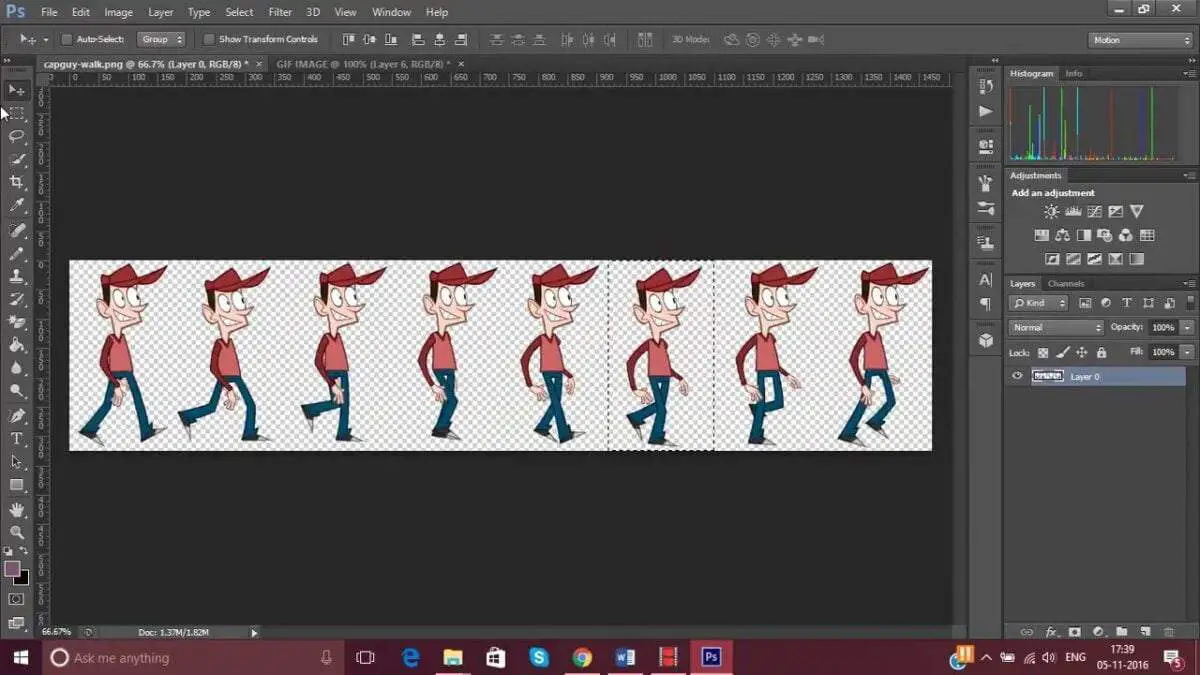
1. Ustawienie Rozmiaru Dokumentu
Każda platforma ma swoje zalecane rozmiary miniatur. Dla YouTube, standard to 1280x720 pikseli (proporcje 16:9).
- Otwórz Adobe Photoshop.
- Przejdź do Plik (File) > Nowy (New).
- W polu "Szerokość" (Width) wpisz 1280 pikseli.
- W polu "Wysokość" (Height) wpisz 720 pikseli.
- Ustaw rozdzielczość na 72 pikseli/cal (Resolution: 72 Pixels/Inch). Jest to standard dla wyświetlaczy cyfrowych.
- Wybierz "Kolor RGB" (Color Mode: RGB Color) i "8 bitów" (8 bit).
- Kliknij OK.
Dlaczego właśnie te wymiary? Są one standardem dla wielu platform i zapewniają dobrą jakość zarówno na komputerach, jak i urządzeniach mobilnych. Mniejsze rozmiary mogą sprawić, że miniaturka będzie nieczytelna.
2. Importowanie Obrazu Podstawowego
To serce Twojej miniaturki. Wybierz obraz, który jest najwyższej jakości i najlepiej reprezentuje zawartość Twojego materiału.
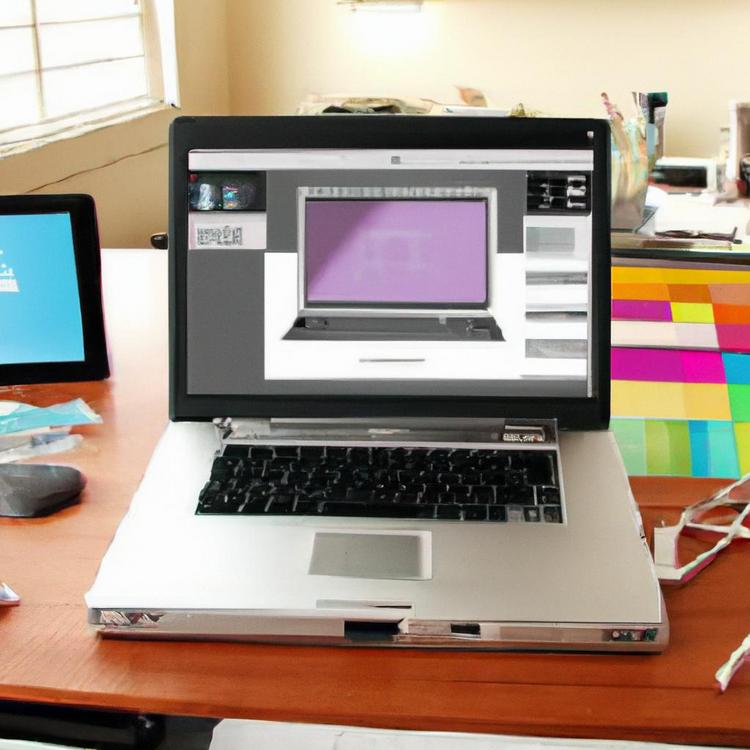
- Przejdź do Plik (File) > Otwórz (Open) i wybierz swój obraz, lub przeciągnij plik bezpośrednio do okna Photoshopa.
- Jeśli obraz jest większy lub mniejszy niż Twój dokument, możesz go przeskalować za pomocą Edycja (Edit) > Swobodna transformacja (Free Transform) (skrót Ctrl+T na Windows lub Cmd+T na Mac). Pamiętaj, aby trzymać klawisz Shift podczas skalowania, aby zachować proporcje.
Wskazówka: Unikaj zdjęć, które są rozmyte lub zbyt ciemne. Jeśli Twoje zdjęcie ma problem z jakością, możesz spróbować użyć narzędzi Photoshopa do poprawy, takich jak Obraz (Image) > Dopasowania (Adjustments) > Jasność/Kontrast (Brightness/Contrast) lub Krzywe (Curves).
3. Dodawanie Tekstu – Klucz do Komunikacji
Tekst na miniaturce jest niezwykle ważny. Powinien być krótki, czytelny i intrygujący.
- Wybierz narzędzie Tekst (Type Tool) (ikona litery "T" na pasku narzędzi).
- Kliknij na obszarze roboczym, gdzie chcesz umieścić tekst.
- Wpisz krótki, chwytliwy tekst. Pomyśl o 3-5 słowach, które najlepiej oddadzą sens Twojego materiału.
- Wybór czcionki: Używaj czytelnych, prostych czcionek. Unikaj ozdobnych, które mogą być trudne do odczytania na małym rozmiarze. Czcionki bezszeryfowe (sans-serif) są zazwyczaj najlepszym wyborem.
- Rozmiar tekstu: Tekst musi być duży i wyraźny. Powinien być widoczny nawet wtedy, gdy miniaturka jest wyświetlana jako mała ikona.
- Kolor tekstu: Używaj kolorów, które kontrastują z tłem. Czasami dodanie obrysu (Stroke) lub cienia (Drop Shadow) pod tekstem może pomóc w jego odczytaniu.
Częsty błąd: Używanie zbyt wielu słów lub zbyt małej czcionki. Pamiętaj, że miniaturka będzie oglądana na różnych ekranach i w różnych rozmiarach. Im prostszy przekaz, tym lepiej.
4. Elementy Dodatkowe i Kolorystyka
Czasami prosta grafika, ikona lub dodanie efektów kolorystycznych może znacząco podnieść jakość miniaturki.

- Dodawanie elementów graficznych: Możesz dodać ikony, logotypy lub inne drobne grafiki, które wzbogacą przekaz. Pamiętaj, aby były one w dobrej jakości i nie zagracały kompozycji.
- Korekcja kolorów: Czasami wystarczy delikatnie podbić kolory, aby miniaturka stała się bardziej żywa i atrakcyjna. Użyj narzędzi takich jak Jasność/Kontrast, Poziomy (Levels) lub Barwa/Nasycenie (Hue/Saturation).
- Tworzenie obrysu/tła dla tekstu: Aby tekst był lepiej widoczny, możesz dodać pod nim prostokąt lub zaokrąglony prostokąt. W warstwie z tekstem kliknij prawym przyciskiem myszy, wybierz Opcje mieszania (Blending Options) i dodaj Tło tekstowe (Background) lub Obrys (Stroke).
5. Kompozycja i Układ
Jak rozmieścić wszystkie elementy? Kluczem jest balans i hierarchia wizualna.
- Złota zasada trójpodziału: Podziel swój obszar roboczy na dziewięć równych części, rysując dwie linie poziome i dwie pionowe. Umieszczaj najważniejsze elementy na przecięciach tych linii – to naturalnie przyciąga wzrok widza.
- Centralny punkt zainteresowania: Czasami umieszczenie kluczowego elementu (np. twarzy, przedmiotu) na środku jest skuteczne, ale trzeba uważać, by nie było nudno.
- Przestrzeń negatywna: Nie zapychaj całego obszaru miniaturki. Pusta przestrzeń (negatywna) pozwala elementom "oddychać" i sprawia, że kompozycja jest bardziej przejrzysta.
- Test czytelności: Zmniejsz miniaturkę do rozmiaru, jaki będzie miała na platformie (np. na YouTube) i sprawdź, czy tekst i główne elementy są nadal czytelne.
6. Zapisywanie i Eksportowanie
Ostatni, ale równie ważny krok. Sposób zapisu ma znaczenie dla jakości i rozmiaru pliku.
- Przejdź do Plik (File) > Zapisz dla sieci (Save for Web) (Legacy). Jest to najlepsza opcja do optymalizacji obrazów dla internetu.
- Wybierz format pliku: JPG jest zazwyczaj najlepszy dla zdjęć, zapewniając dobry stosunek jakości do rozmiaru pliku. PNG jest dobry, jeśli potrzebujesz przezroczystości, ale pliki są zazwyczaj większe.
- Ustaw jakość JPG na około 70-80. Jest to dobry kompromis.
- Upewnij się, że wymiary są poprawne (1280x720).
- Kliknij Zapisz (Save) i wybierz lokalizację.
Używanie "Zapisz dla sieci" pomaga zapewnić, że Twoja miniaturka będzie szybko się ładować, co jest ważne dla doświadczenia użytkownika i może wpływać na pozycjonowanie.

Zaawansowane Techniki dla Efektu "WOW!"
Chcesz, aby Twoje miniaturki naprawdę się wyróżniały? Oto kilka pomysłów:
- Emocje na twarzy: Jeśli na miniaturce jest osoba, jej wyraz twarzy ma ogromne znaczenie. Wyraźna emocja (radość, zaskoczenie, złość) przyciąga uwagę.
- Kontrastujące kolory: Użyj koła barw, aby znaleźć kolory komplementarne (przeciwległe na kole), które ze sobą mocno kontrastują i tworzą dynamiczny efekt.
- Efekt "Zoom-In": Wygeneruj wrażenie, że coś wychodzi z ekranu, lub że widz jest w środku akcji.
- Warstwy z tekstami i grafikami: Pracuj na warstwach. Pozwala to na łatwe modyfikowanie poszczególnych elementów bez wpływu na resztę. Nazwij swoje warstwy, aby łatwiej się odnaleźć!
- Modyfikacja narzędziem "Wycinanie" (Pen Tool) lub "Szybkie zaznaczanie" (Quick Selection Tool): Umożliwia to precyzyjne wycinanie obiektów z tła i umieszczanie ich na nowym, aby stworzyć ciekawy kolaż.
Pamiętaj, że kluczowe jest testowanie. Zrób kilka wersji miniaturki i zobacz, która najlepiej działa na Twojej docelowej platformie. Analizuj statystyki – które miniaturki generują najwięcej kliknięć?
Stworzenie skutecznej miniaturki w Adobe Photoshop to proces, który wymaga trochę praktyki, ale jest absolutnie osiągalny. Zacznij od prostych kroków, a z czasem będziesz odkrywać coraz więcej możliwości. Pamiętaj, że to Twoja cyfrowa wizytówka. Jak chcesz, żeby była postrzegana?
Co myślisz o tych wskazówkach? Który element stworzenia miniaturki sprawia Ci największą trudność i jakiego aspektu chciałbyś dowiedzieć się więcej? Podziel się swoimi przemyśleniami poniżej!