Jak Zrobić Format Komputera Windows Xp

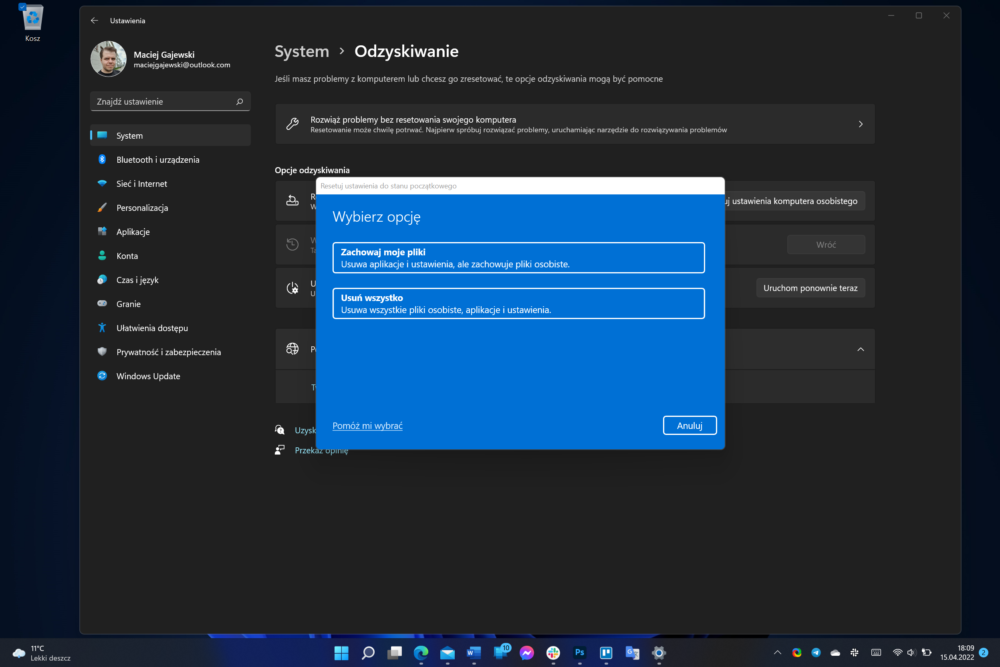
Czym jest formatowanie komputera? To proces czyszczenia dysku twardego, usuwający wszystkie dane: programy, pliki, ustawienia. Po formacie, komputer jest jak nowy, z systemem operacyjnym zainstalowanym od początku.
Dlaczego formatujemy komputer? Najczęściej, gdy komputer działa bardzo wolno, jest zawirusowany, albo chcemy go sprzedać.
Ten poradnik pokazuje, jak sformatować komputer z systemem Windows XP. Uwaga! To usunie wszystkie Twoje dane. Zrób kopię zapasową ważnych plików!
Must Read
Krok 1: Przygotowanie
Potrzebujesz płyty instalacyjnej Windows XP. Upewnij się, że masz klucz produktu (serial number) – znajdziesz go na naklejce na obudowie komputera lub na opakowaniu płyty.
Krok 2: Ustawienie kolejności bootowania
Musisz ustawić komputer, żeby uruchamiał się z płyty, a nie z dysku twardego. Włącz komputer i szybko naciskaj klawisz Delete, F2, F12 lub Esc (zależy od producenta komputera). Powinieneś wejść do BIOS lub UEFI.
W BIOSie/UEFI poszukaj opcji "Boot Order" albo "Boot Sequence". Zmień kolejność tak, aby CD-ROM/DVD był pierwszy. Zapisz zmiany i wyjdź (zazwyczaj klawisz F10).
Krok 3: Uruchomienie instalacji Windows XP

Włóż płytę instalacyjną Windows XP do napędu. Uruchom ponownie komputer. Powinien uruchomić się z płyty. Zobaczysz komunikat "Naciśnij dowolny klawisz, aby uruchomić z płyty CD...". Naciśnij dowolny klawisz.
Krok 4: Formatowanie dysku
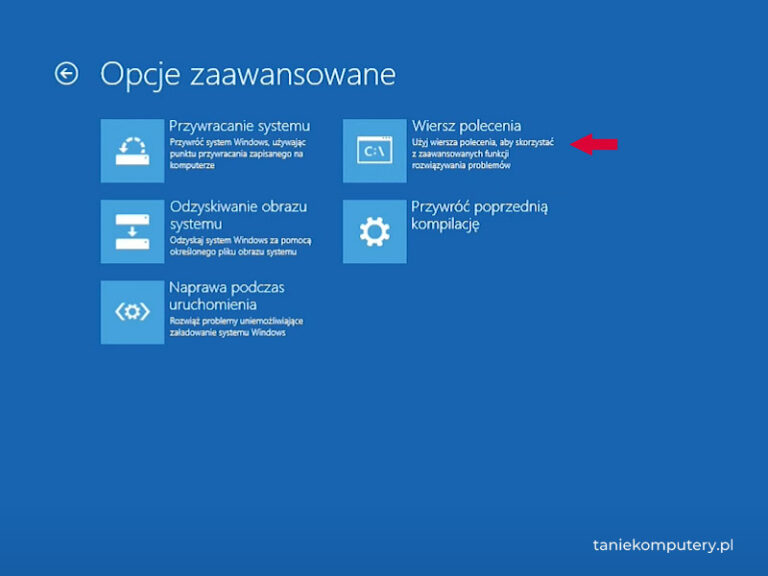
Poczekaj, aż załadują się pliki instalacyjne. Pojawi się niebieski ekran instalacji. Postępuj zgodnie z instrukcjami na ekranie.
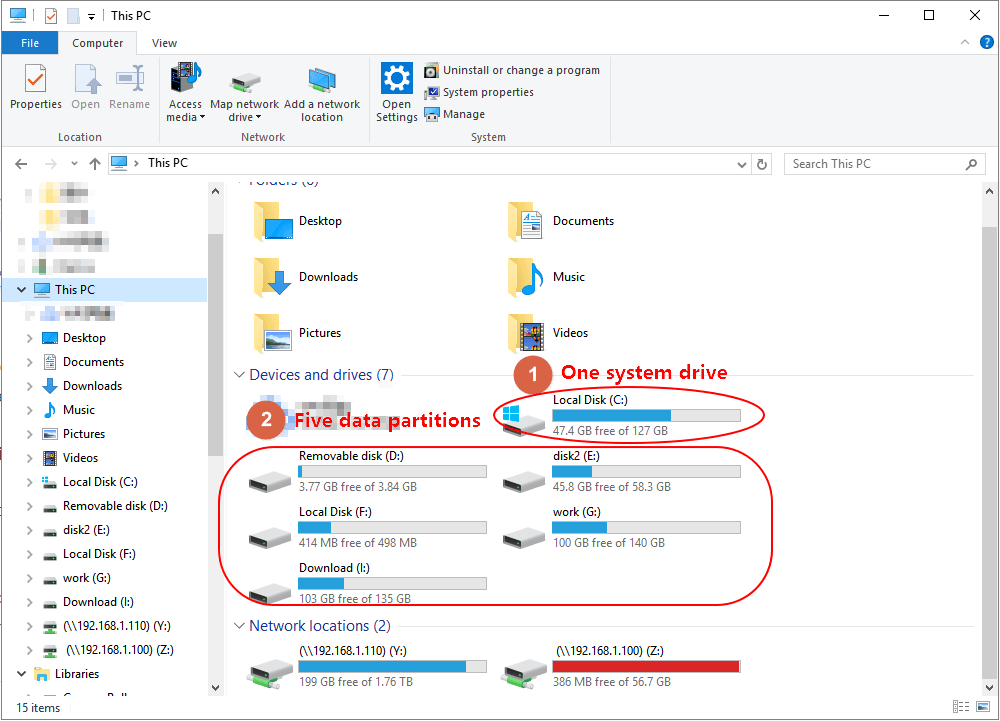
W pewnym momencie zobaczysz listę partycji na dysku twardym. Wybierz partycję, na której chcesz zainstalować Windows XP (zwykle C:). Wybierz opcję "Formatuj partycję używając systemu plików NTFS" (zalecane) lub "Formatuj partycję używając systemu plików FAT32". Uważaj, żeby nie sformatować niewłaściwej partycji!
Krok 5: Instalacja Windows XP
Po sformatowaniu, rozpocznie się kopiowanie plików Windows XP na dysk twardy. Poczekaj. Po skopiowaniu plików, komputer uruchomi się ponownie.

Następnie, kontynuuj instalację, odpowiadając na pytania o język, strefę czasową, klucz produktu (serial number). Ustaw nazwę użytkownika i hasło.
Krok 6: Koniec instalacji
Po zakończeniu instalacji, komputer uruchomi się z nowo zainstalowanym Windows XP. Musisz zainstalować sterowniki do karty graficznej, dźwiękowej, sieciowej, itp. Znajdziesz je na płytach dołączonych do komputera lub na stronie internetowej producenta płyty głównej lub laptopa.
Pamiętaj! Formatowanie usuwa wszystkie dane. Zrób kopię zapasową przed rozpoczęciem!