Jak Zapisać Mape W Roblox Studio

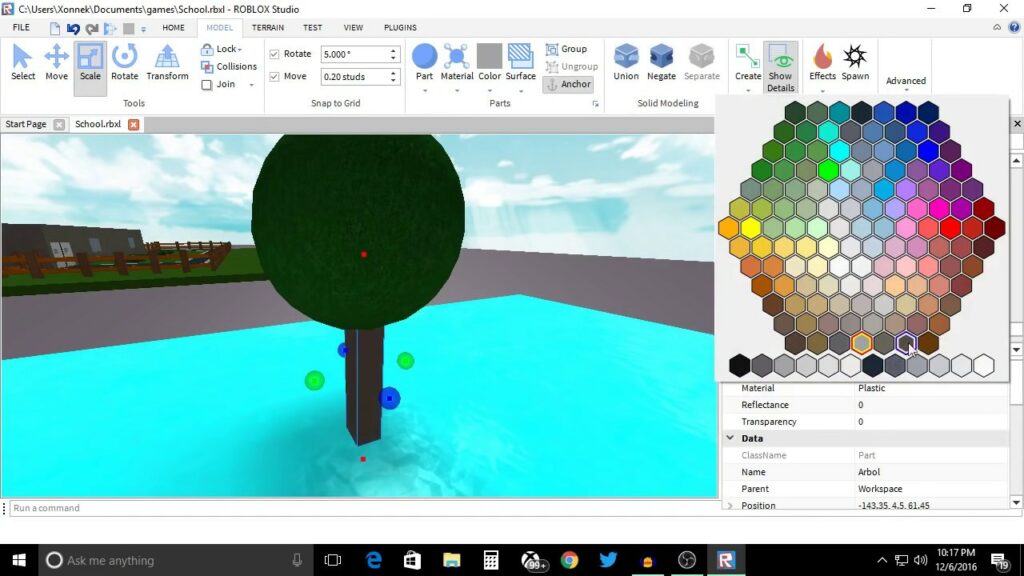
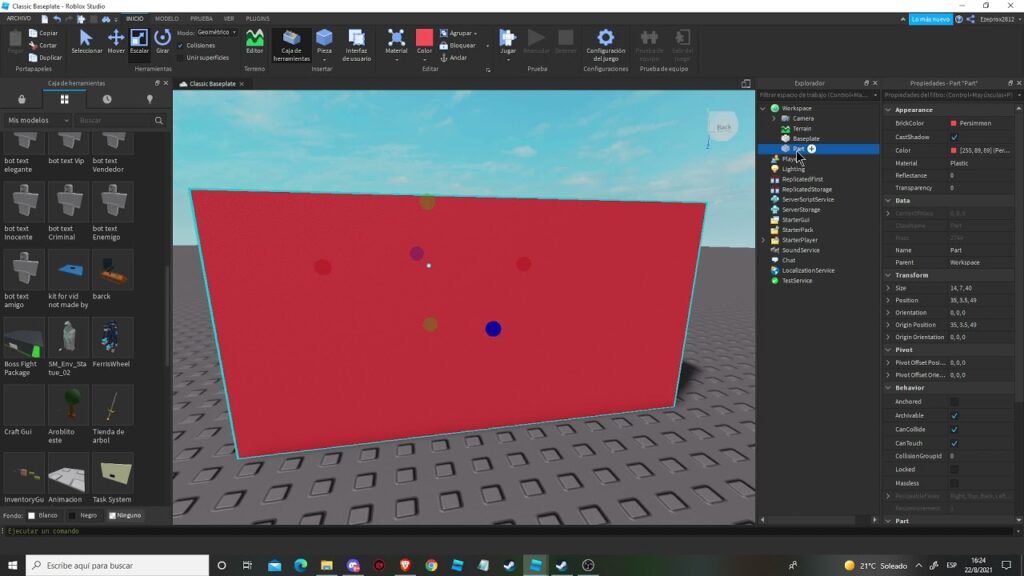
Mapa w Roblox Studio to nic innego jak całe Twoje środowisko gry – wszystko od krajobrazu, budynków, postaci po skrypty i inne obiekty, które tworzą wciągające doświadczenie dla graczy. Zapisanie mapy to fundamentalny proces, który zapewnia, że Twoja praca nie zostanie utracona i że możesz do niej wrócić w dowolnym momencie, aby ją edytować, ulepszać i publikować.
Zapisywanie Mapy w Roblox Studio: Krok po Kroku
Roblox Studio oferuje kilka metod zapisywania mapy. Oto najpopularniejsze z nich:
Zapisywanie Lokalnie: "Save to File"
Ta metoda pozwala zapisać plik z mapą na Twoim komputerze. Jest to szczególnie przydatne, gdy chcesz mieć kopię zapasową swojej pracy lub gdy chcesz udostępnić ją komuś innemu bez publikowania jej na Roblox.
Must Read
- Otwórz Roblox Studio i załaduj swoją mapę.
- Kliknij na "File" w lewym górnym rogu ekranu.
- Wybierz "Save to File As...".
- Wybierz lokalizację na swoim komputerze, gdzie chcesz zapisać plik.
- Wpisz nazwę dla swojego pliku mapy (z rozszerzeniem .rbxl lub .rbxlx).
- Kliknij "Save".
Zapisywanie w Chmurze Roblox: "Save to Roblox"
Zapisywanie w chmurze Roblox (czyli na serwerach Roblox) pozwala na dostęp do Twojej mapy z dowolnego komputera, na którym masz zainstalowane Roblox Studio. Umożliwia również publikowanie mapy dla innych graczy.

- Otwórz Roblox Studio i załaduj swoją mapę.
- Kliknij na "File" w lewym górnym rogu ekranu.
- Wybierz "Save to Roblox As...".
- Jeśli mapa nie została jeszcze zapisana, zostaniesz poproszony o nadanie jej nazwy i opisanie. Wybierz również gatunek (genre) gry.
- Jeśli mapa została już wcześniej zapisana, możesz ją nadpisać lub zapisać jako nową wersję.
- Kliknij "Save".
Automatyczne Zapisywanie (Auto-Save)
Roblox Studio posiada funkcję automatycznego zapisywania, która regularnie tworzy kopię zapasową Twojej mapy. Domyślnie, auto-save działa co 5 minut, ale możesz zmienić ten interwał w ustawieniach.
- Otwórz Roblox Studio.
- Kliknij na "File" w lewym górnym rogu ekranu.
- Wybierz "Studio Settings".
- W sekcji "Studio" znajdź opcję "Auto-Recovery Interval".
- Zmień interwał automatycznego zapisywania na preferowany czas (w minutach).
Dlaczego Zapisywanie Mapy Jest Tak Ważne?
Utrata postępu w pracy może być niezwykle frustrująca, zwłaszcza gdy spędziłeś wiele godzin na tworzeniu czegoś. Regularne zapisywanie mapy w Roblox Studio minimalizuje ryzyko utraty danych w przypadku awarii programu, problemów z zasilaniem lub błędów systemowych. Zapisywanie w chmurze Roblox umożliwia również współpracę z innymi twórcami, co jest kluczowe w projektach grupowych.
Praktyczne Zastosowanie w Edukacji i Życiu Ucznia
Umiejętność zapisywania map w Roblox Studio ma szerokie zastosowanie, zwłaszcza w kontekście edukacyjnym:
- Projekty Szkolne: Uczniowie mogą tworzyć interaktywne modele historyczne, symulacje naukowe lub wirtualne muzea w Roblox Studio, a następnie bezpiecznie zapisywać swoje postępy. Dzięki temu mogą pracować nad projektami w dogodnym dla siebie czasie i miejscu.
- Nauka Programowania: Roblox Studio jest doskonałym narzędziem do nauki programowania w języku Lua. Zapisywanie mapy pozwala uczniom eksperymentować z różnymi skryptami i funkcjami, a następnie wracać do wcześniejszych wersji w razie potrzeby.
- Rozwój Kreatywności: Roblox Studio pobudza kreatywność i wyobraźnię. Zapisywanie mapy umożliwia uczniom rozwijanie swoich pomysłów, iterowanie nad swoimi projektami i tworzenie unikalnych doświadczeń dla innych.
- Praca Zespołowa: Dzięki możliwości zapisywania w chmurze Roblox, uczniowie mogą współpracować nad projektami grupowymi, dzieląc się swoimi mapami i wspólnie je edytując.
Dodatkowe Wskazówki i Porady
- Częste Zapisywanie: Nawet przy włączonym automatycznym zapisywaniu, warto regularnie zapisywać mapę ręcznie (korzystając z opcji "Save to File" lub "Save to Roblox").
- Tworzenie Kopii Zapasowych: Regularnie twórz kopie zapasowe swoich plików mapy na zewnętrznym dysku lub w chmurze.
- Nazewnictwo Plików: Używaj opisowych nazw plików, aby łatwo zidentyfikować różne wersje mapy. Na przykład: "Projekt_Historia_Wersja1", "Projekt_Historia_Wersja2_Z_Poprawkami".
- Korzystanie z Version Control: Dla bardziej zaawansowanych projektów, rozważ korzystanie z systemów kontroli wersji, takich jak Git, aby śledzić zmiany w kodzie i mapie.
Zapisywanie mapy w Roblox Studio to kluczowy element procesu tworzenia gier i interaktywnych doświadczeń. Dzięki regularnemu zapisywaniu i tworzeniu kopii zapasowych, możesz uniknąć frustracji związanej z utratą danych i skupić się na rozwijaniu swojej kreatywności i umiejętności.