Jak Zaktualizować Player Na Telewizorze Lg
Doskonale rozumiemy, jak frustrujące może być, gdy ulubiona aplikacja na telewizorze LG przestaje działać poprawnie, lub gdy po prostu chcemy cieszyć się najnowszymi funkcjami. Często zmagamy się z problemem, który wydaje się skomplikowany, a czasami po prostu brakuje nam pewności, od czego zacząć. Wiecie, to uczucie, kiedy próbujecie obejrzeć najnowszy odcinek serialu, a Player wyświetla komunikat o błędzie lub po prostu się nie uruchamia. To może zepsuć cały wieczór, prawda?
Ale nie martwcie się! Aktualizacja aplikacji Player na telewizorze LG wcale nie musi być wyzwaniem. W dzisiejszym artykule przeprowadzimy Was krok po kroku przez cały proces, abyście mogli szybko wrócić do oglądania Waszych ulubionych treści. Zrozumienie, jak dbać o oprogramowanie Waszego telewizora, to klucz do płynnego i przyjemnego korzystania z niego przez długie lata. To trochę jak dbanie o samochód – regularne przeglądy i aktualizacje zapewniają, że wszystko działa jak należy.
Dlaczego Aktualizacja Playera Jest Tak Ważna?
Może sobie myślicie: "Po co mam aktualizować tę aplikację? Działała do tej pory, niech tak zostanie." Rozumiemy ten punkt widzenia. Czasami przyzwyczajamy się do pewnego stanu rzeczy i boimy się zmian, które mogłyby coś zepsuć. Jednakże, pozostawanie przy starszych wersjach oprogramowania, w tym aplikacji, niesie ze sobą szereg potencjalnych problemów:
Must Read
- Brak Dostępu do Nowych Treści: Deweloperzy Player stale pracują nad dodawaniem nowych filmów, seriali i programów. Czasami, aby uzyskać dostęp do najnowszej oferty, wymagana jest aktualna wersja aplikacji. Bez niej możecie przegapić gorące premiery!
- Poprawki Błędów: Każda aplikacja, niezależnie od tego, jak dobrze jest napisana, może zawierać drobne błędy. Deweloperzy stale pracują nad ich identyfikacją i naprawą. Aktualizacje zazwyczaj zawierają te niezbędne poprawki, które eliminują uciążliwe komunikaty o błędach czy zawieszanie się aplikacji.
- Poprawa Wydajności: Starsze wersje aplikacji mogą działać wolniej lub zużywać więcej zasobów telewizora. Aktualizacje często wprowadzają optymalizacje, które sprawiają, że Player działa szybciej, płynniej i jest bardziej responsywny.
- Bezpieczeństwo: Podobnie jak w przypadku komputerów czy smartfonów, aktualizacje aplikacji na telewizorze mogą zawierać poprawki bezpieczeństwa. Chronią one Wasze dane i zapobiegają potencjalnym zagrożeniom.
- Nowe Funkcje: Czasami aktualizacje to nie tylko naprawa błędów, ale także wprowadzenie zupełnie nowych, ekscytujących funkcji. Możecie zyskać nowe opcje personalizacji, lepsze rekomendacje czy usprawniony interfejs użytkownika.
Wyobraźcie sobie, że Wasz telewizor to taki mały komputer. Tak jak na komputerze instalujecie aktualizacje systemu Windows czy macOS, tak samo aplikacje na telewizorze potrzebują tych drobnych "ulepszeń", aby działać optymalnie.
Kiedy Powinniście Zastanowić Się nad Aktualizacją?
Istnieje kilka sygnałów, które powinny wzbudzić Waszą czujność i skłonić do sprawdzenia aktualności aplikacji Player:

- Częste Zawieszanie się Aplikacji: Jeśli Player regularnie przestaje odpowiadać, zamyka się samoistnie lub ekran staje się czarny, to znak, że coś jest nie tak.
- Problemy z Odtwarzaniem: Płynne odtwarzanie wideo to podstawa. Jeśli doświadczacie zacięć, pikselozy, problemów z dźwiękiem lub po prostu filmy się nie uruchamiają, aktualizacja może to naprawić.
- Komunikaty o Błędach: Każdy komunikat o błędzie, niezależnie od tego, jak niezrozumiały się wydaje, jest sygnałem, że aplikacja nie działa poprawnie.
- Brak Dostępu do Nowych Funkcji: Jeśli widzicie, że w wersji Playera na inne urządzenia pojawiły się nowe funkcje, a na Waszym telewizorze ich nie ma, warto sprawdzić dostępność aktualizacji.
- Niepełne Ładowanie Interfejsu: Czasami interfejs aplikacji może się nie ładować prawidłowo, brakować elementów, lub wyglądać "połamany".
Jeśli którykolwiek z tych punktów brzmi znajomo w kontekście Waszego doświadczenia z Player na telewizorze LG, to znak, że jest to idealny moment, aby przejść do działania.
Jak Zaktualizować Player Na Telewizorze LG: Krok po Kroku
Telewizory LG, podobnie jak większość nowoczesnych inteligentnych telewizorów, posiadają system operacyjny WebOS, który ułatwia zarządzanie aplikacjami. Oto, jak możecie przeprowadzić aktualizację:
Metoda 1: Automatyczne Aktualizacje (Zalecana)
Większość telewizorów LG jest skonfigurowana tak, aby automatycznie pobierać i instalować aktualizacje dla zainstalowanych aplikacji. Jest to najwygodniejszy sposób i zazwyczaj nie wymaga Waszej interwencji.

- Upewnijcie się, że Telewizor Jest Połączony z Internetem: Aktualizacje pobierane są przez Internet, więc stabilne połączenie Wi-Fi lub Ethernet jest kluczowe.
- Włączcie Opcję Automatycznych Aktualizacji: Aby to zrobić, zazwyczaj należy przejść do:
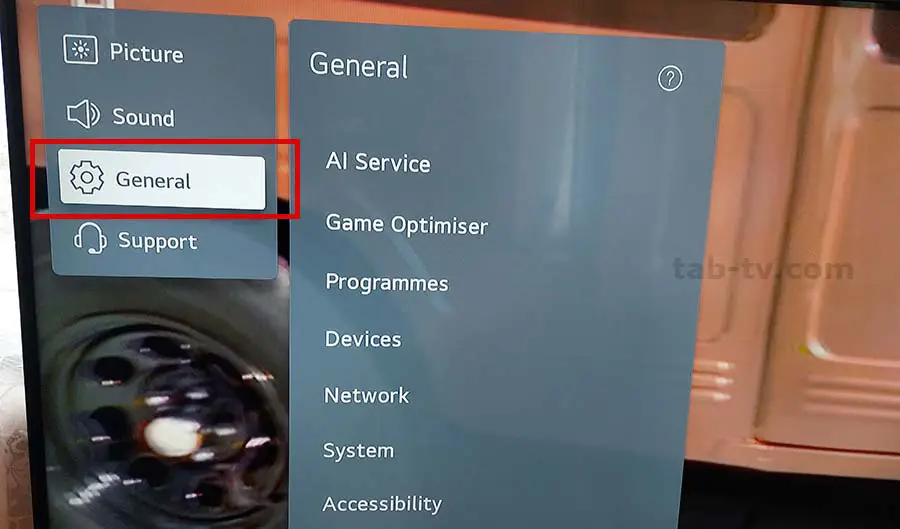
- Ustawienia (ikonka zębatki na pilocie lub w menu głównym).
- Ogólne lub System.
- Informacje o telewizorze lub Oprogramowanie.
- Ustawienia zaawansowane lub Opcje deweloperskie (nazwy mogą się nieco różnić w zależności od modelu telewizora i wersji WebOS).
- Znajdźcie opcję typu "Automatyczne aktualizacje aplikacji" i upewnijcie się, że jest ona włączona.
- Poczekajcie na Aktualizację: Telewizor będzie okresowo sprawdzał dostępność aktualizacji w tle. Gdy nowa wersja Playera będzie dostępna, telewizor pobierze ją i zainstaluje, zazwyczaj w nocy lub gdy telewizor nie jest aktywnie używany, aby nie przeszkadzać w oglądaniu.
Uwaga: Nawet jeśli automatyczne aktualizacje są włączone, czasami warto ręcznie sprawdzić ich dostępność, zwłaszcza jeśli doświadczacie problemów.
Metoda 2: Ręczna Aktualizacja Aplikacji Player
Jeśli automatyczne aktualizacje nie działają, chcecie przyspieszyć proces lub po prostu wolicie mieć pełną kontrolę, możecie ręcznie zaktualizować aplikację Player.
- Upewnijcie się, że Telewizor Jest Połączony z Internetem.
- Otwórzcie Sklep z Aplikacjami LG (LG Content Store): Zazwyczaj znajdziecie go w menu głównym telewizora. Ikona może wyglądać jak torba na zakupy lub symbol sklepu.
- Znajdźcie Aplikację Player: Możecie użyć paska wyszukiwania i wpisać "Player", lub przejść do kategorii "Wideo" lub "Rozrywka", aby ją znaleźć.
- Wybierzcie Aplikację Player: Po jej znalezieniu, zobaczcie jej stronę w sklepie.
- Sprawdźcie Dostępność Aktualizacji: Na stronie aplikacji w sklepie powinniście zobaczyć przycisk.
- Jeśli aplikacja jest aktualna, zobaczycie przycisk "Uruchom" lub "Odinstaluj".
- Jeśli dostępna jest aktualizacja, zobaczycie przycisk "Aktualizuj" lub "Update".
- Kliknijcie "Aktualizuj": Telewizor rozpocznie pobieranie i instalację najnowszej wersji aplikacji Player. Proces ten może potrwać kilka minut, w zależności od rozmiaru aktualizacji i szybkości Waszego połączenia internetowego.
- Uruchomcie Player: Po zakończeniu aktualizacji, możecie uruchomić aplikację, aby sprawdzić, czy problemy zostały rozwiązane.
Analogia: Pomyślcie o tym jak o aktualizacji aplikacji na smartfonie. Zazwyczaj to robi się przez sklep Google Play lub App Store. Tutaj proces jest bardzo podobny, tylko odbywa się na ekranie telewizora.
Co Zrobić, Gdy Aktualizacja Nie Pomaga?
Czasami nawet po aktualizacji, problemy mogą nadal występować. Nie traćcie nadziei! Oto kilka dodatkowych kroków, które możecie podjąć:
- Ponowne Uruchomienie Telewizora: Czasami najprostsze rozwiązania są najlepsze. Wyłączcie telewizor całkowicie (nie tylko tryb czuwania, ale odłączając go od prądu na około minutę), a następnie włączcie go ponownie. To może rozwiązać tymczasowe problemy z oprogramowaniem.
- Odinstalowanie i Ponowne Zainstalowanie Aplikacji Player: Jeśli aktualizacja nie przyniosła rezultatów, spróbujcie odinstalować aplikację Player, a następnie zainstalować ją od nowa ze sklepu LG Content Store. Czasami "czysta" instalacja jest najlepszym sposobem na pozbycie się problemów.
- Czyszczenie Pamięci Podręcznej: W ustawieniach telewizora może istnieć opcja wyczyszczenia pamięci podręcznej aplikacji. To może pomóc w usunięciu problematycznych danych.
- Sprawdzenie Połączenia Internetowego: Upewnijcie się, że Wasze połączenie internetowe jest stabilne i szybkie. Problemy z odtwarzaniem często wynikają ze słabego sygnału.
- Kontakt z Pomocą Techniczną Player: Jeśli po wykonaniu wszystkich powyższych kroków nadal macie problemy, warto skontaktować się bezpośrednio z pomocą techniczną Player. Mogą oni posiadać informacje o specyficznych problemach związanych z ich aplikacją lub Waszym modelem telewizora.
- Kontakt z Pomocą Techniczną LG: W niektórych przypadkach problem może leżeć po stronie oprogramowania telewizora. Wtedy warto skontaktować się z pomocą techniczną LG.
Co Jeśli Nie Widzicie Opcji Aktualizacji?
Zdarza się, że w sklepie LG Content Store nie widzicie przycisku "Aktualizuj". Oto, co może być tego przyczyną:
- Aplikacja Jest Aktualna: Najprostsze wyjaśnienie – być może Wasza obecna wersja aplikacji Player jest już najnowszą dostępną dla Waszego modelu telewizora.
- Model Telewizora lub Wersja Oprogramowania: Nie wszystkie modele telewizorów LG otrzymują te same aktualizacje w tym samym czasie. Starsze modele mogą nie obsługiwać najnowszych wersji niektórych aplikacji. Również wersja systemu operacyjnego WebOS ma znaczenie.
- Problemy z Serwerem LG: Rzadko, ale zdarza się, że problemy mogą leżeć po stronie serwerów LG. W takiej sytuacji trzeba poczekać, aż problem zostanie rozwiązany.
W takiej sytuacji, jeśli Wasza aplikacja działa poprawnie, możecie czekać na kolejne aktualizacje. Jeśli jednak występują problemy, a nie widzicie opcji aktualizacji, wtedy odinstalowanie i ponowna instalacja może być jedynym rozwiązaniem, aby "zmusić" system do pobrania najnowszej, kompatybilnej wersji.
Podsumowanie: Twój Telewizor Zasługuje na Najlepsze
Aktualizacja aplikacji Player na telewizorze LG to prosty, ale niezwykle ważny krok, który zapewnia Wam dostęp do najnowszych treści, stabilne działanie i bezpieczeństwo. Zrozumienie tych procesów pozwala cieszyć się pełnią możliwości Waszego inteligentnego telewizora bez frustracji i problemów technicznych.
Pamiętajcie, że dbanie o aktualność aplikacji to inwestycja w Wasz komfort i rozrywkę. Nie pozwólcie, aby przestarzałe oprogramowanie ograniczało Wasze możliwości.
Czy mieliście kiedyś problem z aktualizacją aplikacji na Waszym telewizorze LG? Podzielcie się swoimi doświadczeniami w komentarzach! A może odkryliście jakiś własny, skuteczny sposób na rozwiązanie podobnych problemów? Chętnie poznamy Wasze wskazówki!