
Jak Zaktualizować Netflix Na Telewizorze Lg

Jak zaktualizować Netflix na telewizorze LG? To pytanie zadaje sobie wielu użytkowników, chcąc cieszyć się najnowszymi funkcjami i najlepszą jakością obrazu. Aktualizacja aplikacji Netflix na telewizorze LG jest zazwyczaj procesem automatycznym, ale czasami wymaga naszej niewielkiej interwencji. Poniżej znajdziesz prosty przewodnik, jak to zrobić.
Co to jest aktualizacja aplikacji? Aktualizacja aplikacji to proces, w którym pobieramy i instalujemy nowszą wersję programu, w tym przypadku aplikacji Netflix. Nowsze wersje często zawierają poprawki błędów, nowe funkcje, ulepszenia bezpieczeństwa, a także optymalizacje, które mogą poprawić szybkość działania i jakość odtwarzania filmów oraz seriali.
Główny sposób aktualizacji: Automatyczne pobieranie
Must Read
Większość nowoczesnych telewizorów LG jest skonfigurowana do automatycznego pobierania i instalowania aktualizacji aplikacji. Dzieje się to zazwyczaj w tle, gdy telewizor jest podłączony do Internetu i nie jest aktywnie używany. Oznacza to, że często nie musisz nic robić! Twoja aplikacja Netflix będzie się aktualizować sama.
Kiedy aplikacja może się nie zaktualizować automatycznie?
Czasami automatyczna aktualizacja może nie zadziałać. Może się tak zdarzyć, jeśli:
- Telewizor nie był przez jakiś czas podłączony do Internetu.
- Ustawienia aktualizacji automatycznych zostały wyłączone.
- Wystąpił tymczasowy problem z serwerami Netflix lub LG.
Ręczna aktualizacja Netflix na telewizorze LG
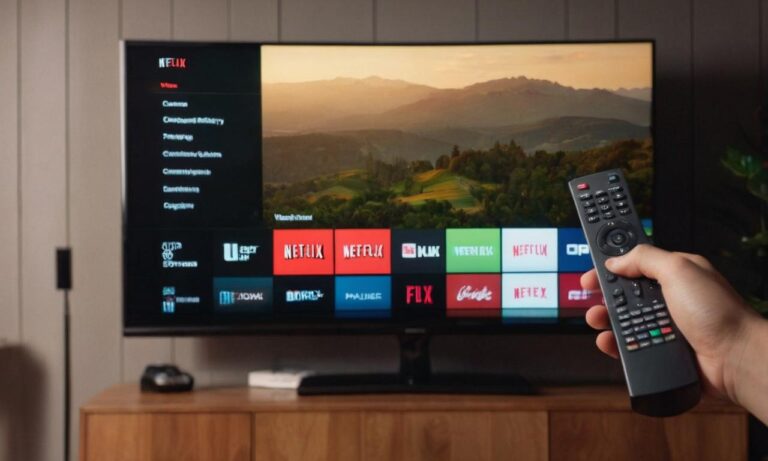
Jeśli podejrzewasz, że Twoja aplikacja Netflix nie jest najnowsza, lub po prostu chcesz się upewnić, możesz spróbować ją zaktualizować ręcznie. Oto jak:
1. Otwórz sklep z aplikacjami LG: Na swoim telewizorze LG przejdź do aplikacji LG Content Store (lub podobnej, nazwa może się nieco różnić w zależności od modelu telewizora i wersji systemu webOS). Znajduje się ona zazwyczaj na ekranie głównym.
2. Wyszukaj aplikację Netflix: Użyj funkcji wyszukiwania w LG Content Store, aby znaleźć aplikację Netflix. Wpisz "Netflix" w polu wyszukiwania.
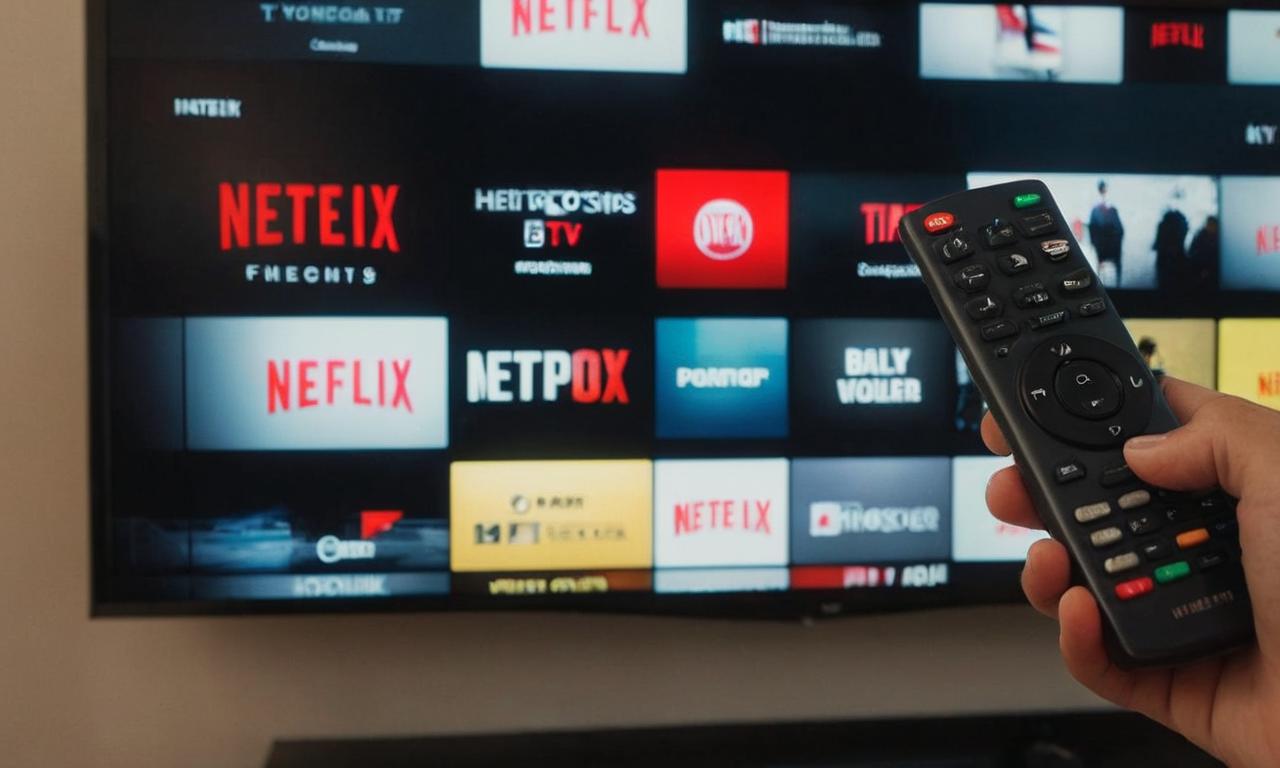
3. Sprawdź status aplikacji: Po znalezieniu aplikacji Netflix, zobaczysz jej opis. Jeśli dostępna jest aktualizacja, obok przycisku "Otwórz" lub "Pobierz", pojawi się opcja "Aktualizuj" lub podobna. Jeśli widzisz tylko "Otwórz", oznacza to, że masz już zainstalowaną najnowszą wersję.
4. Rozpocznij aktualizację: Kliknij przycisk "Aktualizuj". Telewizor pobierze i zainstaluje nowszą wersję aplikacji. Proces może potrwać kilka minut, w zależności od rozmiaru aktualizacji i prędkości Twojego połączenia internetowego.

Dodatkowe wskazówki:
- Upewnij się, że Internet działa: Stabilne połączenie internetowe jest kluczowe do pobrania aktualizacji.
- Sprawdź aktualizacje systemu telewizora: Czasami aktualizacja systemu operacyjnego telewizora (webOS) może być potrzebna do prawidłowego działania nowszych wersji aplikacji. Możesz to sprawdzić w ustawieniach telewizora w sekcji dotyczącej aktualizacji oprogramowania.
- Zainstaluj ponownie aplikację: Jeśli powyższe kroki nie pomogą, możesz spróbować odinstalować aplikację Netflix, a następnie zainstalować ją ponownie z LG Content Store. To często rozwiązuje różne problemy.
Praktyczne zastosowanie:
Regularne aktualizowanie aplikacji Netflix na telewizorze LG zapewnia, że zawsze masz dostęp do najlepszych wrażeń z oglądania. Dzięki temu unikniesz problemów z buforowaniem, błędów odtwarzania, a także będziesz mógł korzystać z nowych funkcji, takich jak ulepszona jakość dźwięku czy obrazu, które Netflix wprowadza w swoich aktualizacjach. Dbanie o aktualność aplikacji to prosty krok do pełnego wykorzystania możliwości Twojego telewizora i platformy streamingowej.

