
Jak Zainstalować Sklep Play Na Telewizorze
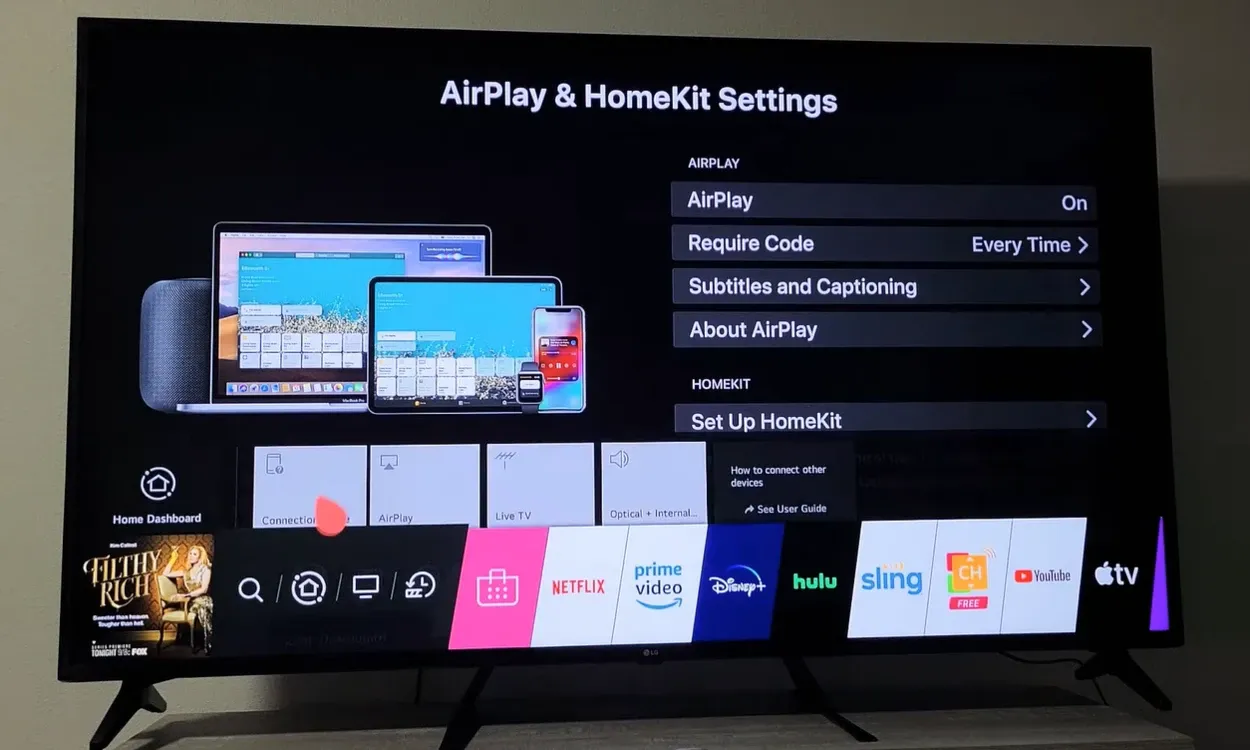
Czy zdarzyło Ci się kiedyś siedzieć przed ogromnym, błyszczącym ekranem telewizora, który obiecuje nieskończone możliwości rozrywki, a potem poczuć lekkie rozczarowanie, gdy okazuje się, że nie możesz pobrać ulubionej aplikacji do gier czy streamingu, tak jak robisz to na swoim smartfonie? Rozumiem to doskonale. Wielki ekran powinien oferować wielkie możliwości, a brak łatwego dostępu do Sklepu Play może być frustrujący. Wielu z nas chce przenieść doświadczenia znane z urządzeń mobilnych na komfort naszego salonu, ciesząc się grami, aplikacjami edukacyjnymi czy multimedialnymi na znacznie większej przestrzeni. Pytanie brzmi: jak to zrobić?
W dzisiejszych czasach telewizory stają się coraz bardziej inteligentne, a ich możliwości wykraczają daleko poza tradycyjną telewizję. Jednakże, nie każdy telewizor z systemem Android TV czy Google TV oferuje pełne wsparcie dla Sklepu Play w takim samym stopniu, jak nasz telefon czy tablet. Czasami producenci decydują się na własne, ograniczone wersje lub nawet zupełnie inne sklepy z aplikacjami. Ale nie martw się! Istnieją sprawdzone metody, które pozwalają cieszyć się bogactwem aplikacji z Google Play na Twoim telewizorze. W tym artykule przeprowadzimy Cię krok po kroku przez proces instalacji, wyjaśnimy techniczne aspekty w prosty sposób i podpowiemy, jak uniknąć potencjalnych problemów. Naszym celem jest sprawić, by Twój telewizor stał się prawdziwym centrum multimedialnej rozrywki.
Zrozumieć Systemy Operacyjne w Telewizorach
Zanim przejdziemy do instalacji, warto zrozumieć, z czym mamy do czynienia. Nowoczesne telewizory często działają w oparciu o systemy operacyjne zbliżone do tych w naszych smartfonach. Najpopularniejsze z nich to:
Must Read
- Android TV: Jest to wersja systemu Android, specjalnie zoptymalizowana do użytku na ekranach telewizyjnych. Wiele telewizorów takich marek jak Sony, Philips czy Sharp wykorzystuje ten system. Zazwyczaj oferuje on bezpośredni dostęp do Sklepu Play.
- Google TV: To nowsza platforma Google, która bazuje na Android TV, ale kładzie większy nacisk na agregację treści z różnych usług streamingowych. Również zapewnia dostęp do Sklepu Play.
- Własne systemy producentów: Niektórzy producenci, jak Samsung (Tizen OS) czy LG (webOS), tworzą swoje własne systemy operacyjne. W ich przypadku, dostęp do Sklepu Play nie jest bezpośredni, a użytkownik korzysta z dedykowanego sklepu z aplikacjami danego producenta. Czasami te sklepy oferują podobne aplikacje, ale nie zawsze mają 100% pokrycia z ofertą Google Play.
Dlaczego nie każdy telewizor ma Sklep Play? Producenci często dostosowują oprogramowanie do specyfiki swojego sprzętu, a także biorą pod uwagę umowy licencyjne i możliwości techniczne urządzeń. Jak zauważa wielu ekspertów od technologii Smart TV, np. z portalu TechRadar, "optymalizacja systemu dla dużego ekranu i specyficznych pilotów to klucz do sukcesu, a nie zawsze oznacza to pełną zgodność z mobilnym ekosystemem". Niektóre starsze lub tańsze modele mogą mieć ograniczone zasoby, które nie pozwalają na płynne działanie wszystkich aplikacji ze Sklepu Play.
Kiedy Instalacja Sklepu Play jest Potrzebna?
Instalacja Sklepu Play na telewizorze staje się koniecznością, gdy:
- Twój telewizor działa na systemie Android TV lub Google TV, ale nie posiada preinstalowanego Sklepu Play lub został on usunięty.
- Chcesz zainstalować konkretną aplikację, która jest dostępna tylko w Sklepie Play, a nie w sklepie Twojego telewizora. Dotyczy to często niszowych gier, aplikacji narzędziowych lub starszych wersji popularnych programów.
- Chcesz mieć pełniejszą kontrolę nad dostępnymi aplikacjami i możliwość personalizacji swojego telewizora w sposób zbliżony do tego, jaki znasz ze smartfona.
Warto pamiętać, że telewizory z własnymi systemami operacyjnymi (jak Tizen czy webOS) zazwyczaj nie wspierają oficjalnie instalacji Sklepu Play. Próby instalacji mogą być trudne, ryzykowne i prowadzić do niestabilności systemu. W takich przypadkach lepszym rozwiązaniem jest poszukanie alternatywnych metod dostępu do pożądanych aplikacji, np. przez przeglądarkę internetową lub zainwestowanie w zewnętrzne urządzenie z Android TV.
Metody Instalacji Sklepu Play na Telewizorze
Istnieje kilka ścieżek, które możemy obrać, aby zainstalować Sklep Play na naszym telewizorze. Wybór metody zależy głównie od systemu operacyjnego naszego telewizora oraz od tego, czy posiadamy już jakieś elementy ekosystemu Android.
Metoda 1: Oficjalny Dostęp (Dla Android TV / Google TV)
To najprostsza i najbezpieczniejsza metoda. Jeśli Twój telewizor działa na systemie Android TV lub Google TV, Sklep Play powinien być dostępny domyślnie. Zazwyczaj znajdziesz go w menu głównym lub wśród zainstalowanych aplikacji. Wystarczy go uruchomić i zacząć pobierać!
Co zrobić, gdy go nie widzisz?
- Sprawdź aktualizacje systemu: Czasami dostępność Sklepu Play jest powiązana z aktualizacją oprogramowania telewizora. Wejdź w ustawienia telewizora, poszukaj opcji "Aktualizacja oprogramowania" i sprawdź, czy są dostępne nowe wersje.
- Resetowanie ustawień fabrycznych: W skrajnych przypadkach, jeśli sklep zaginął, ponowne przywrócenie ustawień fabrycznych telewizora może pomóc. Pamiętaj jednak, że ta operacja usunie wszystkie Twoje dane i ustawienia.
- Kontakt z pomocą techniczną producenta: Jeśli powyższe kroki nie pomogą, warto skontaktować się z działem obsługi klienta producenta Twojego telewizora. Mogą oni udzielić specyficznych wskazówek dotyczących Twojego modelu.
Według badań przeprowadzonych przez firmę Statista, odsetek telewizorów Smart TV z systemem Android TV i dostępem do Sklepu Play stale rośnie, co świadczy o jego popularności i znaczeniu dla użytkowników. Domyślny dostęp jest zawsze najlepszym rozwiązaniem.
Metoda 2: Instalacja za pomocą Pliku APK
Ta metoda jest bardziej zaawansowana i wymaga ostrożności. Polega na pobraniu pliku instalacyjnego aplikacji (APK) Sklepu Play z zaufanego źródła i zainstalowaniu go ręcznie na telewizorze. Jest to często stosowane, gdy Sklep Play został przypadkowo usunięty lub gdy posiadamy starszą wersję Android TV, która go nie obejmuje.
Kroki do wykonania:
- Znajdź zaufane źródło APK: Szukaj plików APK na stronach, które specjalizują się w udostępnianiu aplikacji do urządzeń mobilnych i Android TV. Kluczowe jest wybranie wiarygodnej strony, aby uniknąć złośliwego oprogramowania. Przykłady popularnych i (relatywnie) bezpiecznych źródeł to APKMirror lub APKPure. Zawsze czytaj komentarze innych użytkowników!
- Pobierz plik APK: Pobierz odpowiednią wersję pliku APK Sklepu Play. Upewnij się, że jest ona przeznaczona dla platformy Android TV (czasami pliki są oznaczone jako "Android TV" lub mają szerszą kompatybilność).
- Przenieś plik APK na telewizor: Istnieje kilka sposobów na to:
- Pendrive: Pobierz plik APK na komputer, skopiuj go na pendrive, a następnie podłącz pendrive do portu USB w telewizorze.
- Chmura (np. Dysk Google): Wrzuć plik APK na swój Dysk Google na komputerze, a następnie zainstaluj aplikację "Dysk Google" na telewizorze (jeśli jest dostępna) i pobierz plik stamtąd.
- Aplikacja File Commander / ES File Explorer: Zainstaluj na telewizorze menedżer plików, który umożliwia pobieranie plików z Internetu lub synchronizację z chmurą.
- Zezwól na instalację z nieznanych źródeł: Zanim zainstalujesz plik APK, musisz włączyć w ustawieniach telewizora opcję "Zezwól na instalację z nieznanych źródeł". Znajduje się ona zazwyczaj w sekcji "Bezpieczeństwo" lub "Aplikacje". Pamiętaj, aby po instalacji wyłączyć tę opcję dla bezpieczeństwa.
- Zainstaluj plik APK: Uruchom menedżer plików na telewizorze, znajdź pobrany plik APK i postępuj zgodnie z instrukcjami na ekranie, aby zainstalować aplikację.
- Uruchom Sklep Play: Po pomyślnej instalacji, powinieneś zobaczyć ikonę Sklepu Play w menu aplikacji. Uruchom ją i zaloguj się na swoje konto Google.
Ważne uwagi dotyczące instalacji APK:
- Kompatybilność: Nie każda wersja APK Sklepu Play będzie działać poprawnie na każdym telewizorze z Android TV. Czasami potrzebne są specyficzne wersje dostosowane do architektury danego urządzenia.
- Stabilność: Instalacja z pliku APK może czasami prowadzić do problemów ze stabilnością systemu lub samej aplikacji. Jeśli napotkasz na błędy, może być konieczne odinstalowanie i próba z inną wersją APK.
- Bezpieczeństwo: Pobieraj pliki APK tylko z zaufanych źródeł! Zainstalowanie złośliwego oprogramowania może uszkodzić Twój telewizor lub narazić Twoje dane na niebezpieczeństwo.
Eksperci od bezpieczeństwa cyfrowego podkreślają, że "instalowanie aplikacji spoza oficjalnych sklepów zawsze niesie ze sobą pewne ryzyko. Upewnij się, że rozumiesz, co robisz i korzystasz tylko z wiarygodnych źródeł".
Metoda 3: Korzystanie z Pudełka Android TV (np. Nvidia Shield, Xiaomi Mi Box)
Jeśli Twój telewizor nie jest typu Smart lub posiada bardzo ograniczony system operacyjny, a mimo to chcesz cieszyć się pełnią Sklepu Play, najlepszym rozwiązaniem jest zakup zewnętrznego urządzenia z systemem Android TV. Popularne opcje to:
- Nvidia Shield TV / Shield TV Pro: Uważane za jedne z najlepszych urządzeń do streamingu i gier na Android TV. Są wydajne, stabilne i mają pełny dostęp do Sklepu Play.
- Xiaomi Mi Box S / Mi TV Stick: Bardziej budżetowe, ale wciąż bardzo funkcjonalne urządzenia, które zamienią każdy telewizor z portem HDMI w pełnoprawny Smart TV z Android TV.
- Google Chromecast z Google TV: Nowsze modele Chromecastów zintegrowane z interfejsem Google TV oferują pełny dostęp do Sklepu Play i są łatwe w obsłudze.
Jak to działa?
- Po prostu podłącz takie pudełko do portu HDMI w telewizorze.
- Skonfiguruj urządzenie, łącząc je z siecią Wi-Fi i logując na swoje konto Google.
- Urządzenie ma wbudowany Sklep Play, z którego możesz pobierać i instalować aplikacje bezpośrednio na tym zewnętrznym systemie.
Jest to najłatwiejsza, najbezpieczniejsza i najbardziej stabilna metoda dla osób, których telewizory nie oferują natywnego wsparcia dla Android TV. Daje Ci to pełną swobodę w wyborze aplikacji, tak jak na smartfonie, ale z wygodą dużego ekranu.
Praktyczne Wskazówki i Rozwiązywanie Problemów
Niezależnie od wybranej metody, warto pamiętać o kilku rzeczach, które ułatwią Ci życie i pomogą uniknąć frustracji.
Optymalizacja Wydajności
Telewizory, zwłaszcza te starsze modele Android TV, mogą nie mieć tak dużej mocy obliczeniowej jak nowoczesne smartfony. Dlatego:
- Nie instaluj zbyt wielu aplikacji: Im więcej aplikacji, tym większe obciążenie dla systemu. Odinstaluj te, których nie używasz.
- Zamykaj nieużywane aplikacje: Wiele systemów Android TV pozwala na zamykanie aplikacji działających w tle.
- Regularnie restartuj telewizor: Prosty restart może często rozwiązać drobne problemy z wydajnością.
- Upewnij się, że masz stabilne połączenie internetowe: Dobre Wi-Fi jest kluczowe dla płynnego działania aplikacji strumieniujących i pobierania.
Pilot do Sterowania
Sterowanie aplikacjami na telewizorze za pomocą pilota może być czasami wyzwaniem, zwłaszcza jeśli aplikacja nie została zaprojektowana specjalnie pod kątem pilota.
- Korzystaj z funkcji myszy na pilocie (jeśli dostępna): Niektóre piloty mają tryb kursora, który ułatwia nawigację w aplikacjach.
- Rozważ zakup zewnętrznej myszy lub klawiatury: Wiele urządzeń Android TV pozwala na podłączenie myszy i klawiatury przez Bluetooth lub USB, co znacznie ułatwia obsługę.
- Szukaj aplikacji zoptymalizowanych pod TV: W Sklepie Play zazwyczaj oznaczone są aplikacje, które dobrze działają z pilotami.
Problemy z Logowaniem do Konta Google
Jeśli napotkasz problemy z zalogowaniem się do Sklepu Play, upewnij się, że:
- Twoje dane logowania (e-mail i hasło) są poprawne.
- Masz aktywne połączenie z Internetem.
- Na Twoim koncie Google nie ma żadnych blokad bezpieczeństwa. Czasami konieczne może być potwierdzenie logowania na innym urządzeniu.
Profesorowie z dziedziny interfejsów użytkownika, jak np. Ben Shneiderman, podkreślają, że "kluczem do sukcesu każdej technologii jest jej łatwość użycia. Jeśli nawigacja jest intuicyjna, a dostęp do funkcji prosty, użytkownik chętniej z niej korzysta". Dlatego warto poświęcić chwilę na konfigurację i poznanie możliwości swojego telewizora.
Podsumowanie: Twój Telewizor z Pełnią Możliwości
Instalacja Sklepu Play na telewizorze, choć czasem wymaga pewnych kroków, jest w pełni możliwa i może znacząco wzbogacić Twoje doświadczenia z korzystania z urządzenia. Pamiętaj o wybraniu odpowiedniej metody dopasowanej do Twojego telewizora – czy to przez oficjalny dostęp, instalację APK, czy zakup zewnętrznego urządzenia.
Dzięki tym krokom Twój telewizor przestanie być tylko "puszką" wyświetlającą obraz, a stanie się centrem multimedialnej rozrywki, oferującym dostęp do tysięcy aplikacji, gier, materiałów edukacyjnych i informacyjnych. Nie bój się eksperymentować, ale zawsze pamiętaj o bezpieczeństwie i korzystaj z zaufanych źródeł. Ciesz się nowymi możliwościami i odkrywaj świat aplikacji na swoim wielkim ekranie!

