Jak Zainstalowac Aplikacje Android Na Komputerze
W dzisiejszych czasach wiele narzędzi edukacyjnych dostępnych jest w formie aplikacji mobilnych. Często jednak, by lepiej pracować z danymi, korzystać z większej klawiatury lub po prostu mieć wszystko na jednym ekranie, chcemy uruchomić je na komputerze. Na szczęście, istnieje kilka prostych metod, aby zainstalować aplikacje Android na komputerze. Pozwala to na wszechstronne wykorzystanie dostępnych zasobów edukacyjnych.
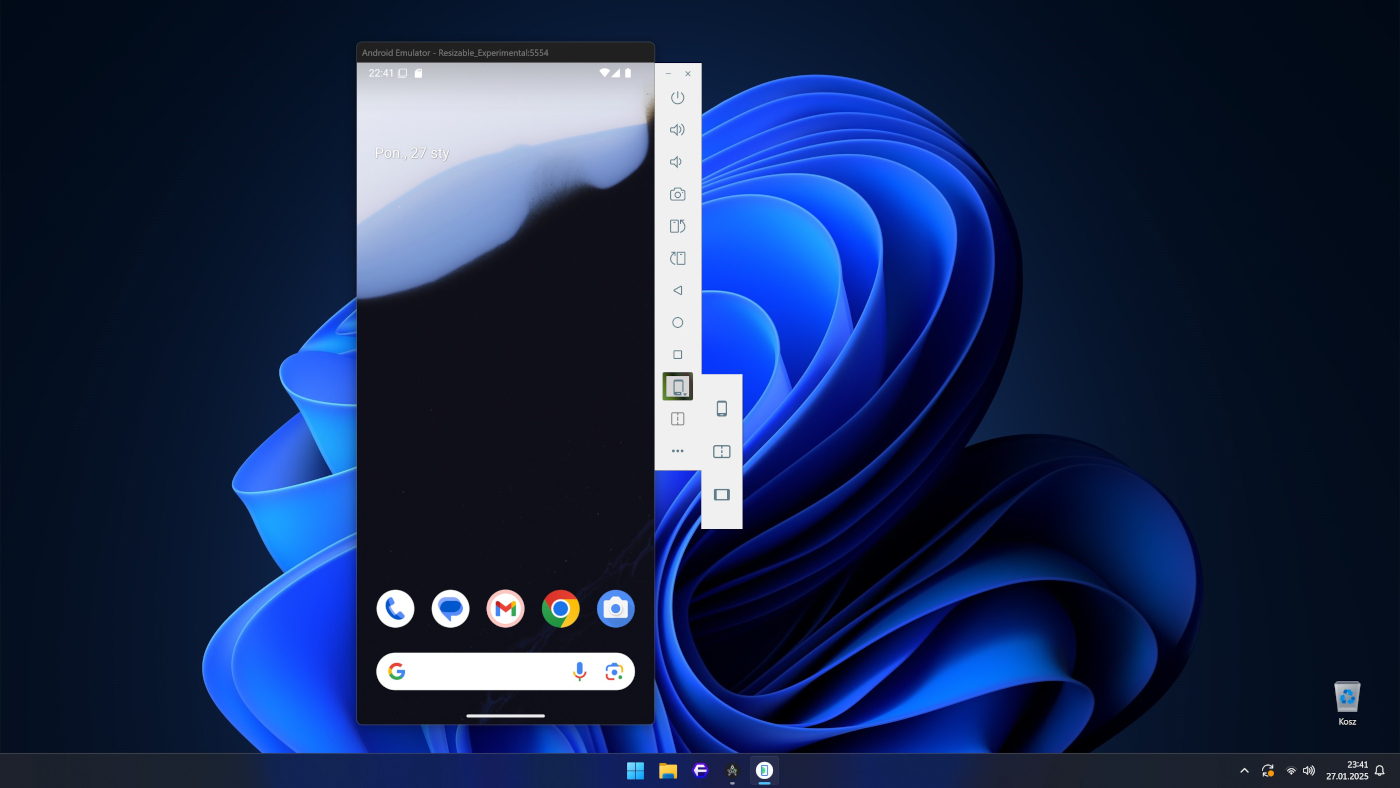
Podstawową metodą jest użycie emulatora Androida. Programy te tworzą wirtualne środowisko systemu Android na komputerze z systemem Windows lub macOS. Najpopularniejsze z nich to BlueStacks, NoxPlayer czy LDPlayer. Po zainstalowaniu emulatora, użytkownik ma dostęp do Google Play Store, skąd może pobierać i instalować aplikacje tak samo, jak na telefonie czy tablecie. Jest to rozwiązanie bardzo uniwersalne i przyjazne dla użytkownika.
Jak wytłumaczyć ten proces uczniom? Możemy porównać emulator do "telefonu w komputerze". Pokazujemy, że instalując taki program, tworzymy przestrzeń, która udaje urządzenie mobilne. Następnie, nawigując w tym wirtualnym "telefonie" przez Sklep Play, wybieramy interesującą nas aplikację edukacyjną. Ważne jest, aby podkreślić, że emulator potrzebuje trochę zasobów komputera, więc najlepiej działa na nowszych maszynach.
Must Read
Częstym nieporozumieniem jest przekonanie, że aplikacje Android można instalować bezpośrednio, jak programy desktopowe. To nie jest prawda. Systemy operacyjne Android i Windows/macOS są fundamentalnie różne, dlatego potrzebujemy pośrednika, jakim jest emulator. Inną powszechną pomyłką jest myśl, że wszystkie aplikacje mobilne będą działać idealnie na każdym emulatorze. Czasami zdarzają się problemy z kompatybilnością, zwłaszcza przy bardziej zaawansowanych aplikacjach.

Aby uczynić ten temat bardziej angażującym, możemy przeprowadzić lekcję praktyczną. Przygotujmy kilka popularnych aplikacji edukacyjnych, takich jak Khan Academy, Duolingo czy aplikacje do nauki kodowania. Zainstalujmy wybrany emulator na komputerze w pracowni komputerowej. Następnie, krok po kroku, pokażmy uczniom, jak pobrać i uruchomić te aplikacje. Uczniowie mogą sami wybrać i zainstalować aplikację, która ich interesuje, a następnie podzielić się swoimi wrażeniami.
Możemy również zachęcić uczniów do eksploracji różnych emulatorów, porównania ich interfejsów i wydajności. To doskonała okazja do dyskusji na temat różnic między platformami mobilnymi a stacjonarnymi. Uczniowie mogą też spróbować pobrać pliki instalacyjne aplikacji w formacie APK (choć należy to robić z ostrożnością i z zaufanych źródeł) i zainstalować je ręcznie w emulatorze, co doda element eksploracji technicznej. Ważne jest, aby od samego początku podkreślać bezpieczeństwo w internecie i odpowiedzialne pobieranie plików.
Inną metodą, choć nieco bardziej zaawansowaną, jest użycie funkcji Windows Subsystem for Android (WSA) dostępnej w systemie Windows 11. Pozwala ona na uruchamianie aplikacji Android bez potrzeby instalowania dodatkowego emulatora. Po odpowiedniej konfiguracji, użytkownik może instalować aplikacje z Amazon Appstore lub poprzez pliki APK. Ta opcja jest coraz popularniejsza i integruje się z systemem operacyjnym w sposób bardziej naturalny. Dla zaawansowanych użytkowników jest to świetne rozwiązanie.
Niezależnie od wybranej metody, instalacja aplikacji Android na komputerze otwiera nowe możliwości edukacyjne. Pozwala na wykorzystanie bogactwa mobilnych aplikacji w środowisku, które może być bardziej komfortowe i efektywne do nauki. Zachęcanie uczniów do eksperymentowania z tymi narzędziami rozwija ich kompetencje cyfrowe i przygotowuje do coraz bardziej zintegrowanego świata technologii.