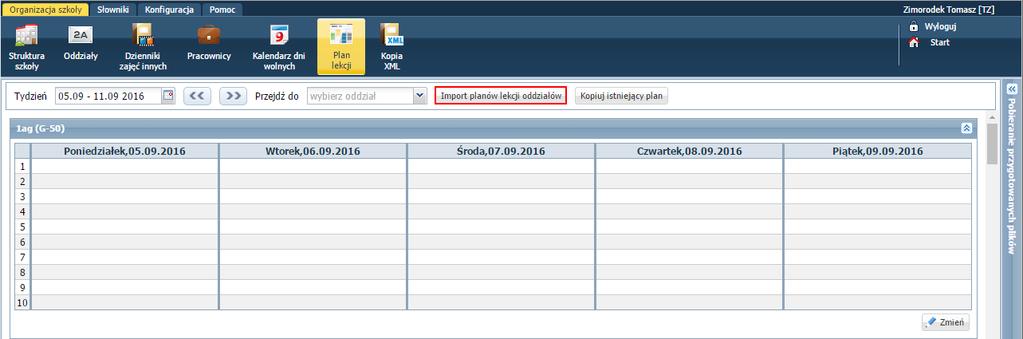
Jak Zaimportować Organizacje Do Plan Lekcji

Rozumiem. Widzę to po Waszych twarzach. Zaimportowanie organizacji do Planu Lekcji… brzmi strasznie i skomplikowanie. Wydaje się, że pochłonie Wam cały wieczór i jeszcze trochę następnego. Ale spokojnie! Damy radę! Zrozumiecie to, a proces stanie się prostszy niż myślicie. Krok po kroku, bez paniki! Razem pokonamy tego potwora zwanego "Importem Organizacji".
Przygotowanie do Importu: Klucz do Sukcesu
Zanim w ogóle klikniesz ten nieszczęsny przycisk "Import", poświęć chwilę na przygotowanie. To jak rozgrzewka przed maratonem – niby strata czasu, ale bez niej daleko nie zajdziesz.
Upewnij się, że masz Źródło Danych
Czy masz plik z listą organizacji? Najczęściej będzie to plik CSV lub Excel. Upewnij się, że go masz i wiesz, gdzie on leży. To podstawa! Bez tego nie zaczniemy.
Sprawdź Format Pliku
Otwórz plik i rzuć na niego okiem. Czy dane wyglądają sensownie? Czy nazwy organizacji są w jednej kolumnie? Czy inne informacje (np. adres, NIP) są w osobnych kolumnach? To ważne, aby Plan Lekcji poprawnie zinterpretował te dane. Jeżeli wszystko jest w jednej kolumnie, czeka Cię trochę pracy z edycją, ale nie martw się, damy radę!
Zidentyfikuj Kolumny
Zastanów się, które kolumny w Twoim pliku odpowiadają informacjom, które chcesz zaimportować do Planu Lekcji. Na przykład: kolumna z nazwą organizacji, kolumna z adresem, kolumna z numerem telefonu. Zapisz to sobie gdzieś – przyda się za chwilę.
Proces Importu: Krok po Kroku
Okej, mamy przygotowanie za sobą. Czas na akcję! Pamiętaj, spokojnie i bez nerwów. Jeśli coś pójdzie nie tak, zawsze możesz zacząć od nowa.
Otwórz Plan Lekcji i Znajdź Funkcję Importu
Uruchom Plan Lekcji i poszukaj opcji związanej z importem danych. Najczęściej znajdziesz ją w menu "Plik" lub "Narzędzia". Może się nazywać "Importuj organizacje", "Import z pliku" lub coś podobnego. Jeśli nie możesz znaleźć, zajrzyj do dokumentacji Planu Lekcji (zwykle jest dostępna online) lub poszukaj pomocy w programie.
Wybierz Plik do Importu
Po wybraniu funkcji importu, program poprosi Cię o wskazanie pliku z danymi. Wskaż ten plik CSV lub Excel, który wcześniej przygotowałeś.
Mapowanie Kolumn
Teraz najważniejsza część – mapowanie kolumn. Plan Lekcji wyświetli Ci kolumny z Twojego pliku i poprosi o wskazanie, która kolumna odpowiada jakiemu polu w programie. Na przykład:
"Nazwa organizacji" -> Wybierz kolumnę z nazwami organizacji
"Adres" -> Wybierz kolumnę z adresami
"NIP" -> Wybierz kolumnę z numerami NIP
To trochę jak tłumaczenie języków. Musisz powiedzieć Planowi Lekcji, co oznaczają poszczególne kolumny w Twoim pliku. Upewnij się, że robisz to dokładnie. Jeśli pomyślisz się tutaj, dane zostaną zaimportowane niepoprawnie i będziesz musiał zaczynać od nowa. Sprawdź dwa razy! Naprawdę warto!
Ustawienia Importu (Opcjonalne)
W niektórych przypadkach Plan Lekcji oferuje dodatkowe ustawienia importu. Na przykład, możesz wybrać, co zrobić, jeśli importowana organizacja już istnieje w programie. Czy chcesz ją zaktualizować, pominąć, czy dodać jako nową organizację? Zastanów się, która opcja jest dla Ciebie najlepsza.
Uruchom Import
Po ustawieniu mapowania kolumn i innych opcji, możesz uruchomić import. Program zacznie przetwarzać dane z pliku i dodawać organizacje do bazy danych. Czas trwania importu zależy od wielkości pliku – im więcej organizacji, tym dłużej to potrwa. Nie martw się, jeśli zobaczysz komunikat "Proszę czekać..." przez dłuższą chwilę. To normalne.
Sprawdź Wyniki Importu
Po zakończeniu importu, Plan Lekcji powinien wyświetlić raport z wynikami. Ile organizacji zostało zaimportowanych pomyślnie? Czy wystąpiły jakieś błędy? Przejrzyj ten raport uważnie. Jeśli wystąpiły błędy, spróbuj je zidentyfikować i poprawić dane w pliku źródłowym, a następnie spróbuj ponownie zaimportować tylko te organizacje, które nie zostały zaimportowane poprawnie.
Rozwiązywanie Problemów: Nie Wszystko Zawsze Idzie Gładko
Czasami, mimo najlepszych starań, coś pójdzie nie tak. Nie załamuj się! To normalne. Oto kilka typowych problemów i jak je rozwiązać:
Niepoprawny Format Pliku
Plan Lekcji nie może odczytać pliku CSV lub Excel. Upewnij się, że plik jest zapisany w poprawnym formacie i że nie jest uszkodzony. Spróbuj otworzyć go w innym programie (np. w Excel) i sprawdź, czy dane są wyświetlane poprawnie.
Nieprawidłowe Mapowanie Kolumn
Dane są importowane niepoprawnie (np. adres organizacji pojawia się w polu "Nazwa"). Sprawdź dokładnie mapowanie kolumn i upewnij się, że każda kolumna w pliku jest przypisana do odpowiedniego pola w Planie Lekcji.
Duplikaty Organizacji
Po imporcie masz duplikaty organizacji. Przy następnym imporcie wybierz opcję, która zapobiega duplikatom (np. "Aktualizuj istniejące" lub "Pomiń duplikaty").
Brakujące Dane
Niektóre pola są puste po imporcie. Upewnij się, że plik źródłowy zawiera dane w tych polach. Jeśli dane są dostępne, ale nie są importowane, sprawdź mapowanie kolumn.
Podsumowanie i Porady na Koniec
Importowanie organizacji do Planu Lekcji może wydawać się skomplikowane, ale z odpowiednim przygotowaniem i odrobiną cierpliwości, na pewno sobie poradzisz. Pamiętaj:
- Przygotowanie to podstawa. Upewnij się, że masz plik z danymi i że dane są w poprawnym formacie.
- Dokładnie mapuj kolumny. To najważniejszy krok w całym procesie.
- Sprawdzaj wyniki importu. Upewnij się, że wszystkie dane zostały zaimportowane poprawnie.
- Nie bój się eksperymentować. Jeśli coś pójdzie nie tak, zawsze możesz spróbować od nowa.
I najważniejsze: nie stresuj się! Każdy kiedyś zaczynał. Z każdym kolejnym importem będziesz to robić szybciej i sprawniej. Powodzenia!