
Jak Wyświetlić Zdjęcia Z Telefonu Na Telewizorze

Wyświetlanie zdjęć z telefonu na telewizorze to proces przenoszenia obrazów z małego ekranu smartfona na duży ekran telewizora, co pozwala na oglądanie ich w większym rozmiarze i komforcie, często w gronie rodziny lub znajomych.
Istnieje kilka głównych metod, które umożliwiają osiągnięcie tego celu. Wybór odpowiedniej zależy od posiadanego sprzętu i preferencji użytkownika.
Metoda 1: Bezprzewodowe przesyłanie obrazu (Smart TV / Chromecasta / AirPlay)
Must Read
Ta metoda jest najwygodniejsza i nie wymaga żadnych kabli. Działa poprzez sieć Wi-Fi.
- Upewnij się, że Twój telewizor i telefon są podłączone do tej samej sieci Wi-Fi. Jest to kluczowy krok, bez którego żadna z poniższych opcji nie zadziała. Przykład: Jeśli Twój router Wi-Fi ma nazwę "Domowe_Wi-Fi", zarówno telefon, jak i telewizor muszą być do niej podłączone.
-
Dla telewizorów Smart TV: Większość nowoczesnych telewizorów posiada wbudowane funkcje pozwalające na odbieranie obrazu z telefonu.
- Funkcja "Screen Mirroring" lub "Przesyłanie ekranu": Na telefonie z systemem Android poszukaj opcji takich jak "Przesyłanie ekranu", "Smart View", "Klonowanie ekranu" lub podobnej (zwykle w panelu szybkich ustawień lub w ustawieniach połączeń). Po jej aktywacji telefon zeskanuje dostępne urządzenia. Wybierz swój telewizor z listy. Przykład: W niektórych telefonach Samsung, opcja ta nazywa się "Smart View". Po jej wybraniu zobaczysz listę dostępnych telewizorów.
- Aplikacje dedykowane producenta telewizora: Niektórzy producenci oferują własne aplikacje (np. LG ThinQ, Samsung SmartThings), które pozwalają na łatwe przesyłanie zdjęć, filmów i sterowanie telewizorem. Przykład: Zainstaluj aplikację LG ThinQ na swoim telefonie, połącz ją z telewizorem LG i korzystaj z opcji udostępniania multimediów.
-
Dla telewizorów z Chromecastem (wbudowanym lub zewnętrznym): Chromecast to popularne urządzenie do strumieniowania treści.
- Użyj aplikacji Google Home: Zainstaluj aplikację Google Home na swoim telefonie. Upewnij się, że Chromecast jest skonfigurowany i podłączony do tej samej sieci Wi-Fi. W aplikacji Google Home, wybierz swoje urządzenie Chromecast, a następnie kliknij opcję "Przesyłaj ekran". Przykład: Po otwarciu aplikacji Google Home i wybraniu Chromecasta, zobaczysz przycisk "Przesyłaj ekran". Po jego kliknięciu, obraz z Twojego telefonu pojawi się na telewizorze.
- Wbudowana funkcja w aplikacjach: Wiele aplikacji do przeglądania zdjęć (np. Zdjęcia Google) lub odtwarzania filmów ma ikonę Chromecasta. Kliknij ją, aby wybrać urządzenie, na które chcesz przesłać obraz. Przykład: Otwierając album w aplikacji Zdjęcia Google, zobaczysz ikonę przypominającą ekran z falami w rogu. Kliknij ją, aby przesłać wybrany album na telewizor.
-
Dla telewizorów kompatybilnych z AirPlay (telefony iPhone): Jeśli posiadasz iPhone'a i telewizor obsługujący AirPlay 2 (np. nowsze telewizory LG, Samsung, Sony), możesz łatwo przesyłać obraz.
- Funkcja "Duplikuj ekran": W centrum sterowania na swoim iPhonie (przesuń palcem w dół od prawego górnego rogu ekranu na nowszych modelach lub w górę od dołu na starszych), znajdź ikonę "Duplikuj ekran" (dwie zachodzące na siebie prostokąty). Wybierz swój telewizor z listy urządzeń AirPlay. Przykład: Po otwarciu centrum sterowania, kliknij ikonę "Duplikuj ekran" i wybierz nazwę swojego telewizora z listy.
Metoda 2: Połączenie kablowe (HDMI)
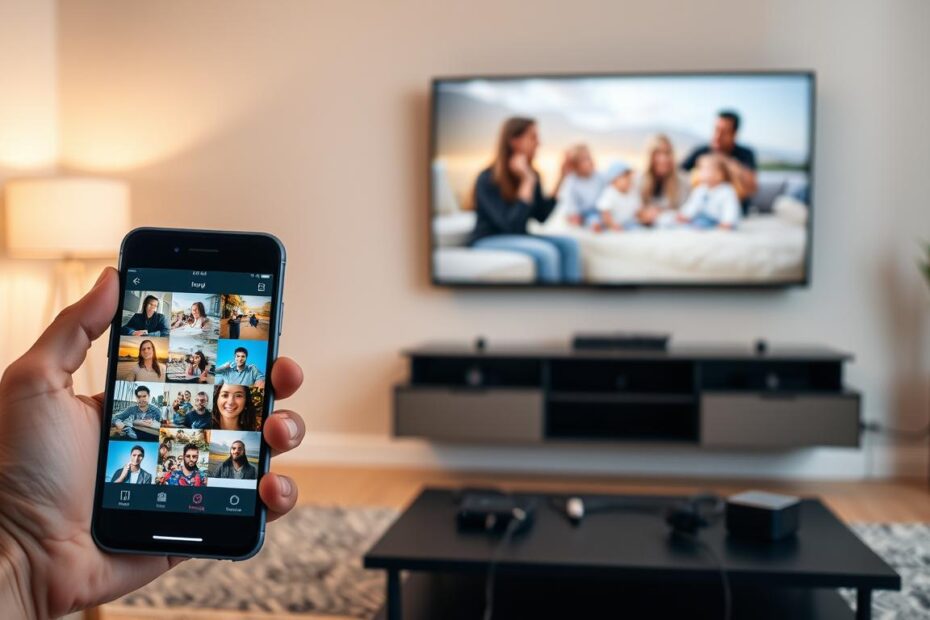
Ta metoda wymaga użycia kabli i adaptera, ale zapewnia stabilne połączenie bez zależności od jakości sieci Wi-Fi.
-
Potrzebne akcesoria:
- Adapter USB-C do HDMI lub Lightning do HDMI (w zależności od portu w Twoim telefonie).
- Kabel HDMI.
- Podłącz adapter do telefonu.
- Podłącz jeden koniec kabla HDMI do adaptera, a drugi do portu HDMI w telewizorze.
- Wybierz odpowiednie wejście HDMI na telewizorze. Użyj pilota telewizora, aby przełączyć się na źródło, do którego podłączyłeś kabel (np. HDMI 1, HDMI 2). Przykład: Jeśli podłączyłeś kabel do portu HDMI 1, na pilocie telewizora naciśnij przycisk "Source" lub "Input" i wybierz HDMI 1. Obraz z telefonu powinien pojawić się na ekranie.
Praktyczne zastosowania:

Wyświetlanie zdjęć z telefonu na telewizorze jest niezwykle przydatne w wielu sytuacjach.
1. Wspólne oglądanie zdjęć z podróży lub uroczystości: Zamiast pokazywać zdjęcia po kolei na małym ekranie telefonu, można je wyświetlić na dużym telewizorze, zapraszając rodzinę i przyjaciół do wspólnego wspominania. Jest to znacznie bardziej angażujące i komfortowe doświadczenie.
2. Prezentacje i pokazy slajdów: Można szybko i łatwo zaprezentować kolekcję zdjęć, np. podczas spotkania z klientem lub jako element rodzinnej prezentacji. Eliminuje to potrzebę przenoszenia danych na komputer.


