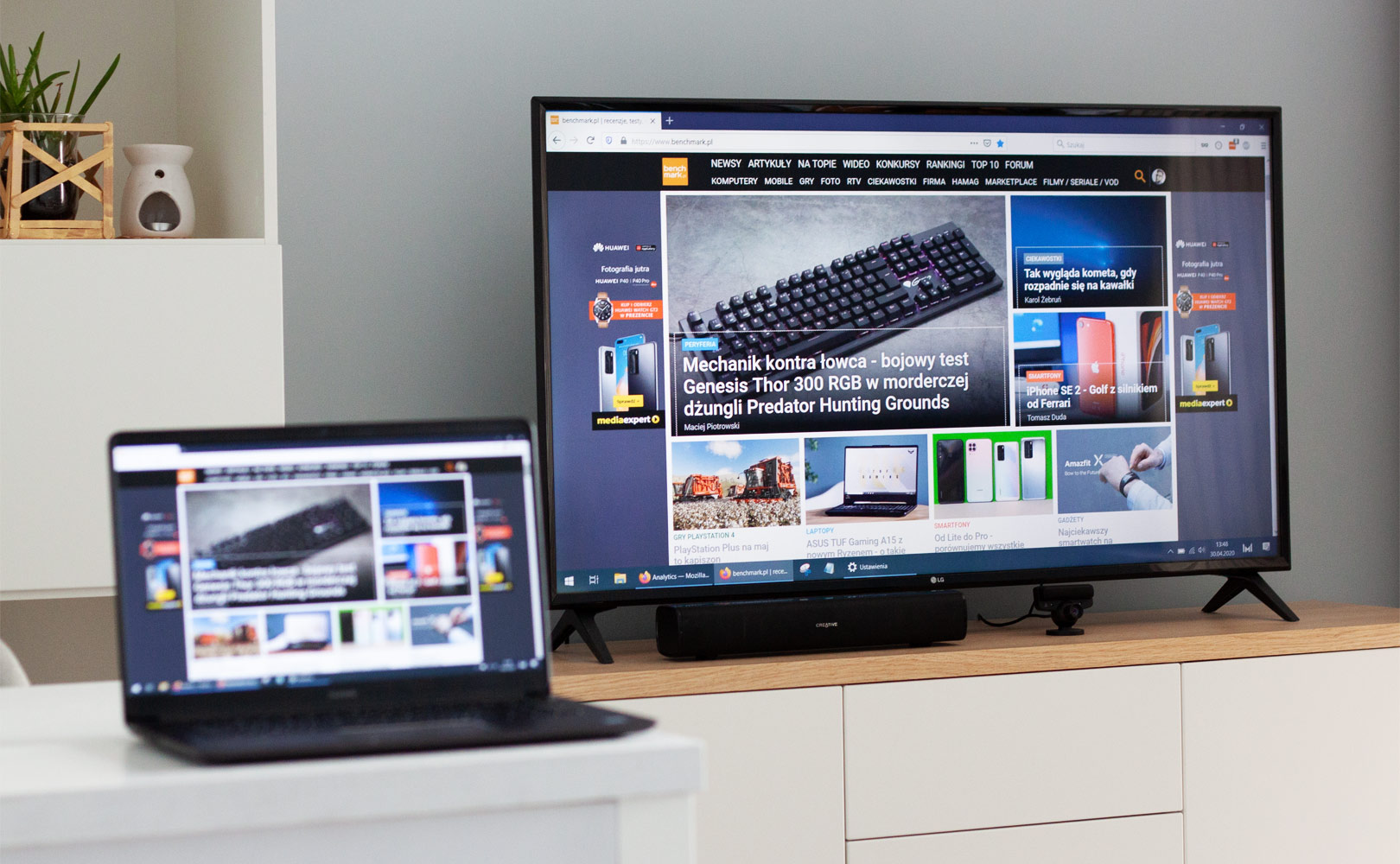
Jak Wyświetlić Obraz Z Komputera Na Telewizorze Hdmi
Wiem, że czasami próba połączenia komputera z telewizorem może wydawać się skomplikowana. Czy to do oglądania filmów na większym ekranie, czy do prezentacji szkolnych, każdy z nas chciałby, aby ten proces przebiegł gładko. Nie martw się, jeśli na początku czujesz się trochę zagubiony – to zupełnie normalne! Dziś pokażę Ci, krok po kroku, jak zrobić to prosto i skutecznie, żebyś mógł cieszyć się obrazem z komputera na swoim telewizorze.
Przygotowanie jest kluczem
Zanim zaczniemy cokolwiek podłączać, warto upewnić się, że mamy wszystko, czego potrzebujemy. To trochę jak przygotowanie się do klasówki – im lepiej jesteś przygotowany, tym lepiej Ci pójdzie.
Co będzie Ci potrzebne?
- Komputer: To oczywiste, ale warto sprawdzić, czy ma odpowiednie wyjście. Większość nowoczesnych laptopów i komputerów stacjonarnych ma je standardowo.
- Telewizor z wejściem HDMI: To najważniejszy element. Sprawdź z tyłu lub z boku swojego telewizora, czy widzisz porty opisane jako HDMI.
- Kabel HDMI: Ten kabel jest jak mostek łączący Twój komputer z telewizorem. Upewnij się, że masz odpowiedni kabel. Są różne rodzaje, ale standardowy kabel HDMI powinien zadziałać bez problemu.
Jeśli wszystko masz gotowe, jesteśmy w połowie drogi! Pamiętaj, że dobry kabel HDMI to inwestycja, która może przydać się wielokrotnie.
Must Read
Podłączanie krok po kroku
Teraz przejdźmy do samej akcji. To jest ten moment, kiedy widzisz, że wszystko jest prostsze niż myślałeś.
- Wyłącz oba urządzenia: Zanim podłączysz cokolwiek, zawsze najlepiej jest wyłączyć zarówno komputer, jak i telewizor. To kwestia bezpieczeństwa i zapobiega potencjalnym problemom.
- Podłącz kabel HDMI: Jedną końcówkę kabla HDMI włóż do portu HDMI Out (lub podobnie nazwanego) w Twoim komputerze. Zazwyczaj jest to port z boku laptopa lub z tyłu komputera stacjonarnego. Drugą końcówkę kabla podłącz do jednego z portów HDMI In w telewizorze. Zanotuj sobie numer portu HDMI, do którego podłączyłeś kabel (np. HDMI 1, HDMI 2). Będzie Ci potrzebny za chwilę.
- Włącz telewizor: Teraz włącz swój telewizor.
- Wybierz właściwe źródło sygnału na telewizorze: To jest kluczowy moment. Użyj pilota od telewizora i poszukaj przycisku z napisem Source, Input lub podobnie (czasami wygląda jak strzałka wchodząca do prostokąta). Naciśnij ten przycisk i z listy dostępnych źródeł wybierz to, do którego podłączyłeś kabel HDMI (np. HDMI 1, HDMI 2).
- Włącz komputer: Na końcu włącz swój komputer.
Jeśli wszystko zrobiłeś poprawnie, powinieneś zobaczyć na ekranie telewizora to samo, co na monitorze komputera. Gratulacje! Udało Ci się!

Co zrobić, gdy obraz się nie pojawia?
Czasami, mimo naszych starań, coś może pójść nie tak. Nie poddawaj się! Oto kilka porad, które pomogą Ci rozwiązać najczęstsze problemy.
Najczęstsze problemy i ich rozwiązania:
- Sprawdź ponownie połączenia: Upewnij się, że kabel HDMI jest dobrze wpięty z obu stron. Czasami wystarczy delikatnie dociśąć.
- Zweryfikuj źródło sygnału: Czy na pewno wybrałeś właściwy port HDMI na telewizorze? Spróbuj przełączyć na inne wejście HDMI, jeśli telewizor ma więcej niż jedno.
- Zrestartuj urządzenia: Wyłącz oba urządzenia, odłącz kabel HDMI od obu stron, odczekaj chwilę i podłącz wszystko ponownie, a następnie włącz urządzenia. Czasem taki prosty restart potrafi zdziałać cuda.
- Sprawdź ustawienia obrazu na komputerze: Czasami komputer może nie rozpoznać automatycznie telewizora jako drugiego ekranu.
- Windows: Naciśnij klawisze Windows + P. Pojawi się menu z opcjami wyświetlania. Wybierz opcję Duplikuj (aby zobaczyć to samo na obu ekranach) lub Rozszerz (aby mieć większy obszar roboczy). Jeśli nic się nie dzieje, spróbuj wybrać Tylko drugi ekran.
- macOS: Wejdź w Preferencje systemowe > Wyświetlacze. Powinieneś tam zobaczyć swój telewizor. Możesz wybrać opcję powielenia ekranu lub używania go jako osobnego wyświetlacza.
- Spróbuj z innym kablem HDMI: Czasami problem leży w samym kablu. Jeśli masz możliwość, pożycz inny kabel HDMI i spróbuj ponownie.
- Sprawdź sterowniki karty graficznej: Upewnij się, że sterowniki karty graficznej na Twoim komputerze są aktualne. Zwykle można je zaktualizować przez menedżer urządzeń lub stronę producenta karty graficznej.
Pamiętaj, że każdy komputer i telewizor może mieć swoje małe niuanse. Cierpliwość jest kluczem do sukcesu. Jeśli napotkasz trudności, nie wahaj się poszukać pomocy w internecie, wpisując model swojego telewizora lub komputera i dodając "problem z HDMI".

Jak wykorzystać obraz na telewizorze? Praktyczne wskazówki
Skoro już wiesz, jak podłączyć komputer do telewizora, pomyśl, jak możesz to wykorzystać w codziennej nauce i zabawie!
- Oglądanie materiałów edukacyjnych: Przeszukaj YouTube w poszukiwaniu filmów instruktażowych, wykładów czy animacji edukacyjnych i wyświetl je na dużym ekranie. To o wiele wygodniejsze niż wpatrywanie się w mały monitor!
- Prezentacje szkolne: Jeśli masz zadanie zrobić prezentację, wyświetlanie jej na telewizorze zamiast na projektorze (jeśli masz taką możliwość) może być świetnym rozwiązaniem. Zobaczysz wszystko wyraźnie, a twoi koledzy i nauczyciel również.
- Wspólne oglądanie filmów i seriali: Czy jest lepszy sposób na spędzenie wieczoru niż oglądanie ulubionych produkcji na dużym, domowym kinie? Podłącz laptopa i zanurz się w świecie filmu.
- Gry komputerowe: Jeśli lubisz grać, podłączenie komputera do telewizora pozwoli Ci cieszyć się grami w zupełnie nowy sposób.
- Przeglądanie zdjęć i filmów z wakacji: Chcesz pochwalić się rodzinnymi zdjęciami lub filmami? Telewizor sprawi, że wszyscy będą mogli je oglądać z komfortem.
Wykorzystaj tę możliwość do maksimum! Tworzenie własnych notatek na laptopie, podczas gdy coś oglądasz na telewizorze (tryb rozszerzony), może być bardzo efektywne. Dzięki temu możesz na bieżąco zapisywać ważne informacje, nie tracąc wizualnego kontekstu.
Podsumowanie
Mam nadzieję, że ten przewodnik rozwiał Twoje wątpliwości i dodał pewności siebie. Podłączenie komputera do telewizora przez HDMI jest prostym procesem, który otwiera wiele możliwości. Pamiętaj o podstawowych krokach: przygotowanie, prawidłowe podłączenie i wybór właściwego źródła sygnału. A jeśli coś nie działa od razu, nie zrażaj się – większość problemów da się rozwiązać przy odrobinie cierpliwości i sprawdzaniu poszczególnych kroków.
Powodzenia w odkrywaniu nowych sposobów korzystania z Twojego sprzętu!