Jak Wylogować Się Z Konta Microsoft Windows 10

Witaj! Ten artykuł wyjaśni Ci, jak wylogować się z konta Microsoft w systemie Windows 10. Wylogowanie oznacza zakończenie sesji pracy na Twoim koncie Microsoft. Dzięki temu żadna inna osoba nie będzie mogła korzystać z Twoich programów lub danych na tym komputerze.
Konto Microsoft to usługa, która pozwala Ci synchronizować ustawienia między różnymi urządzeniami, korzystać z usług takich jak OneDrive, Outlook czy Sklep Microsoft. Kiedy logujesz się do Windows 10 za pomocą adresu e-mail i hasła Microsoft, używasz właśnie tego konta.
Istnieje kilka prostych sposobów, aby się wylogować:
Must Read
Sposób 1: Użycie Menu Start
Jest to najczęściej stosowana i najprostsza metoda. Oto jak to zrobić:
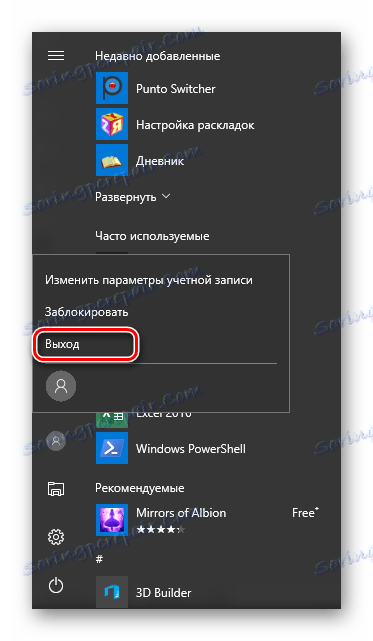
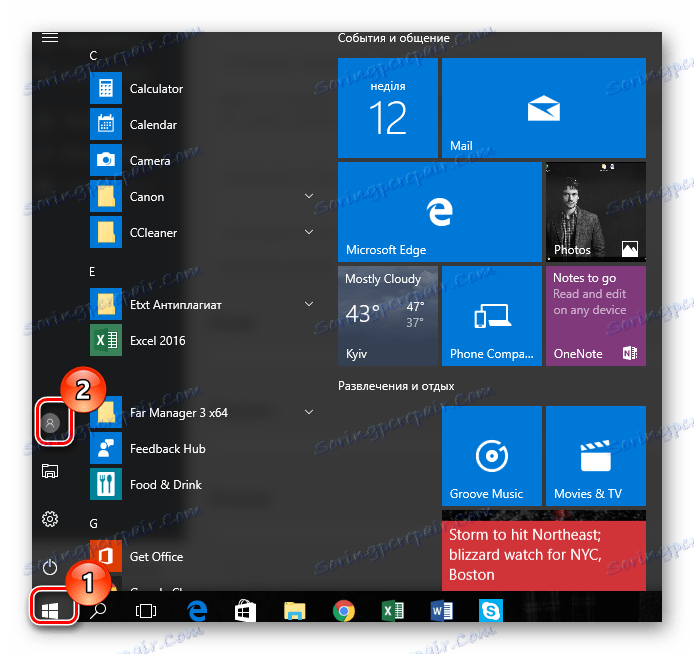
- Kliknij przycisk Start w lewym dolnym rogu ekranu. Wygląda on jak okno Windows.
- Zobaczysz menu z różnymi opcjami. Po lewej stronie menu znajdziesz ikonę swojego profilu (może to być Twoje zdjęcie lub inicjały) oraz nazwę swojego konta.
- Kliknij na swoją ikonę profilu lub nazwę użytkownika.
- Pojawi się małe menu. Wybierz opcję "Wyloguj".
- Twój komputer przez chwilę przetworzy polecenie i zobaczysz ekran logowania. Twoja sesja z kontem Microsoft zostanie zakończona.
Przykład: Jeśli Twoje konto nazywa się "Jan Kowalski" lub jest tam Twoje zdjęcie, kliknij na nie, a następnie wybierz "Wyloguj".
Sposób 2: Użycie skrótu klawiaturowego Ctrl + Alt + Delete
Ten skrót klawiaturowy jest bardzo przydatny i pozwala szybko uzyskać dostęp do różnych opcji związanych z bezpieczeństwem komputera.
- Naciśnij jednocześnie klawisze Ctrl, Alt i Delete na swojej klawiaturze.
- Na ekranie pojawi się menu z kilkoma opcjami.
- Wybierz opcję "Wyloguj".
- Podobnie jak w poprzednim sposobie, komputer zakończy Twoją sesję i wyświetli ekran logowania.
Przykład: Po naciśnięciu Ctrl + Alt + Delete, zobaczysz ekran z opcjami "Blokuj", "Przełącz użytkownika", "Wyloguj" i "Menedżer zadań". Kliknij na "Wyloguj".
Sposób 3: Użycie skrótu klawiaturowego Windows + L
Ten skrót jest najszybszy i służy głównie do zablokowania komputera. Po zablokowaniu możesz się wylogować.
- Naciśnij jednocześnie klawisze klawisz Windows (ten z ikoną okna) i L.
- Ekran zostanie natychmiast zablokowany. Zobaczysz ekran logowania.
- Jeśli chcesz się wylogować z konta Microsoft, a nie tylko zablokować komputer, po zablokowaniu kliknij na swoją ikonę użytkownika i wybierz "Wyloguj", tak jak w Sposobie 1. Jeśli jednak chcesz po prostu chwilowo zabezpieczyć komputer, blokada wystarczy.
Ważne uwagi:
- Zapisz swoją pracę! Przed wylogowaniem upewnij się, że zapisałeś wszystkie otwarte dokumenty i programy. Wylogowanie zamyka wszystkie otwarte aplikacje.
- Zablokowanie komputera (klawisz Windows + L) nie jest tym samym co wylogowanie. Zablokowanie ekranu pozwala na szybki powrót do pracy bez ponownego wpisywania hasła do konta Microsoft, ale nadal jest to Twoja sesja. Wylogowanie całkowicie kończy sesję.
- Jeśli chcesz się upewnić, że nikt nie ma dostępu do Twojego konta na tym komputerze, zawsze się wylogowuj, gdy kończysz pracę.
Mam nadzieję, że ten artykuł był dla Ciebie pomocny! Teraz wiesz już, jak łatwo wylogować się z konta Microsoft w systemie Windows 10.