Jak Wyłączyć Wymuszanie Podpisu Cyfrowego Sterowników W Windows 7
W systemie Windows 7, wymuszanie podpisu cyfrowego sterowników to mechanizm bezpieczeństwa, który wymaga, aby sterowniki urządzeń posiadały cyfrowy podpis od zaufanego wydawcy. Ma to na celu ochronę systemu przed złośliwym oprogramowaniem i niestabilnymi sterownikami, które mogą powodować problemy z działaniem komputera. Czasami jednak może pojawić się potrzeba wyłączenia tego mechanizmu, na przykład w przypadku instalacji starszych lub niestandardowych sterowników, które nie posiadają ważnego podpisu. Niniejszy artykuł opisuje, jak wyłączyć wymuszanie podpisu cyfrowego sterowników w systemie Windows 7.
Dlaczego Wyłączenie Wymuszania Podpisu Cyfrowego Sterowników Może Być Konieczne?
Pomimo korzyści płynących z wymuszania podpisu cyfrowego sterowników, istnieją sytuacje, w których jego wyłączenie staje się niezbędne. Zazwyczaj ma to miejsce, gdy:
- Używasz starszego sprzętu: Niektóre starsze urządzenia mogą nie posiadać sterowników z aktualnymi podpisami cyfrowymi, ponieważ producenci przestali je wspierać.
- Korzystasz z niestandardowych lub nieoficjalnych sterowników: Może to dotyczyć sterowników zmodyfikowanych przez użytkowników lub społeczność, które oferują lepszą funkcjonalność lub optymalizację, ale nie są oficjalnie podpisane.
- Rozwiązujesz problemy z kompatybilnością: W rzadkich przypadkach wymuszanie podpisu cyfrowego może powodować konflikty z niektórymi urządzeniami lub oprogramowaniem.
Ważne: Przed wyłączeniem wymuszania podpisu cyfrowego należy rozważyć potencjalne zagrożenia. Instalacja niepodpisanych sterowników może narazić system na ryzyko zainfekowania złośliwym oprogramowaniem lub spowodować niestabilność systemu.
Must Read
Metody Wyłączenia Wymuszania Podpisu Cyfrowego w Windows 7
Istnieją trzy główne metody wyłączenia wymuszania podpisu cyfrowego sterowników w Windows 7. Każda z nich ma swoje zalety i wady, a wybór odpowiedniej zależy od konkretnej sytuacji i preferencji użytkownika.
1. Uruchamianie Systemu w Trybie Wyłączenia Wymuszania Podpisu Sterowników
Ta metoda wyłącza wymuszanie podpisu cyfrowego tylko podczas bieżącej sesji. Po ponownym uruchomieniu komputera mechanizm bezpieczeństwa zostanie ponownie włączony. Jest to najbezpieczniejsza opcja, ponieważ pozwala na tymczasowe obejście ograniczeń bez trwałej zmiany konfiguracji systemu.
Kroki:
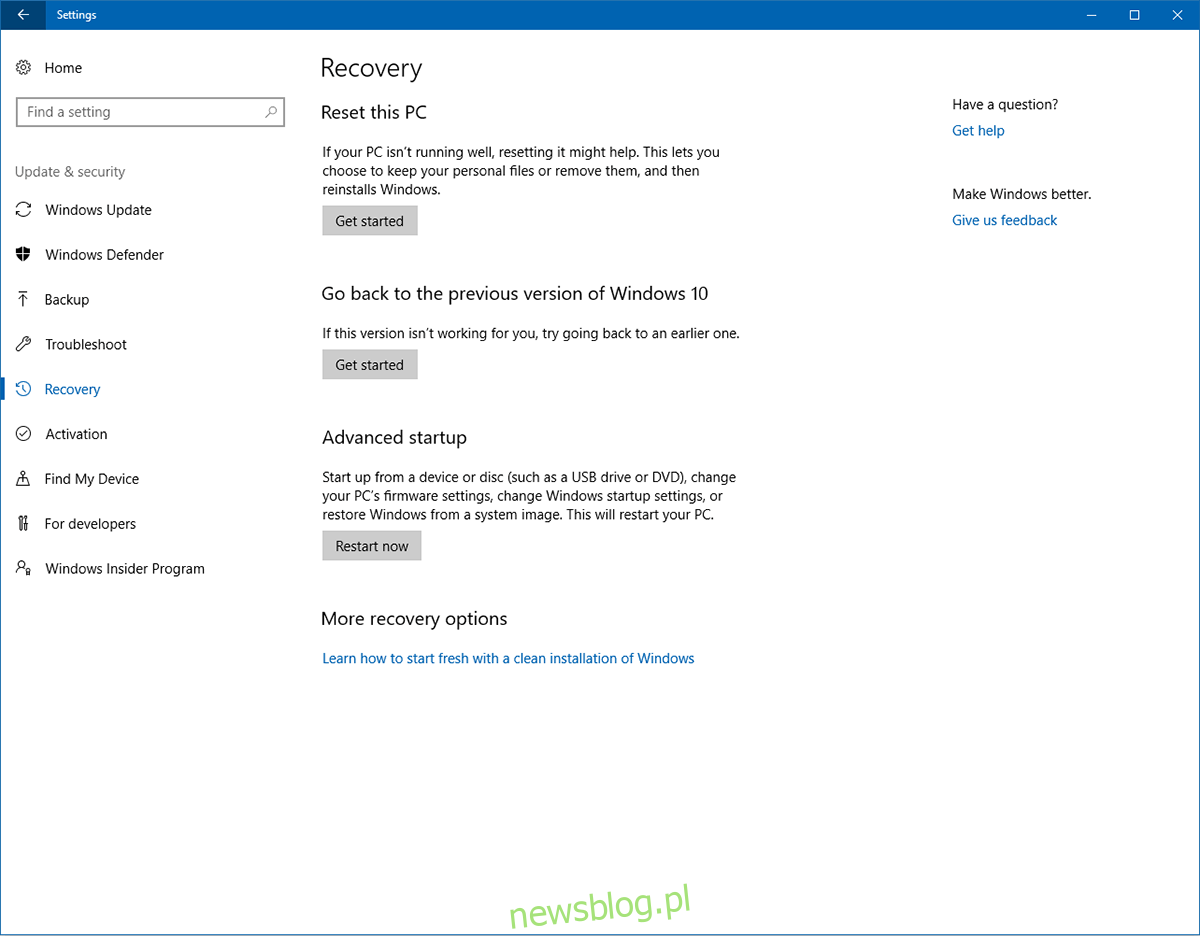
- Uruchom ponownie komputer.
- Podczas uruchamiania, zanim pojawi się ekran logo Windows, naciskaj klawisz F8. Może być konieczne kilkukrotne naciśnięcie klawisza, aby dostać się do menu opcji zaawansowanych uruchamiania.
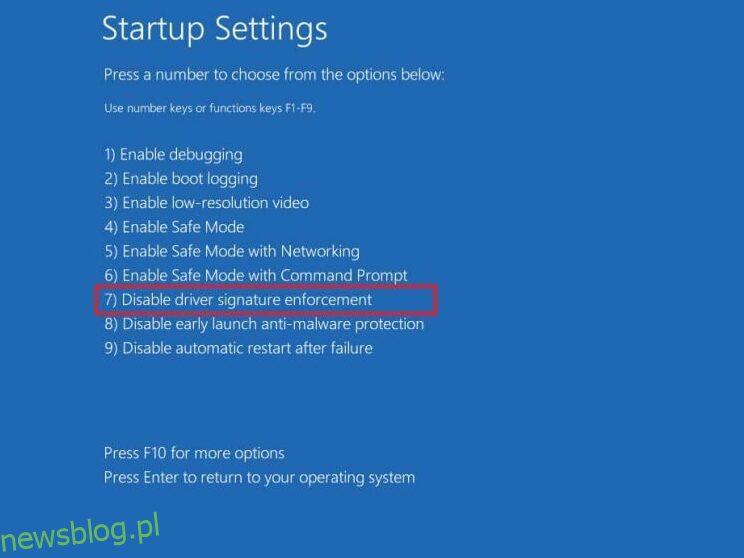
- W menu "Zaawansowane opcje uruchamiania" wybierz opcję "Wyłącz wymuszanie podpisu sterowników" (ang. "Disable Driver Signature Enforcement") za pomocą klawiszy strzałek i naciśnij Enter.
- System Windows uruchomi się z wyłączonym wymuszaniem podpisu sterowników.
Przykład: Załóżmy, że masz stary skaner, którego sterowniki nie są podpisane cyfrowo. Możesz uruchomić system w trybie wyłączenia wymuszania podpisu, aby zainstalować te sterowniki i skorzystać ze skanera. Po ponownym uruchomieniu systemu mechanizm bezpieczeństwa zostanie przywrócony.
2. Użycie Wiersza Poleceń (Command Prompt)
Ta metoda wymaga użycia wiersza poleceń z uprawnieniami administratora. Pozwala na trwałe wyłączenie wymuszania podpisu cyfrowego sterowników, ale jest to mniej zalecane ze względu na potencjalne zagrożenia bezpieczeństwa.
Kroki:

- Kliknij przycisk "Start", wpisz "cmd" w polu wyszukiwania.
- Kliknij prawym przyciskiem myszy na "cmd.exe" i wybierz opcję "Uruchom jako administrator".
- W oknie wiersza poleceń wpisz następujące polecenia, naciskając Enter po każdym z nich:
bcdedit /set testsigning on
- Uruchom ponownie komputer.
- Po ponownym uruchomieniu, na pulpicie powinna pojawić się informacja o włączonym trybie testowym.
Aby ponownie włączyć wymuszanie podpisu sterowników:
- Uruchom wiersz poleceń jako administrator (jak opisano powyżej).
- Wpisz następujące polecenie:
bcdedit /set testsigning off
- Uruchom ponownie komputer.
Przykład: Rozważmy sytuację, w której opracowujesz własny sterownik urządzenia i chcesz go przetestować na swoim komputerze. Możesz użyć wiersza poleceń, aby wyłączyć wymuszanie podpisu i zainstalować swój sterownik bez konieczności uzyskiwania certyfikatu podpisu cyfrowego.
3. Użycie Edytora Zasad Grupy Lokalnej (gpedit.msc) – Dostępne Tylko w Wersjach Pro, Ultimate i Enterprise
Ta metoda, dostępna tylko w wersjach Windows 7 Professional, Ultimate i Enterprise, pozwala na skonfigurowanie zasad grupy, które kontrolują wymuszanie podpisu cyfrowego sterowników. Jest to bardziej zaawansowana metoda, która daje większą kontrolę nad ustawieniami systemu.
Kroki:

- Kliknij przycisk "Start", wpisz "gpedit.msc" w polu wyszukiwania i naciśnij Enter.
- W oknie "Edytor lokalnych zasad grupy" przejdź do następującej lokalizacji:
- Konfiguracja użytkownika > Szablony administracyjne > System > Instalacja sterownika
- Znajdź i kliknij dwukrotnie zasadę "Podpisywanie kodu sterownika urządzenia" (ang. "Device Driver Code Signing").
- W oknie ustawień zasady wybierz opcję "Włączone" (ang. "Enabled").
- W sekcji "Co zrobić, gdy system Windows wykryje plik sterownika bez podpisu cyfrowego?" (ang. "When Windows detects a driver file without a digital signature:") wybierz opcję "Ignoruj" (ang. "Ignore") z rozwijanego menu.
- Kliknij przycisk "Zastosuj" i "OK".
- Uruchom ponownie komputer.
Ważne: Ustawienie zasady na "Ignoruj" spowoduje, że system Windows nie będzie wyświetlał ostrzeżeń o braku podpisu cyfrowego dla sterowników. Zamiast tego, sterownik zostanie zainstalowany bez żadnych przeszkód.
Aby przywrócić domyślne ustawienia:
- Powtórz kroki 1-3 (jak opisano powyżej).
- W oknie ustawień zasady wybierz opcję "Nie skonfigurowano" (ang. "Not Configured").
- Kliknij przycisk "Zastosuj" i "OK".
- Uruchom ponownie komputer.
Przykład: W środowisku korporacyjnym administratorzy mogą użyć Edytora Zasad Grupy Lokalnej, aby skonfigurować politykę instalacji sterowników. Mogą na przykład zezwolić na instalację sterowników bez podpisu cyfrowego tylko dla określonej grupy użytkowników lub komputerów, zachowując jednocześnie wysoki poziom bezpieczeństwa dla reszty systemu.

Potencjalne Ryzyko i Środki Ostrożności
Wyłączenie wymuszania podpisu cyfrowego sterowników wiąże się z pewnym ryzykiem. Niepodpisane sterowniki mogą:
- Zawierać złośliwe oprogramowanie: Niepodpisane sterowniki mogą być spreparowane przez hakerów i zawierać wirusy, trojany lub inne złośliwe programy.
- Powodować niestabilność systemu: Nieprawidłowo napisane sterowniki mogą powodować błędy, zawieszanie się lub nawet awarie systemu.
- Kompromitować bezpieczeństwo danych: Złośliwe sterowniki mogą przechwytywać dane przesyłane między komputerem a urządzeniem, takie jak hasła, numery kart kredytowych lub inne poufne informacje.
Aby zminimalizować ryzyko:
- Pobieraj sterowniki tylko z zaufanych źródeł: Unikaj pobierania sterowników z nieoficjalnych stron internetowych lub od nieznanych dostawców. Zawsze korzystaj z oficjalnej strony internetowej producenta urządzenia.
- Skanuj pobrane sterowniki programem antywirusowym: Przed instalacją sterownika przeskanuj go za pomocą aktualnego programu antywirusowego, aby upewnić się, że nie zawiera złośliwego oprogramowania.
- Twórz punkty przywracania systemu: Przed instalacją niepodpisanego sterownika utwórz punkt przywracania systemu. W razie problemów będziesz mógł przywrócić system do stanu sprzed instalacji sterownika.
- Używaj piaskownicy (sandbox): Jeśli to możliwe, testuj niepodpisane sterowniki w piaskownicy, czyli odizolowanym środowisku, które uniemożliwia im wprowadzanie zmian w systemie operacyjnym.
- Tymczasowo wyłączaj wymuszanie podpisu cyfrowego: Korzystaj z metody uruchamiania systemu w trybie wyłączenia wymuszania podpisu cyfrowego, zamiast trwale wyłączać mechanizm bezpieczeństwa.
Podsumowanie
Wyłączenie wymuszania podpisu cyfrowego sterowników w systemie Windows 7 może być konieczne w pewnych sytuacjach, ale wiąże się z potencjalnym ryzykiem. Przed podjęciem decyzji należy dokładnie rozważyć wszystkie za i przeciw, a także podjąć odpowiednie środki ostrożności. Pamiętaj, że bezpieczeństwo systemu jest najważniejsze, dlatego zawsze preferuj sterowniki z ważnym podpisem cyfrowym.
Wybór odpowiedniej metody wyłączenia wymuszania podpisu cyfrowego zależy od Twoich potrzeb i poziomu wiedzy technicznej. Jeśli nie jesteś pewien, która metoda jest najlepsza, skonsultuj się z doświadczonym użytkownikiem lub specjalistą IT.