
Jak Wyłączyć Napisy W Telewizorze Philips

Czy zdarzyło Ci się kiedyś zaszyć się wieczorem przed telewizorem, aby obejrzeć najnowszy odcinek ulubionego serialu, tylko po to, by po chwili zorientować się, że na ekranie wyświetlają się napisy, których wcale nie chciałeś? Albo może po prostu wolisz cieszyć się filmem lub programem w oryginalnym języku, bez dodatkowego tekstu przeszkadzającego w odbiorze? Rozumiemy to doskonale. W dzisiejszym świecie pełnym treści multimedialnych, możliwość swobodnego zarządzania tym, co widzimy na ekranie, jest kluczowa dla komfortowego użytkowania telewizora. Czasem te niechciane napisy mogą być prawdziwym utrapieniem, zwłaszcza gdy chcesz skupić się na dialogach, grze aktorów lub po prostu cieszyć się wizualną stroną produkcji. Na szczęście, wyłączenie napisów w telewizorach Philips jest zazwyczaj prostsze, niż mogłoby się wydawać.
Niewłaściwie dobrane napisy mogą znacząco wpłynąć na Twoje doświadczenia z oglądania. Dla jednych są niezbędne, pomagając zrozumieć obce języki lub skomplikowane dialogi. Dla innych – stanowią irytujący dodatek, który zabiera cenną przestrzeń ekranową i odciąga uwagę od tego, co naprawdę ważne. Wyobraź sobie próbę oglądania filmu akcji z napisami, które znikają i pojawiają się w pośpiechu, utrudniając śledzenie dynamicznych scen. Albo oglądanie dokumentu przyrodniczego, gdzie tekst zasłania przepiękne ujęcia dzikiej przyrody. To właśnie dlatego umiejętność szybkiego i łatwego wyłączenia napisów jest tak istotna. Telewizory Philips, jako popularna marka, oferują różne sposoby na rozwiązanie tego problemu, dostosowane do różnych modeli i preferencji użytkowników.
Jak Skutecznie Wyłączyć Napisy w Telewizorze Philips: Kompleksowy Przewodnik
Ten przewodnik pomoże Ci krok po kroku pozbyć się niechcianych napisów, niezależnie od tego, czy dopiero zaczynasz przygodę z nowym telewizorem Philips, czy po prostu szukasz szybkiego rozwiązania swojego problemu. Skupimy się na najczęstszych scenariuszach i metodach, które działają w większości nowoczesnych telewizorów tej marki.
Must Read
Metoda 1: Korzystanie z Przycisku Napisów (Subtitles/CC) na Pilocie
Najszybszym i najprostszym sposobem na wyłączenie napisów jest zazwyczaj użycie dedykowanego przycisku na pilocie od Twojego telewizora Philips. Poszukaj przycisku z napisem "SUB", "Subtitles" lub "CC" (Closed Captions). Często ten przycisk jest oznaczony ikoną przypominającą dymek z tekstem lub kropki i linie.
- Krok 1: Zlokalizuj przycisk - Przyjrzyj się uważnie swojemu pilotowi. Przyciski te są zazwyczaj umieszczone w dolnej części pilota, w grupie przycisków multimedialnych lub nawigacyjnych.
- Krok 2: Naciśnij przycisk - Gdy napisy są widoczne na ekranie, naciśnij przycisk "SUB" lub "CC". W zależności od modelu telewizora, jedno naciśnięcie może przełączyć napisy do następnej dostępnej ścieżki dźwiękowej (np. z polskiego na angielski, a potem na brak napisów), lub bezpośrednio je wyłączyć.
- Krok 3: Powtarzaj w razie potrzeby - Jeśli po pierwszym naciśnięciu napisy nadal są widoczne, spróbuj nacisnąć przycisk ponownie. Czasami konieczne jest kilkukrotne naciśnięcie, aby przejść przez wszystkie dostępne opcje napisów (w tym wyłączenie ich).
Dlaczego to działa? Nowoczesne telewizory, zwłaszcza te z funkcjami Smart TV, oferują możliwość wyboru spośród wielu ścieżek językowych i napisów, które są dołączone do materiału wideo. Przycisk "SUB" pozwala na szybkie przełączanie się między nimi. Jest to rozwiązanie zaprojektowane z myślą o użytkowniku, aby zapewnić natychmiastową kontrolę nad wyświetlanymi informacjami.
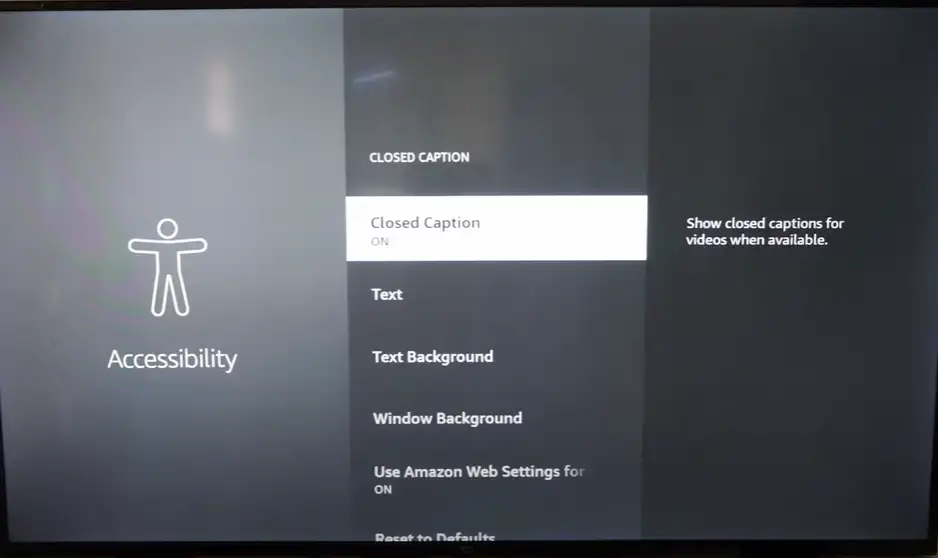
Co jeśli nie ma takiego przycisku? Nie wszystkie piloty są wyposażone w dedykowany przycisk "SUB". W takim przypadku konieczne będzie skorzystanie z menu telewizora, co omówimy w następnej metodzie.
Metoda 2: Wyłączenie Napsów Poprzez Menu Ustawień Telewizora
Jeśli pilot nie posiada dedykowanego przycisku, lub jeśli chcesz mieć pewność, że napisy są trwale wyłączone dla przyszłych seansów, możesz skorzystać z menu ustawień telewizora. Jest to bardziej uniwersalna metoda, która powinna zadziałać na większości telewizorów Philips.
Dostęp do Menu Ustawień
Zazwyczaj po naciśnięciu przycisku "HOME" lub "MENU" na pilocie, wyświetli się główny ekran telewizora. Stamtąd należy nawigować do sekcji związanej z ustawieniami.
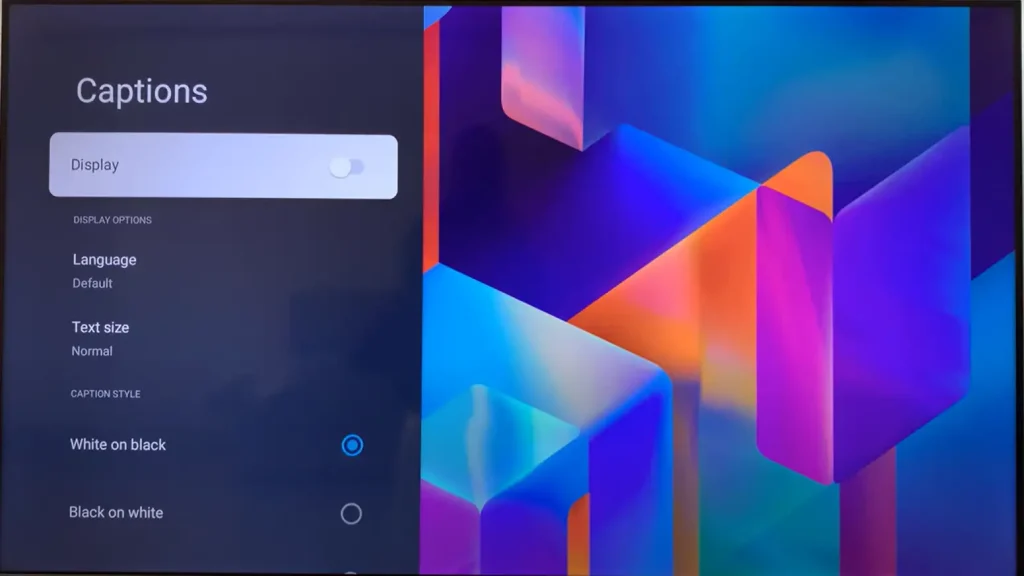
- Krok 1: Naciśnij przycisk "HOME" lub "MENU" - Uruchomi to główny interfejs użytkownika Twojego telewizora Philips.
- Krok 2: Znajdź i wybierz opcję "Ustawienia" (Settings) - Ikona tej opcji zazwyczaj wygląda jak koło zębate lub narzędzie.
- Krok 3: Przejdź do "Preferencji urządzenia" (Device Preferences) lub "Obraz i dźwięk" (Picture & Sound) lub "Dostępność" (Accessibility) - Nazwy menu mogą się nieznacznie różnić w zależności od modelu telewizora i wersji oprogramowania. Szukaj sekcji, która może zawierać opcje dotyczące napisów.
Szukanie Opcji Napisów
Wewnątrz menu ustawień będziesz musiał znaleźć konkretne opcje dotyczące wyświetlania napisów.
- Krok 4: Wybierz "Napisy" (Subtitles) lub "CC" (Closed Captions) - Tutaj znajdziesz opcje konfiguracyjne napisów.
- Krok 5: Wybierz "Wyłącz" (Off) lub "Brak" (None) - Zobaczysz listę dostępnych opcji. Wybierz tę, która oznacza brak napisów. Czasami możesz mieć też możliwość wyboru domyślnego języka napisów, jeśli chcesz je włączyć później.
Przykład z praktyki: W jednym z nowszych modeli Philips, ścieżka może wyglądać następująco: HOME -> Ustawienia -> Preferencje urządzenia -> Napisy -> Wyłącz.
Co jeśli nie mogę znaleźć opcji napisów? Niektóre telewizory Philips mogą mieć te opcje ukryte głębiej w menu. Warto poszukać również w sekcji "Dostępność" (Accessibility), ponieważ często opcje napisów są tam klasyfikowane jako narzędzie ułatwiające odbiór dla osób niedosłyszących lub obcokrajowców. Jeśli nadal masz problem, sprawdzenie instrukcji obsługi dołączonej do Twojego konkretnego modelu telewizora jest zawsze dobrym pomysłem.
Metoda 3: Wyłączanie Napsów z Poziomu Aplikacji Streamingowych
Jeśli napisy pojawiają się tylko podczas oglądania treści z konkretnych aplikacji streamingowych (np. Netflix, HBO Max, YouTube), problem może leżeć w ustawieniach samej aplikacji, a nie telewizora. Na szczęście, większość aplikacji oferuje łatwe sposoby na zarządzanie napisami.
- Dla Netflix: Podczas odtwarzania filmu lub serialu, przesuń kursor do góry ekranu, aby pojawiło się menu. Wybierz ikonę dialogu lub napisu, a następnie wybierz "Wyłącz" lub "Brak".
- Dla YouTube: Podczas odtwarzania wideo, kliknij ikonę koła zębatego (Ustawienia) w prawym dolnym rogu odtwarzacza, a następnie wybierz "Napisy" i "Wyłącz".
- Dla innych aplikacji: Ogólna zasada jest podobna. Szukaj ikonki napisów (często dymek z tekstem) lub ikony ustawień podczas odtwarzania materiału wideo.
Dlaczego to ważne? Aplikacje streamingowe często mają własne, niezależne od ustawień telewizora, systemy zarządzania dźwiękiem i napisami. Pozwala to na bardziej granularne ustawienia, ale może też wprowadzać zamieszanie, gdy napisy są włączone jednocześnie na poziomie telewizora i aplikacji.
Dodatkowe Wskazówki i Rozwiązywanie Problemów
Czasami, mimo zastosowania powyższych metod, napisy mogą nadal się pojawiać. Oto kilka dodatkowych porad:

- Resetowanie Ustawień: Jeśli wszystko inne zawiedzie, możesz spróbować zresetować ustawienia telewizora do fabrycznych. Pamiętaj, że ta opcja spowoduje usunięcie wszystkich Twoich niestandardowych ustawień (kanałów, sieci Wi-Fi, kont aplikacji), więc używaj jej jako ostateczność.
- Aktualizacja Oprogramowania: Upewnij się, że oprogramowanie Twojego telewizora Philips jest aktualne. Czasami błędy związane z wyświetlaniem napisów są naprawiane w najnowszych aktualizacjach. Sprawdź to w menu Ustawienia -> Pomoc (Support) -> Aktualizacje oprogramowania (Software Update).
- Format Źródła Sygnału: Upewnij się, że sygnał, który odbierasz (np. z dekodera telewizji naziemnej, kablowej lub satelitarnej), nie narzuca określonych napisów. Czasami problem może leżeć po stronie dostawcy sygnału. Warto sprawdzić ustawienia napisów również w menu dekodera.
- Różnice między Modelami: Pamiętaj, że nazwy menu i dokładne lokalizacje opcji mogą się nieznacznie różnić w zależności od konkretnego modelu telewizora Philips i roku produkcji. Jeśli masz wątpliwości, instrukcja obsługi Twojego urządzenia będzie najlepszym źródłem informacji.
Kwestia przeciwna: Włączenie napisów. Choć ten artykuł skupia się na wyłączaniu napisów, warto pamiętać, że są one niezwykle pomocne dla wielu osób. Ułatwiają zrozumienie filmów w językach obcych, są nieocenione dla osób niedosłyszących, a także pomagają śledzić dialogi w głośnych pomieszczeniach lub gdy w tle gra muzyka. Zawsze można je łatwo włączyć z powrotem, stosując te same metody, ale wybierając opcję "Włącz" lub konkretny język napisów.
Wyłączenie napisów w telewizorze Philips to czynność, która powinna być prosta i intuicyjna. Niezależnie od tego, czy wybierzesz szybką metodę z pilota, czy zagłębisz się w menu ustawień, masz pełną kontrolę nad tym, co pojawia się na ekranie. Wystarczy poświęcić chwilę na zapoznanie się z funkcjami Twojego telewizora, a każdy seans stanie się znacznie bardziej komfortowy i przyjemny. Pamiętaj, że technologia ma służyć Tobie, a nie na odwrót!
Czy po przeczytaniu tego poradnika udało Ci się skutecznie wyłączyć napisy w Twoim telewizorze Philips? A może odkryłeś nowe, przydatne funkcje, o których wcześniej nie wiedziałeś?

