
Jak Wyłączyć Napisy Dla Niesłyszących W Telewizorze

Rozumiemy, że nauka obsługi nowych technologii, zwłaszcza gdy towarzyszą jej różnorodne wyzwania, może być czasami frustrująca. Wiele osób, w tym uczniowie z dysleksją, trudnościami w koncentracji, czy osoby starsze, mogą odczuwać pewien dyskomfort, próbując dostosować ustawienia swojego telewizora. Szczególnie kwestia napisów dla niesłyszących (często określanych jako CC – Closed Captions lub Surtitles) może być myląca. Nawet jeśli nie potrzebujemy ich na co dzień, ich przypadkowe włączenie lub trudność w ich wyłączeniu może zakłócić odbiór ulubionego programu. Pragniemy rozwiać wszelkie wątpliwości i przedstawić prosty, krok po kroku przewodnik, który pomoże Państwu zapanować nad tym elementem multimedialnym.
Napisy dla niesłyszących, choć stanowią nieocenione narzędzie dla osób z wadami słuchu, mogą być dla innych zbędnym elementem obrazu. Ich obecność może odwracać uwagę, zasłaniać fragmenty obrazu, a czasem nawet irytować. Badania z zakresu percepcji wizualnej wielokrotnie podkreślały, jak ważne jest minimalizowanie bodźców zakłócających odbiór treści. W kontekście nauki, gdzie skupienie jest kluczowe, niechciane napisy mogą stanowić realną przeszkodę.
Na szczęście, proces wyłączania napisów dla niesłyszących jest zazwyczaj bardzo prosty i wymaga jedynie kilku kliknięć. Niezależnie od tego, czy posiadają Państwo nowoczesny telewizor Smart TV, czy starszy model, większość urządzeń oferuje intuicyjne menu ustawień. W dalszej części artykułu przedstawimy ogólne kroki, które powinny być pomocne w większości przypadków, a także podpowiemy, co zrobić, gdy napotkają Państwo na specyficzne trudności.
Must Read
Zrozumienie Terminologii: Co To Są Napisy dla Niesłyszących?
Zanim przejdziemy do praktycznych wskazówek, warto krótko wyjaśnić, czym dokładnie są napisy dla niesłyszących i dlaczego pojawiają się na ekranie. Jak wspomnieliśmy, są to tekstowe reprezentacje dialogów i dźwięków w programie telewizyjnym, filmie lub serialu. Ich głównym celem jest zapewnienie dostępności dla osób niesłyszących lub słabosłyszących.
Warto zaznaczyć, że napisy te często zawierają nie tylko dialogi, ale także opisy dźwięków otoczenia, muzyki czy nawet tonu głosu postaci. Na przykład, mogą pojawić się oznaczenia takie jak [śmiech], [muzyka podniosła], czy [głos z oddali]. Jest to kluczowe dla pełnego odbioru treści przez osoby, które nie słyszą tych elementów.
W przeciwieństwie do napisów tłumaczących zagraniczne dialogi (tzw. surtitles w kontekście np. teatru), napisy dla niesłyszących są zazwyczaj zintegrowane z sygnałem telewizyjnym i mogą być włączane lub wyłączane przez widza. Ta opcja jest często określana jako „CC” lub „Napisy dla niesłyszących” w menu.
Gdzie Szukać Ustawień: Podstawowe Kroki do Wyłączenia Napisów
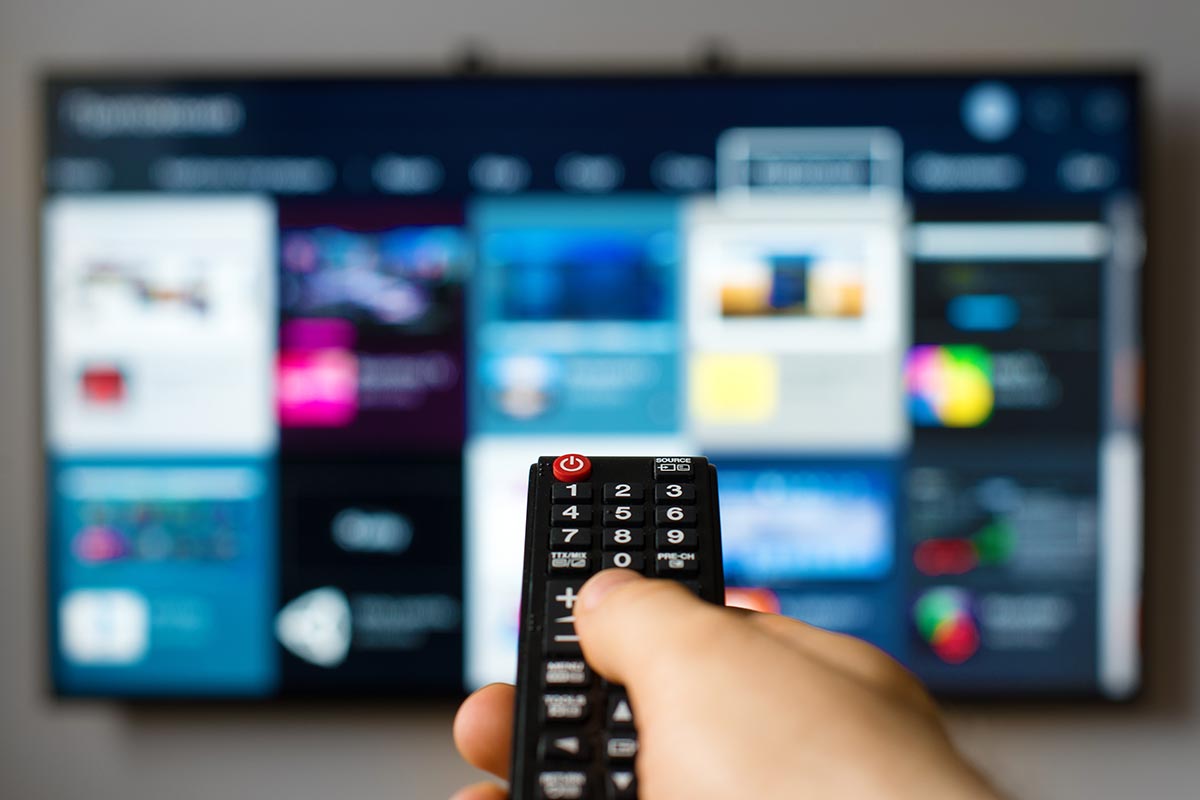
Najczęściej, aby wyłączyć napisy, potrzebują Państwo pilota zdalnego sterowania od telewizora. Producenci umieszczają na pilotach przyciski, które bezpośrednio prowadzą do najczęściej używanych funkcji, w tym ustawień napisów.
Krok 1: Zlokalizuj Przycisk „CC” lub „Napisy” na Pilocie
Proszę rozejrzeć się po swoim pilocie. Często można znaleźć dedykowany przycisk z napisem „CC”, „SUB” (od „subtitles”), „Napisy” lub ikoną symbolizującą dialog. Kliknięcie tego przycisku może natychmiast przełączyć tryb wyświetlania napisów – z włączonych na wyłączone, lub odwrotnie.
Jeśli taki przycisk jest widoczny, proszę go nacisnąć. Jeśli napisy zniknęły – sukces! Jeśli nie, proszę nacisnąć go ponownie, aby sprawdzić, czy nie przełączył się na inny tryb wyświetlania (np. inny język napisów).
Krok 2: Nawigacja przez Menu Ustawień Telewizora
Gdy dedykowany przycisk nie przynosi oczekiwanego rezultatu, lub po prostu go nie ma, konieczne będzie skorzystanie z głównego menu telewizora. Jest to bardziej uniwersalna metoda.
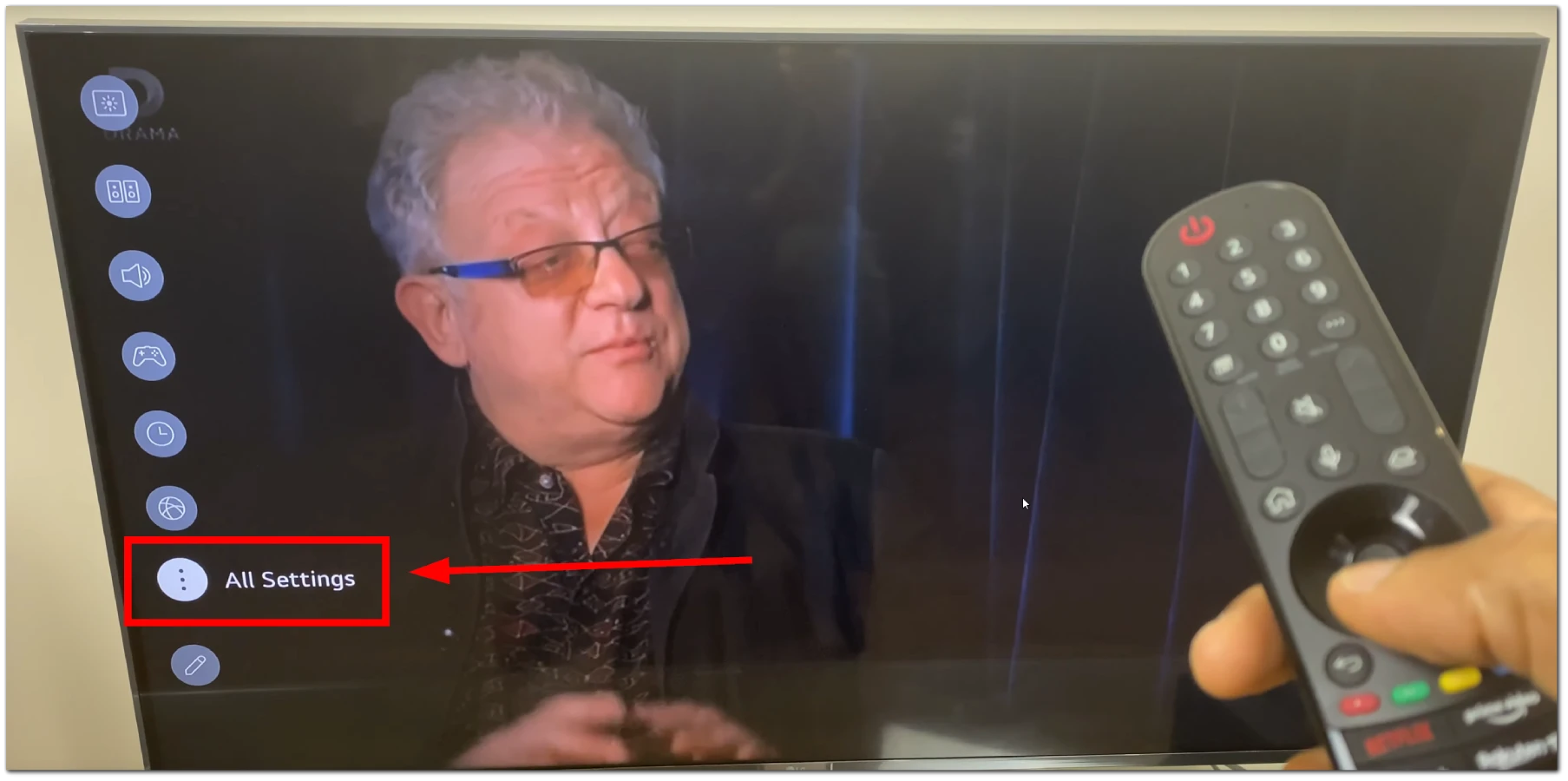
- Proszę nacisnąć przycisk „Menu” lub „Ustawienia” (często oznaczony ikoną koła zębatego lub narzędzi) na pilocie.
- Następnie proszę nawigować za pomocą strzałek na pilocie po menu. Proszę szukać kategorii takich jak:
- „Obraz”
- „Dźwięk”
- „Kanały”
- „Ustawienia zaawansowane”
- „System”
- „Pomoc”
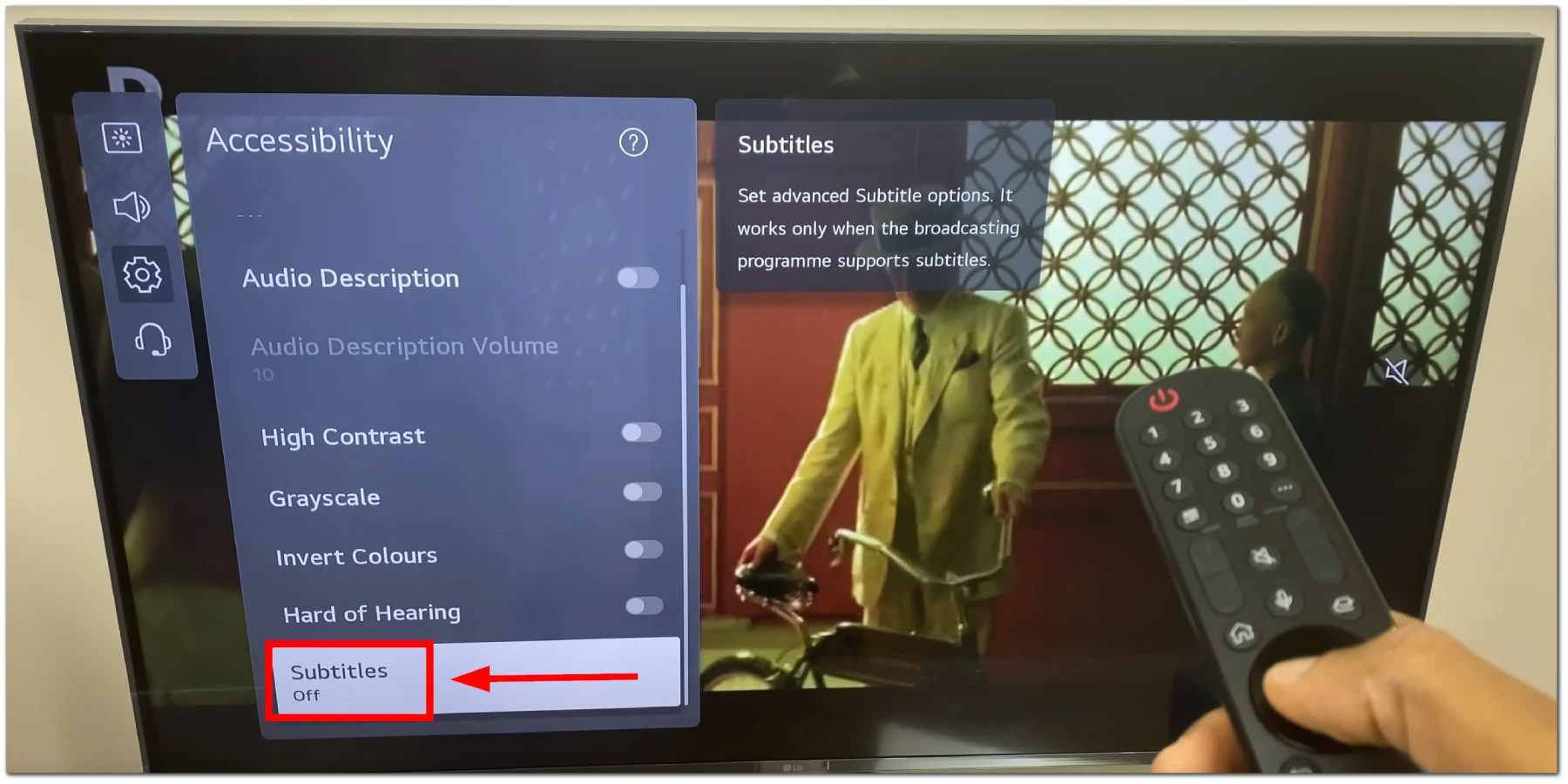
- „Dostępność” (to często kluczowa kategoria, zwłaszcza w nowszych telewizorach)
- Wewnątrz wybranej kategorii proszę poszukać opcji związanej z napisami. Może się ona nazywać:
- „Napisy”
- „CC”
- „Podpisy”
- „Teletekst” (w starszych telewizorach opcje napisów mogły być częścią funkcji teletekstu)
- „Ustawienia napisów”
- Po zlokalizowaniu opcji napisów, powinni Państwo zobaczyć menu wyboru. Najczęściej dostępne opcje to:
- „Wyłączone” (lub „Off”)
- „Włączone” (lub „On”)
- „Domyślne”
- „Automatycznie”
- Możliwość wyboru języka napisów.
- Proszę wybrać opcję „Wyłączone”.
- Na koniec proszę nacisnąć przycisk „OK” lub „Wybierz” na pilocie, aby potwierdzić zmianę, a następnie przycisk „Exit” lub „Powrót”, aby zamknąć menu.
Warto pamiętać, że układ menu może się różnić w zależności od producenta (np. Samsung, LG, Sony, Philips, TCL) i modelu telewizora. Jeśli mają Państwo problemy ze znalezieniem odpowiedniej opcji, proszę zajrzeć do instrukcji obsługi swojego telewizora. Często można ją znaleźć w formie elektronicznej na stronie internetowej producenta, wpisując model swojego urządzenia.
Rozwiązywanie Problemów: Co Jeśli Napisy Nadal Się Wyświetlają?
Czasami, pomimo wykonania powyższych kroków, napisy mogą nadal być widoczne. Oto kilka dodatkowych wskazówek:
Sprawdzenie Ustawień Kanału/Aplikacji
Niektóre programy telewizyjne lub aplikacje streamingowe (np. Netflix, YouTube) mają własne ustawienia napisów, które mogą nadpisać ustawienia ogólne telewizora. Proszę podczas odtwarzania danego programu lub korzystania z aplikacji poszukać ikony lub opcji związanej z napisami w interfejsie aplikacji. Może być konieczne jej wyłączenie również tam.
Na przykład, w serwisie Netflix, po uruchomieniu filmu lub serialu, proszę kliknąć w ekran, a następnie poszukać ikony „Audio i napisy” (zazwyczaj symbol dymka lub dwóch prostokątów). Tam można wyłączyć napisy.

Restart Telewizora
Podobnie jak w przypadku wielu urządzeń elektronicznych, prosty restart może rozwiązać wiele problemów. Proszę odłączyć telewizor od prądu na około 30 sekund, a następnie podłączyć go ponownie i spróbować wyłączyć napisy. Jest to szybka i często skuteczna metoda.
Aktualizacja Oprogramowania Telewizora
Producenci regularnie wydają aktualizacje oprogramowania (firmware), które poprawiają działanie urządzeń i naprawiają błędy. Proszę sprawdzić w ustawieniach telewizora, czy dostępna jest aktualizacja i zainstalować ją. Często błędy związane z wyświetlaniem napisów są naprawiane w takich aktualizacjach.
Ustawienia Teletekstu
W starszych telewizorach napisy mogły być dostępne poprzez usługę teletekstu. Jeśli Państwa telewizor jest starszy, proszę sprawdzić, czy w menu ustawień nie ma opcji związanych z teletekstem i czy napisy nie są tam aktywowane.
Resetowanie Ustawień Fabrycznych
To jest już bardziej drastyczna metoda i powinna być stosowana jako ostateczność. Resetowanie ustawień fabrycznych przywróci telewizor do stanu, w jakim był po wyjściu z fabryki. Wszystkie spersonalizowane ustawienia zostaną usunięte, dlatego przed wykonaniem tej czynności proszę zapisać sobie ważne konfiguracje.
Opcja ta zazwyczaj znajduje się w menu „System” lub „Ustawienia zaawansowane” pod nazwą „Reset do ustawień fabrycznych” lub podobną. Proszę pamiętać, że po resecie konieczne będzie ponowne skonfigurowanie telewizora, w tym wyszukanie kanałów.
Praktyczne Wskazówki dla Nauczycieli i Rodziców
Zrozumienie, jak działają napisy dla niesłyszących, może być bardzo pomocne w pracy edukacyjnej. Oto kilka sugestii:
- Wsparcie dla uczniów z trudnościami w czytaniu: Dla niektórych uczniów z dysleksją, napisy mogą być dodatkowym wsparciem w nauce języka lub oglądaniu materiałów edukacyjnych. Pozwalają połączyć obraz z dźwiękiem i tekstem. W takich przypadkach należy jednak upewnić się, że napisy są w odpowiednim języku i nie są zbyt szybkie.
- Wykorzystanie jako narzędzie do ćwiczeń: Nauczyciele mogą celowo włączać napisy, aby uczniowie ćwiczyli czytanie ze zrozumieniem, porównywali pisownię lub uczyli się nowego słownictwa.
- Dostosowanie środowiska nauki: Jeśli uczeń ma problemy z koncentracją, niechciane napisy mogą być rozpraszające. Ważne jest, aby stworzyć spokojne i uporządkowane środowisko, w którym wszystkie elementy na ekranie są celowo dobrane i nie stanowią dodatkowego chaosu sensorycznego.
- Rozmowa z dzieckiem: Proszę porozmawiać z dzieckiem o tym, jak najlepiej odbiera treści wizualne. Czy napisy mu pomagają, czy przeszkadzają? Zachęcanie do aktywnego komunikowania swoich potrzeb jest kluczowe dla budowania pewności siebie w procesie uczenia się.
- Eksploracja ustawień razem: Wspólne uczenie się, jak dostosowywać ustawienia telewizora, może być świetną lekcją umiejętności cyfrowych dla dzieci i młodzieży. Daje im to poczucie kontroli i samodzielności.
Podsumowanie: Siła Kontroli nad Odbiorem Treści
Umiejętność zarządzania ustawieniami telewizora, w tym włączania i wyłączania napisów dla niesłyszących, jest prostą, ale ważną umiejętnością cyfrową. Pozwala nam lepiej dostosować doświadczenie oglądania do naszych indywidualnych potrzeb i preferencji. Nie powinniśmy obawiać się eksperymentowania z ustawieniami – każde „kliknięcie” jest krokiem do lepszego zrozumienia technologii, która nas otacza.
Pamiętajmy, że technologia powinna służyć nam, a nie odwrotnie. Jeśli napisy dla niesłyszących nie są dla Państwa pomocne, mają Państwo pełne prawo je wyłączyć i cieszyć się czystym obrazem. Wierzymy, że ten przewodnik dostarczył Państwu potrzebnej wiedzy i odwagi do samodzielnego zarządzania ustawieniami telewizora. Proszę być cierpliwym, odkrywać możliwości i czerpać radość z płynnego i niezakłóconego odbioru ulubionych treści!

