Jak Wyłączyć Lektora Dla Niewidomych W Telewizorze
Rozumiemy, że nauka obsługi nowych technologii może być wyzwaniem, a czasem nawet źródłem frustracji. Szczególnie, gdy napotykamy na funkcje, które wydają się być nam niepotrzebne, a które trudno jest wyłączyć. Funkcja lektora dla osób niewidomych w telewizorze, znana również jako "opis dźwiękowy" lub "audio description", jest niezwykle ważna dla wielu użytkowników, ale czasami może przeszkadzać innym, chcącym z niej nie korzystać. Ten artykuł pomoże Wam krok po kroku zrozumieć, jak sobie z tym poradzić i cieszyć się oglądaniem telewizji w spokoju.
Zrozumienie funkcji opisu dźwiękowego
Zanim przejdziemy do praktycznych kroków, warto krótko wyjaśnić, czym jest ten opis dźwiękowy. Jest to specjalna ścieżka dźwiękowa, która dodaje narrację do filmu lub programu telewizyjnego, opisując kluczowe elementy wizualne, takie jak akcja, postacie, ich emocje czy otoczenie. Jest to nieocenione narzędzie dla osób z dysfunkcjami wzroku, pozwalające im na pełniejsze odbieranie treści multimedialnych. Czasami jednak, przez pomyłkę lub przez zmianę ustawień w rodzinie, może się ona aktywować i przeszkadzać w normalnym odbiorze.
Krok po kroku: Jak wyłączyć lektora dla niewidomych
Procedura wyłączenia opisu dźwiękowego może się nieznacznie różnić w zależności od producenta telewizora oraz modelu pilota. Poniżej przedstawiamy najczęstsze metody, które powinny Wam pomóc.
Must Read
Metoda 1: Użycie przycisku na pilocie
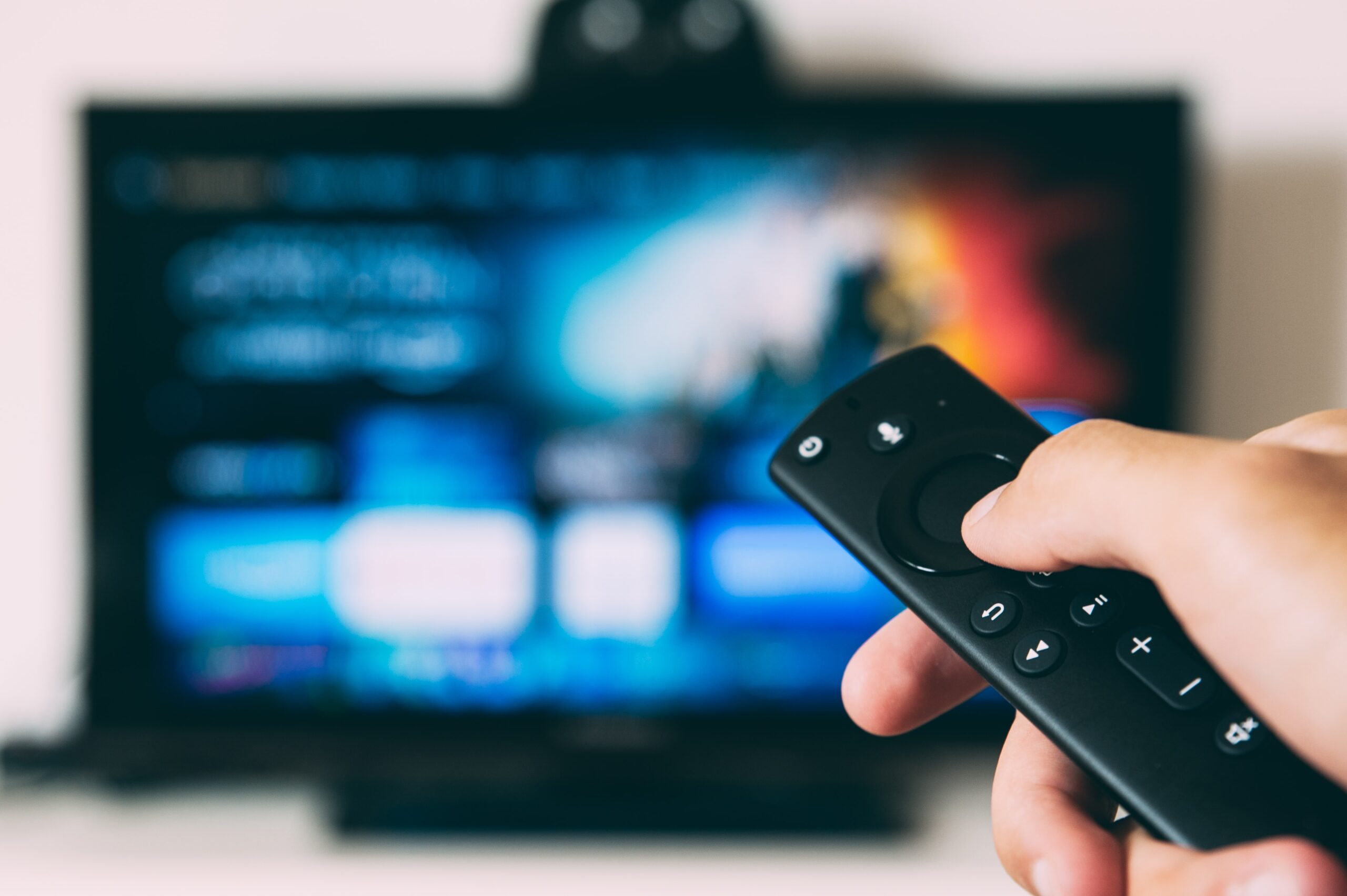
Większość nowoczesnych pilotów do telewizorów posiada dedykowane przyciski, które ułatwiają dostęp do kluczowych funkcji. Poszukajcie na swoim pilocie przycisków z napisami takimi jak:
- "AUDIO"
- "SOUND"
- "AUD"
- "D.AUD" (często skrót od "Digital Audio" lub "Descriptive Audio")
- Przycisk z ikoną głośnika lub literą "A" (czasem w połączeniu z innymi symbolami)
Naciśnięcie jednego z tych przycisków powinno otworzyć menu dotyczące ścieżek dźwiękowych. W tym menu będziecie mogli wybrać preferowaną ścieżkę dźwiękową. Zazwyczaj dostępne są opcje:
- "Standard" lub "Główna" (bez opisu dźwiękowego)
- "Opis dźwiękowy" lub "Audio Description" (z opisem dźwiękowym)
- Czasem również inne opcje związane z językiem.
Ważne: Jeśli po naciśnięciu przycisku nic się nie dzieje, spróbujcie przytrzymać go przez kilka sekund. Niektóre piloty wymagają dłuższego przytrzymania przycisku, aby aktywować menu.
Metoda 2: Nawigacja przez menu telewizora
Jeśli nie możecie znaleźć dedykowanego przycisku na pilocie lub opisane wyżej przyciski nie działają, musicie skorzystać z głównego menu telewizora. Oto jak to zrobić:
Krok 1: Otwórzcie główne menu telewizora
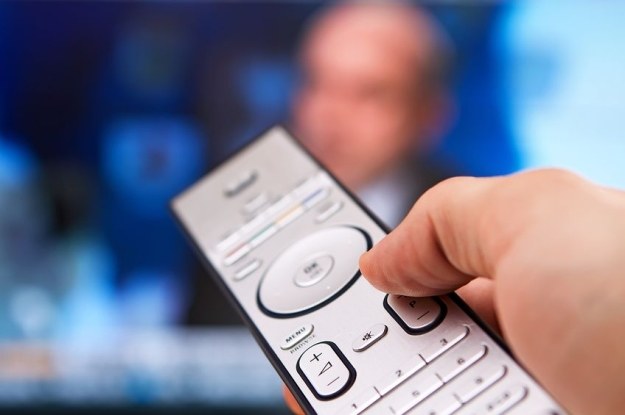
Zazwyczaj na pilocie znajduje się przycisk z napisem "MENU", "HOME" lub ikoną domu. Naciśnijcie go, aby otworzyć ekran główny lub główne menu telewizora.
Krok 2: Znajdźcie ustawienia dźwięku
Poruszajcie się po menu za pomocą przycisków strzałek na pilocie. Szukajcie sekcji oznaczonej jako:
- "Ustawienia" (Settings)
- "Dźwięk" (Sound)
- "Audio"
- "Obraz i Dźwięk" (Picture & Sound)
Czasami opcja ta może być ukryta w podmenu, na przykład pod zakładką "Zaawansowane ustawienia dźwięku".
Krok 3: Wybierzcie opcje ścieżki dźwiękowej
W sekcji dotyczącej dźwięku, poszukajcie opcji związanych ze ścieżkami dźwiękowymi lub udogodnieniami dla osób niepełnosprawnych. Mogą to być:
- "Format dźwięku"
- "Dźwięk przestrzenny" (choć to inna funkcja, czasami opisy są w tym samym miejscu)
- "Udogodnienia" (Accessibility)
- "Opis dźwiękowy" (Audio Description)
- "Dodatkowe ścieżki dźwiękowe"
Po znalezieniu tej opcji, wybierzcie ją i przejdźcie do dalszych ustawień.
Krok 4: Wyłączcie opis dźwiękowy
W menu opisu dźwiękowego powinniście zobaczyć opcję pozwalającą na jego włączenie lub wyłączenie. Zaznaczcie opcję "Wyłącz", "Nieaktywny", "Standard" lub po prostu odznaczcie zaznaczenie przy opisie dźwiękowym. Czasami może być konieczne wybranie innej dostępnej ścieżki dźwiękowej, która nie zawiera opisu.
Krok 5: Potwierdźcie zmiany
Po dokonaniu zmian, upewnijcie się, że je zapisaliście. Zazwyczaj służy do tego przycisk "OK", "Zapisz" lub "Zastosuj" na pilocie. Czasem wystarczy po prostu wyjść z menu, a zmiany zostaną automatycznie zapisane.
Przykłady ustawień u popularnych producentów:
Chociaż szczegóły mogą się różnić, oto ogólne wskazówki dla kilku popularnych marek:
- Samsung: Często przycisk "AUDIO" na pilocie lub w menu "Ustawienia" > "Dźwięk" > "Ekspert Ustawienia" > "Opis Dźwiękowy".
- LG: Poszukajcie przycisku "AUDIO" lub w menu "Ustawienia" > "Dźwięk" > "Dodatkowe Ustawienia" > "Opis Dźwiękowy".
- Sony: Zazwyczaj opcja dostępna w menu "Ustawienia" > "Dźwięk" > "Ustawienia zaawansowane" > "Opis Dźwiękowy".
- Telewizory z systemem Android TV/Google TV: W menu "Ustawienia" > "Dźwięk" > "Opis Dźwiękowy".
Praktyczna wskazówka: Jeśli nadal macie problem, warto zajrzeć do instrukcji obsługi Waszego telewizora. Zazwyczaj można ją znaleźć w formie pliku PDF na stronie internetowej producenta, wpisując model swojego telewizora w wyszukiwarkę.
Co zrobić, gdy problem nadal występuje?
Czasami nawet po wykonaniu powyższych kroków opis dźwiękowy może nadal być aktywny. W takich sytuacjach warto wziąć pod uwagę kilka dodatkowych możliwości:
- Sprawdźcie ustawienia aplikacji streamingowych: Jeśli problem dotyczy tylko konkretnej aplikacji (np. Netflix, HBO Max), sprawdźcie ustawienia audio w samej aplikacji. Tam również można wybrać preferowaną ścieżkę dźwiękową.
- Ustawienia dekodera lub urządzenia zewnętrznego: Jeśli korzystacie z zewnętrznego dekodera telewizji cyfrowej lub innego urządzenia (np. Apple TV, Chromecast), opis dźwiękowy może być włączony na tym urządzeniu. Sprawdźcie jego ustawienia.
- Zresetujcie telewizor: W ostateczności można spróbować zresetować telewizor do ustawień fabrycznych. Pamiętajcie jednak, że spowoduje to usunięcie wszystkich Waszych spersonalizowanych ustawień i danych, więc musicie być na to przygotowani.
Podsumowanie
Wyłączenie opisu dźwiękowego, choć czasami może być mylące, jest zazwyczaj prostą czynnością, którą można wykonać za pomocą kilku kliknięć. Mamy nadzieję, że ten przewodnik rozjaśnił Wam proces i pozwolił odzyskać komfort oglądania ulubionych programów. Pamiętajcie, że technologia ma służyć Wam, a nie odwrotnie. Nie zniechęcajcie się, jeśli pierwszy raz napotykacie trudności – z czasem stanie się to dla Was naturalne!