Jak Wyłączyć Ekran W Laptopie Skrót Klawiszowy
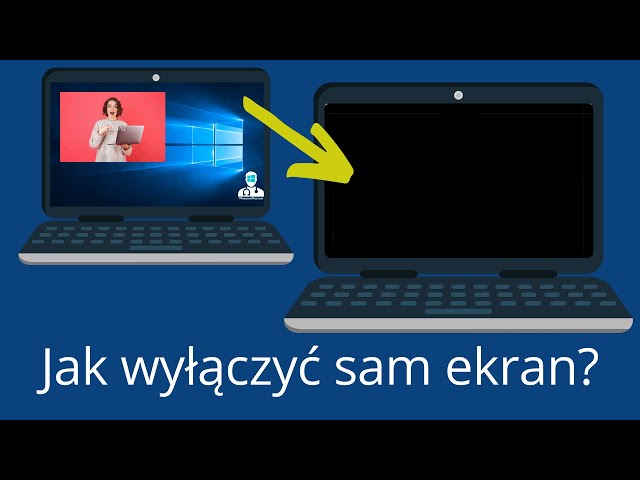
W dzisiejszych czasach laptop stał się nieodłącznym narzędziem dla wielu z nas, zwłaszcza dla uczniów i rodziców. Zarówno podczas nauki zdalnej, jak i realizacji domowych obowiązków, często korzystamy z niego przez długie godziny. Czasem jednak pojawia się potrzeba krótkiej przerwy od ekranu – może to być moment na chwilę oddechu, szybką rozmowę z bliskimi, czy po prostu oszczędzenie baterii. W takich sytuacjach z pomocą przychodzi prosty, ale niezwykle przydatny skrót klawiszowy, który pozwala błyskawicznie wyłączyć ekran w laptopie. Dziś pokażemy Wam, jak to zrobić, wyjaśnimy dlaczego warto, i podpowiemy, jak wdrożyć tę małą zmianę w Wasz codzienny rytm pracy i nauki.
Rozumiemy, że technologia może czasem przytłaczać, a każda nowa funkcja wydaje się kolejnym skomplikowanym elementem. Dlatego skupimy się na tym, co najważniejsze i najprostsze. Wyobraźcie sobie sytuację: pracujecie nad ważnym projektem, macie otwartych wiele kart w przeglądarce, a nagle Wasze dziecko woła Was na obiad. Zamiast klikać myszką po menu Start, szukać opcji zasilania i wybierać „Wyłącz ekran”, możecie po prostu nacisnąć dwa klawisze. Proste, prawda?
Dlaczego warto wyłączać ekran w laptopie?
Zanim przejdziemy do sedna, czyli samego skrótu, warto pochylić się nad korzyściami płynącymi z tej prostej czynności. Wyobraźcie sobie, że to taki mały, cyfrowy „oddech” dla Waszego urządzenia i dla Was samych.
Must Read
Oszczędność baterii: Dłuższa praca, mniej ładowania
Ekran laptopa jest jednym z największych „pożeraczy” energii. Kiedy jest włączony, pobiera znaczną ilość prądu. Nawet jeśli nic na nim nie robicie, nadal świeci i zużywa cenne waty. Krótkie wyłączenie ekranu, nawet na kilka minut, może znacząco przedłużyć czas pracy baterii. Jest to szczególnie ważne, gdy jesteście poza domem, na uczelni, w kawiarni, czy po prostu zapomnieliście zabrać ładowarki.
Badania przeprowadzone przez organizacje zajmujące się analizą efektywności energetycznej urządzeń mobilnych wskazują, że wyłączenie ekranu na 10-15 minut każdego dnia może zwiększyć łączny czas pracy baterii nawet o kilka procent w skali tygodnia. Choć może się to wydawać niewiele, w dłuższej perspektywie ma to realne znaczenie.
Redukcja zmęczenia oczu: Dbajmy o nasz wzrok
Długie godziny spędzone przed świecącym ekranem mogą prowadzić do cyfrowego zmęczenia wzroku, objawiającego się suchością oczu, bólem głowy, a nawet problemami z widzeniem. Krótka przerwa od światła emitowanego przez ekran pozwala oczom odpocząć i zregenerować się. To tak, jakbyście dali im chwilę relaksu.
„Zachęcam moich uczniów, aby robili regularne przerwy od ekranów, zwłaszcza podczas długich sesji nauki” – mówi Pani Anna, nauczycielka informatyki w lokalnym liceum. „Wyłączenie ekranu na kilka minut to prosty sposób, aby zmniejszyć obciążenie oczu i zapobiec przemęczeniu. To naprawdę robi różnicę.”
Eksperci od higieny cyfrowej zalecają stosowanie zasady 20-20-20: co 20 minut patrz na coś oddalonego o 20 stóp (około 6 metrów) przez co najmniej 20 sekund. Wyłączenie ekranu wpisuje się w tę strategię, pozwalając na pełne oderwanie wzroku od źródła światła.
Szybkie przejście w tryb oszczędzania energii: Więcej niż myślisz!
Kiedy wyłączacie ekran za pomocą skrótu, często laptop przechodzi w stan głębszego uśpienia lub oszczędzania energii, niż gdyby po prostu wyłączył się sam po określonym czasie bezczynności. To sprawia, że zużycie energii jest minimalne, a ponowne uruchomienie pracy jest błyskawiczne. Po prostu naciskacie dowolny klawisz lub poruszacie myszką i wracacie do swoich zadań.
To nie jest zwykłe wygaszenie ekranu, które często można ustawić w opcjach zasilania. To bardziej aktywny krok w kierunku oszczędzania zasobów, który możemy wykonać w dowolnym momencie.
Jak wyłączyć ekran w laptopie: Sekretny skrót klawiszowy
Teraz przejdźmy do tego, co interesuje Was najbardziej. Ten skrót jest prosty, ale może wymagać drobnego doprecyzowania w zależności od modelu Waszego laptopa i systemu operacyjnego. Najczęściej spotykane kombinacje to:
Metoda 1: Klasyczny skrót (najczęściej spotykany)
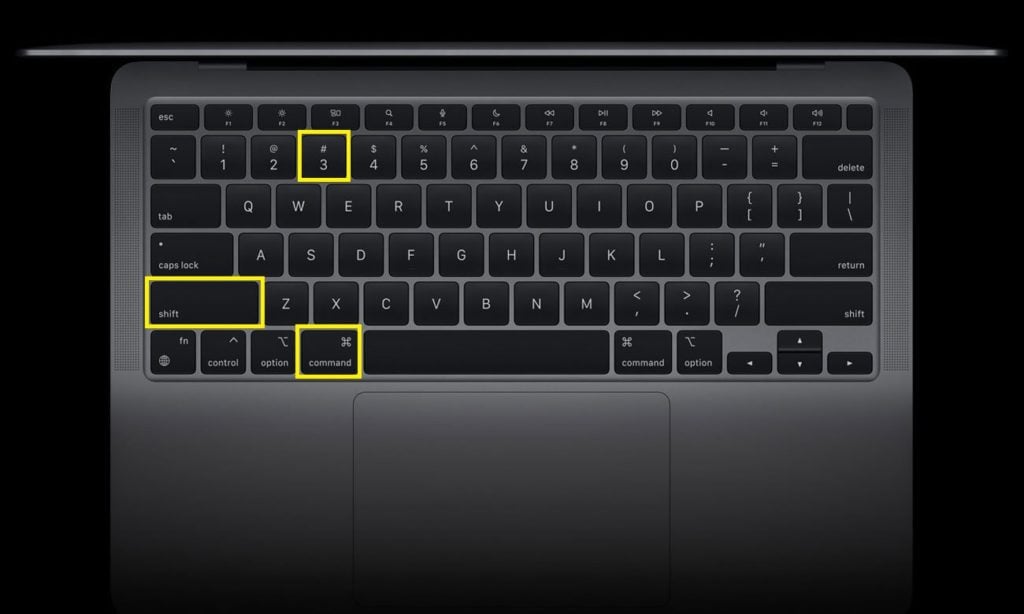
Na klawiaturze Waszego laptopa znajdźcie klawisz oznaczony symbolem Fn. Zazwyczaj znajduje się on w lewym dolnym rogu klawiatury, obok klawisza Ctrl lub Windows.
Następnie, poszukajcie klawisza z symbolem przedstawiającym wyłączony ekran lub księżyc (czasem także ikonkę klódki lub słoneczka z kreseczką). Ten klawisz może być oznaczony literami takimi jak F1, F2, F3, ..., aż do F12. Często ikona wyłączonego ekranu znajduje się na jednym z tych klawiszy funkcyjnych.
Aby wyłączyć ekran, musicie nacisnąć i przytrzymać klawisz Fn, a następnie nacisnąć klawisz z ikoną wyłączonego ekranu (np. Fn + F6, Fn + F7, Fn + F11 – konkretny klawisz będzie się różnił w zależności od producenta laptopa).
Przykład: Jeśli na klawiszu F6 widzicie małą ikonkę wyłączonego ekranu, naciśnięcie kombinacji Fn + F6 powinno natychmiast wyłączyć ekran Waszego laptopa.
Metoda 2: Bez klawisza Fn (rzadziej spotykane)
Niektóre laptopy, szczególnie nowsze modele, mogą mieć dedykowany klawisz funkcyjny do wyłączania ekranu, który nie wymaga użycia klawisza Fn. Może być to po prostu klawisz z ikoną wyłączonego ekranu (lub podobną), który wystarczy nacisnąć samodzielnie.
Metoda 3: Skrót na Windows (uniwersalny, ale nie zawsze wyłącza ekran)
W systemie Windows istnieje również skrót do wyłączenia ekranu, który może być przydatny, jeśli powyższe metody nie działają. Naciśnijcie klawisze Windows + P. Pojawi się menu pozwalające wybrać tryb wyświetlania (np. „Tylko ekran komputera”, „Duplikuj”, „Rozszerz”). Wybranie opcji „Tylko ekran komputera” (lub podobnej) sprawi, że obraz zniknie z ekranu laptopa, ale sam ekran pozostanie włączony, choć nie będzie nic wyświetlał. Jest to raczej sposób na zmianę konfiguracji wyświetlania niż faktyczne wyłączenie ekranu w celu oszczędności energii, ale może być pomocne w pewnych sytuacjach.
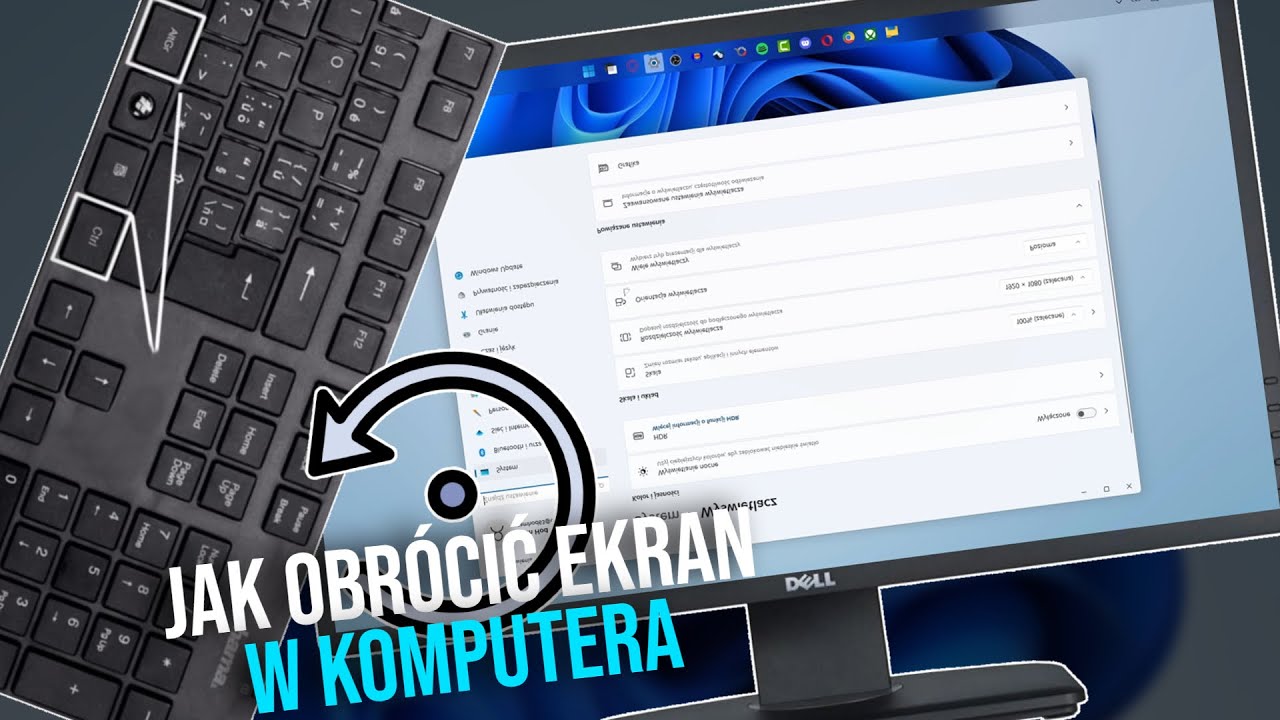
Co zrobić, gdy ekran się wyłączy?
Absolutnie nic się nie stało! Aby ponownie włączyć ekran, wystarczy wykonać jedną z poniższych czynności:
- Nacisnąć dowolny klawisz na klawiaturze.
- Ruszyć myszką lub touchpadem.
Laptop powróci do pracy w ciągu ułamka sekundy, tak jakby nic się nie wydarzyło. To jest właśnie ta wygoda i szybkość, o której mówiliśmy!
Praktyczne zastosowania w codziennym życiu
Jak możemy wykorzystać tę prostą umiejętność w praktyce? Oto kilka pomysłów, które mogą odmienić Wasz dzień:
Chwila na kawę lub herbatę
Siedzicie przy biurku, a Wasza ulubiona herbata właśnie się zaparzyła. Zamiast zostawiać ekran laptopa włączony, gdy idziecie po kubek, szybko go wyłączcie. Po powrocie – jedno kliknięcie i jesteście z powrotem w pracy. Oszczędność baterii i spokój ducha, że nic się nie stało z urządzeniem.
Rozmowa z rodziną
Nagle ktoś z domowników zagląda do pokoju i chce Wam coś powiedzieć. Zamiast machać ręką przed ekranem lub czekać, aż zgasnie samoczynnie (co może potrwać), po prostu wyłączcie go na czas rozmowy. Krótka, efektywna komunikacja bez marnowania energii.

Szybkie wyjście z pokoju
Potrzebujecie na chwilę wyjść z pokoju, zostawiając laptopa włączonego (np. pobiera się duży plik)? Wyłączenie ekranu to minimalne zużycie energii, a przy tym dyskretne rozwiązanie. Gdy wrócicie, wystarczy ruszyć myszką, aby sprawdzić postęp pobierania.
"Cyfrowy detoks" na chwilę
Czasem wystarczy kilka minut bez migoczącego ekranu, aby poczuć różnicę. Wyłączenie ekranu może być sygnałem dla Waszego mózgu, że to czas na chwilę przerwy, na spojrzenie w dal, na złapanie oddechu. Nawet tak mała rzecz może pomóc w utrzymaniu równowagi między pracą a odpoczynkiem.
Ćwiczenie dla Was: Dziś wypróbujcie ten skrót!
Najlepszym sposobem na opanowanie nowej umiejętności jest jej praktyczne zastosowanie. Dlatego mamy dla Was małe wyzwanie:
- Znajdźcie swój skrót: Spójrzcie na klawiaturę Waszego laptopa i poszukajcie klawiszy Fn oraz tych z ikoną wyłączonego ekranu. Jeśli nie jesteście pewni, sprawdźcie instrukcję obsługi swojego laptopa lub poszukajcie w Internecie informacji dla Waszego konkretnego modelu.
- Wykonajcie próbne wyłączenie: Gdy tylko będziecie mieli chwilę wolnego, spróbujcie nacisnąć kombinację klawiszy. Zobaczcie, jak szybko ekran zniknie.
- Wyłączcie i włączcie ponownie: Po kilku sekundach nacisnijcie dowolny klawisz lub ruszcie myszką, aby sprawdzić, jak szybko ekran się pojawi.
- Wdróżcie w nawyk: Od dziś, gdy tylko potrzebujecie krótkiej przerwy od ekranu, świadomie używajcie tego skrótu. Niech stanie się to Waszym nowym, dobrym nawykiem.
Pamiętajcie, że nawet małe zmiany w sposobie, w jaki korzystamy z technologii, mogą przynieść znaczące korzyści dla naszego samopoczucia, zdrowia i efektywności. Ten prosty skrót klawiszowy to narzędzie, które pomoże Wam w codziennym życiu, zarówno w nauce, jak i w pracy, a także w dbaniu o siebie.
Zachęcamy Was do podzielenia się swoimi doświadczeniami. Czy udało Wam się znaleźć skrót? Czy zauważyliście różnicę w komforcie pracy? Czekamy na Wasze historie!