Jak Wyłączyć Aplikacje Działające W Tle Samsung

W dzisiejszych czasach smartfony stały się nieodłącznym elementem naszego życia. Używamy ich do komunikacji, pracy, rozrywki i wielu innych codziennych czynności. Jednak często zapominamy o tym, że wiele aplikacji działa w tle, zużywając zasoby naszego urządzenia – baterię, pamięć RAM i dane mobilne. W przypadku telefonów marki Samsung, zarządzanie tymi procesami jest kluczowe dla optymalnej wydajności i dłuższego czasu pracy na jednym ładowaniu. Ten artykuł pomoże Ci zrozumieć, jak wyłączyć aplikacje działające w tle na urządzeniach Samsung, wyjaśniając poszczególne kroki i ich znaczenie.
Zrozumienie, dlaczego aplikacje działają w tle, jest pierwszym krokiem do efektywnego zarządzania nimi. Aplikacje w tle wykonują różne zadania, nawet gdy ich nie używamy aktywnie. Mogą to być:
- Synchronizacja danych: Pobieranie nowych wiadomości e-mail, aktualizacji mediów społecznościowych, plików z chmury.
- Powiadomienia: Nasłuchiwanie na przychodzące alerty z różnych aplikacji.
- Lokalizacja: Śledzenie naszej pozycji w celu dostarczania usług opartych na lokalizacji, np. mapy czy aplikacje pogodowe.
- Odtwarzanie multimediów: Kontynuowanie odtwarzania muzyki lub podcastów po wyjściu z aplikacji.
- Aktualizacje w tle: Pobieranie i instalowanie aktualizacji aplikacji.
Chociaż te funkcje są często niezbędne dla wygody użytkowania, ich nadmierna aktywność może prowadzić do zauważalnego spadku wydajności telefonu i szybkiego rozładowywania się baterii. Na przykład, aplikacja społecznościowa stale synchronizująca powiadomienia w tle, może znacząco wpływać na zużycie energii.
Must Read
Dlaczego Warto Wyłączać Aplikacje Działające w Tle?
Istnieje kilka kluczowych powodów, dla których warto poświęcić czas na zarządzanie aplikacjami działającymi w tle na Twoim Samsungu:
1. Oszczędność Baterii
To prawdopodobnie najważniejszy powód. Procesy w tle, nawet te pozornie niewielkie, zużywają energię. Im więcej aplikacji działa w tle, tym szybciej bateria Twojego telefonu się rozładuje. Aplikacje, które intensywnie korzystają z GPS, łączności sieciowej czy przetwarzania danych, są szczególnie dużymi "pożeraczami" baterii. Wyłączenie ich w tle może znacząco wydłużyć czas pracy Twojego smartfona na jednym ładowaniu.
Realny przykład: Badania pokazują, że aplikacje nawigacyjne, które stale monitorują pozycję, mogą zużyć nawet 15-25% baterii dziennie, nawet gdy nie są aktywnie używane przez użytkownika.
2. Zwiększenie Wydajności Urządzenia
Każda działająca aplikacja w tle zużywa pamięć RAM. Kiedy pamięć ta jest zapełniona, system operacyjny musi zacząć zwalniać dane z innych, aktywnych aplikacji, co prowadzi do spowolnień, "zacinania się" interfejsu, dłuższych czasów ładowania aplikacji i ogólnego poczucia, że telefon działa wolniej. Wyłączenie niepotrzebnych aplikacji w tle zwalnia pamięć RAM, dzięki czemu Twój telefon działa płynniej i szybciej.
Realny przykład: Użytkownik grający w wymagającą grę mobilną może doświadczyć spadków klatek na sekundę, jeśli w tle działa wiele innych aplikacji zużywających pamięć RAM, takich jak menedżery pobierania czy aplikacje do czyszczenia pamięci.

3. Oszczędność Danych Mobilnych
Wiele aplikacji w tle synchronizuje dane z Internetem – pobiera aktualizacje, synchronizuje pliki, wysyła raporty. Jeśli korzystasz z ograniczonego pakietu danych mobilnych, te procesy mogą szybko wyczerpać Twój limit, prowadząc do dodatkowych kosztów lub spowolnienia połączenia internetowego. Ograniczenie aktywności w tle pozwala zachować dane mobilne na rzeczy, które są dla Ciebie naprawdę ważne.
Realny przykład: Aplikacje do automatycznego tworzenia kopii zapasowych zdjęć w chmurze, które działają w tle, mogą pobrać setki megabajtów lub nawet gigabajty danych, jeśli użytkownik nie ustawi ich na działanie tylko przez Wi-Fi.
4. Zmniejszenie Obciążenia Procesora (CPU)
Procesy w tle również obciążają procesor telefonu. Intensywna aktywność w tle może prowadzić do przegrzewania się urządzenia, co negatywnie wpływa na jego żywotność i wydajność. Wyłączenie niepotrzebnych aplikacji minimalizuje obciążenie procesora, co przekłada się na stabilniejszą pracę urządzenia.
Jak Wyłączyć Aplikacje Działające w Tle na Samsungu – Metody
Samsung oferuje kilka sposobów na zarządzanie aplikacjami działającymi w tle. Poniżej przedstawiamy najskuteczniejsze metody:
Metoda 1: Ręczne Zamykanie Aplikacji z Ekranu Ostatnich Aplikacji
To najprostsza i najszybsza metoda, idealna do jednorazowego zamykania aplikacji.

- Otwórz ekran ostatnich aplikacji: Zazwyczaj jest to przycisk kwadratowy lub gest przesunięcia od dołu ekranu do góry i przytrzymania.
- Przesuń palcem w lewo lub w prawo: Przejrzyj listę ostatnio używanych aplikacji.
- Zamknij pojedynczą aplikację: Przesuń palcem w górę na podglądzie aplikacji, którą chcesz zamknąć.
- Zamknij wszystkie aplikacje: Na dole ekranu znajdziesz przycisk "Zamknij wszystko" (lub podobny). Kliknięcie go zamknie wszystkie aplikacje, które są otwarte w tle.
Uwaga: Ta metoda zamyka bieżące instancje aplikacji. Nie zapobiega to ich ponownemu uruchomieniu w tle w przyszłości, jeśli system lub aplikacja tego potrzebuje.
Metoda 2: Ograniczanie Aktywności w Tle dla Poszczególnych Aplikacji
Ta metoda pozwala na bardziej szczegółową kontrolę, wybierając konkretne aplikacje, których aktywność w tle chcesz ograniczyć. Jest to często najlepszy kompromis między wygodą a oszczędnością zasobów.
- Przejdź do Ustawień: Otwórz aplikację "Ustawienia" na swoim telefonie Samsung.
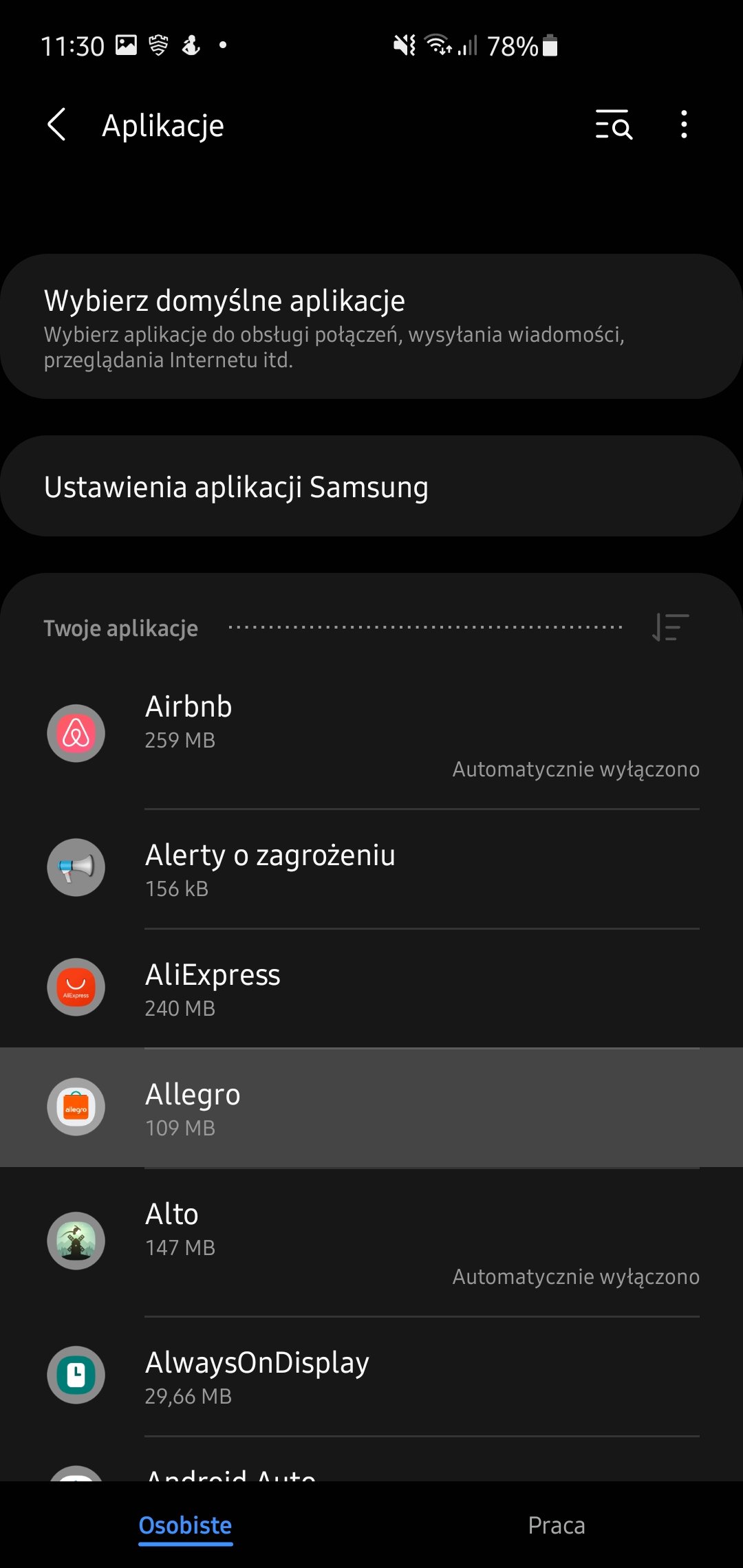
- Wybierz "Aplikacje": Znajdź i dotknij opcję "Aplikacje".
- Znajdź interesującą Cię aplikację: Przewiń listę lub użyj pola wyszukiwania, aby znaleźć aplikację, której aktywność w tle chcesz ograniczyć.
- Dotknij nazwy aplikacji: Otworzą się szczegóły dotyczące tej aplikacji.
- Wybierz "Bateria": W sekcji szczegółów aplikacji znajdź i dotknij opcji "Bateria".
- Ogranicz aktywność w tle: Zobaczysz różne opcje zarządzania baterią. Szukaj opcji takich jak "Optymalizacja baterii", "Użycie baterii w tle" lub "Zezwól na działanie w tle". Wybierz opcję "Ograniczony" lub "Wyłączone" dla aktywności w tle.
Wyjaśnienie opcji:
- Nieograniczony: Aplikacja może działać w tle bez ograniczeń, zużywając najwięcej zasobów.
- Zoptymalizowany: System sam zarządza aktywnością aplikacji w tle, próbując zbalansować wydajność i zużycie energii. Jest to często domyślne ustawienie.
- Ograniczony: Aplikacja może działać w tle tylko wtedy, gdy jest to absolutnie konieczne. Powiadomienia i synchronizacja mogą być opóźnione.
- Wyłączony (lub Zawsze uśpiony): Aplikacja nie będzie działać w tle wcale. Oznacza to, że nie będziesz otrzymywać powiadomień ani aktualizacji, dopóki nie otworzysz aplikacji ręcznie.
Kiedy stosować? Ta metoda jest idealna dla aplikacji, których nie potrzebujesz w trybie 24/7, np. niektórych gier, narzędzi edycji zdjęć czy aplikacji zakupowych.
Metoda 3: Korzystanie z Trybu "Uśpione Aplikacje" i "Głębokie Uśpienie"
Nowsze wersje systemu Android i nakładki Samsung One UI oferują zaawansowane funkcje zarządzania energią, takie jak "Aplikacje w uśpieniu" i "Aplikacje w głębokim uśpieniu".
- Przejdź do Ustawień > Bateria i pielęgnacja urządzenia (lub Pielęgnacja urządzenia).
- Wybierz "Bateria".
- Znajdź sekcję "Limity użycia w tle" (lub podobną).
- Wybierz "Aplikacje w uśpieniu": Tutaj możesz dodać aplikacje, które rzadko używasz. Będą one działać w tle tylko wtedy, gdy jest to absolutnie konieczne.
- Wybierz "Aplikacje w głębokim uśpieniu": Aplikacje dodane do tej listy nigdy nie będą działać w tle. Oznacza to brak powiadomień i aktualizacji, dopóki nie otworzysz ich ręcznie.
Kiedy stosować? "Aplikacje w głębokim uśpieniu" są idealne dla aplikacji, których używasz sporadycznie i nie zależy Ci na bieżących powiadomieniach, np. jednorazowe aplikacje do rejestracji, stare gry, aplikacje, które otrzymały aktualizację, ale nie są już potrzebne.

Metoda 4: Wyłączanie Autostartu Aplikacji (Zaawansowane)
Niektóre aplikacje są skonfigurowane do automatycznego uruchamiania się przy starcie systemu. Można to kontrolować, ale wymaga to często korzystania z dodatkowych aplikacji lub zaawansowanych ustawień programisty.
Ostrzeżenie: Ta metoda może być bardziej skomplikowana i potencjalnie prowadzić do nieoczekiwanych problemów, jeśli zostanie niewłaściwie zastosowana. Zachowaj ostrożność.
Niektóre nakładki Samsunga mogą oferować opcję zarządzania autostartem w ramach własnych aplikacji do optymalizacji. Jeśli jej nie znajdziesz, możesz poszukać aplikacji firm trzecich w Google Play Store, które specjalizują się w zarządzaniu autostartem, ale zawsze czytaj opinie i sprawdzaj wiarygodność.
Co Należy Wziąć Pod Uwagę?
Podczas wyłączania aplikacji działających w tle, warto pamiętać o kilku ważnych kwestiach:
1. Aplikacje Systemowe
Niektóre aplikacje, które wydają się być zwykłymi aplikacjami, są w rzeczywistości kluczowymi komponentami systemu (np. aplikacja Telefon, Wiadomości, Ustawienia, Usługi Google Play). Próba ich wyłączenia może prowadzić do niestabilności systemu lub nawet uniemożliwić jego prawidłowe działanie. Unikaj wyłączania aplikacji, co do których nie masz pewności, czy są systemowe.
2. Aplikacje Komunikacyjne i Poczta
Jeśli wyłączysz działanie w tle dla aplikacji takich jak WhatsApp, Messenger, Gmail czy Outlook, nie będziesz otrzymywać powiadomień o nowych wiadomościach. Oznacza to, że musisz ręcznie otwierać te aplikacje, aby sprawdzić, czy coś nowego przyszło. Warto znaleźć złoty środek – możesz ograniczyć ich aktywność, ale niekoniecznie ją całkowicie wyłączać.
3. Aplikacje Monitorujące Zdrowie i Aktywność
Jeśli używasz aplikacji do śledzenia aktywności fizycznej, snu czy tętna, często potrzebują one ciągłego dostępu do danych z czujników telefonu lub Bluetooth. Wyłączenie ich w tle może uniemożliwić prawidłowe działanie tych funkcji.
4. Konfiguracja w Aplikacji
Wiele aplikacji oferuje własne ustawienia dotyczące oszczędzania baterii i działania w tle. Zanim zaczniesz manipulować ustawieniami systemowymi, sprawdź, czy dana aplikacja nie ma wbudowanych opcji, które mogłyby pomóc w optymalizacji. Na przykład, możesz tam ustawić częstotliwość synchronizacji.
Podsumowanie
Zarządzanie aplikacjami działającymi w tle na Twoim telefonie Samsung jest niezwykle ważną czynnością, która może znacząco wpłynąć na jego wydajność, czas pracy na baterii i zużycie danych. Wykorzystując opisane metody – od prostego zamykania aplikacji po zaawansowane ustawienia uśpienia – możesz odzyskać kontrolę nad swoim urządzeniem.
Pamiętaj, że nie ma jednego uniwersalnego rozwiązania. Kluczem jest zrozumienie, które aplikacje są dla Ciebie najważniejsze i które chcesz mieć zawsze aktywne, a które możesz ograniczyć. Regularne przeglądanie i optymalizacja ustawień aplikacji działających w tle pozwoli Ci cieszyć się szybkim i wydajnym smartfonem przez długi czas.
Zacznij już dziś! Poświęć kilka minut na przegląd swoich aplikacji i zastosuj opisane kroki. Z pewnością zauważysz pozytywne zmiany w działaniu Twojego Samsunga.