Jak Wydrukować Plan Lekcji Na Cała Kartke

Czy zdarzyło Ci się kiedyś desperacko szukać planu lekcji, nerwowo przewijać ekran telefonu tuż przed ważną klasówką, tylko po to, by zdać sobie sprawę, że jest za mały, nieczytelny i zupełnie bezużyteczny? A może jesteś rodzicem, który próbuje pomóc dziecku w organizacji, ale mały wydruk planu lekcji przypomina bardziej rebus niż pomocne narzędzie? Wiem, jak frustrujące to może być. Dlatego przygotowałem ten poradnik, aby pomóc Ci wydrukować plan lekcji tak, aby był czytelny, przejrzysty i zajmował całą kartkę.
Dlaczego warto wydrukować plan lekcji na całą kartkę?
Zanim przejdziemy do konkretnych instrukcji, zastanówmy się, dlaczego w ogóle warto poświęcić czas na to, aby plan lekcji zajmował całą kartkę. Odpowiedź jest prosta: czytelność i funkcjonalność. Mały, skompresowany plan lekcji może być trudny do odczytania, zwłaszcza dla osób z wadami wzroku. Duży, wyraźny plan lekcji eliminuje ten problem. Ponadto, większa przestrzeń pozwala na dodawanie notatek, przypomnień i innych istotnych informacji. Badania pokazują, że wizualne pomoce, takie jak czytelne plany lekcji, mogą poprawić organizację i efektywność uczenia się.
Wyobraź sobie ucznia, który ma trudności z koncentracją. Mały, nieczytelny plan lekcji może tylko pogłębić jego frustrację. Z kolei duży, wyraźny plan lekcji, który może zawiesić nad biurkiem lub wpiąć do segregatora, może pomóc mu skupić się i zorganizować swoje obowiązki.
Must Read
Krok po kroku: Jak wydrukować plan lekcji na całą kartkę?
Istnieje kilka sposobów na to, aby wydrukować plan lekcji tak, by zajmował całą kartkę. Wszystko zależy od tego, w jakim formacie go posiadasz i jakiego programu używasz.
1. Plan lekcji w formacie elektronicznym (np. PDF, DOCX)
Jeśli Twój plan lekcji jest w formacie elektronicznym, masz kilka możliwości. Najprostszym sposobem jest użycie programu, w którym plan został stworzony, np. Microsoft Word, Google Docs lub Adobe Acrobat Reader.
a) Ustawienia drukowania w Microsoft Word lub Google Docs:
Otwórz plan lekcji w Wordzie lub Google Docs. Kliknij "Plik" -> "Drukuj". Upewnij się, że w ustawieniach drukowania wybrano opcję "Dopasuj do strony" lub "Skaluj do rozmiaru papieru". Czasami ta opcja jest ukryta w "Ustawieniach zaawansowanych". Wybierz rozmiar papieru A4. Sprawdź podgląd wydruku, aby upewnić się, że plan lekcji zajmuje całą stronę. Jeśli nadal jest mały, spróbuj zmienić orientację strony na poziomą. Kliknij "Drukuj".
Przykład: Uczeń ma plan lekcji w Google Docs. Po otwarciu dokumentu, kliknął "Plik" -> "Drukuj", a następnie w "Skalowaniu" wybrał "Dopasuj do strony". Dzięki temu plan lekcji automatycznie dopasował się do rozmiaru papieru A4.
b) Ustawienia drukowania w Adobe Acrobat Reader (dla plików PDF):
Otwórz plik PDF z planem lekcji w Adobe Acrobat Reader. Kliknij "Plik" -> "Drukuj". W sekcji "Rozmiar i obsługa strony" wybierz "Dopasuj". Możesz także wybrać opcję "Rzeczywisty rozmiar" i sprawdzić, czy plan lekcji zajmuje całą stronę. Jeśli nie, spróbuj zmniejszyć marginesy lub dostosować skalę. Sprawdź podgląd wydruku i kliknij "Drukuj".
Wskazówka: Jeśli plan lekcji jest bardzo szeroki i nie mieści się na stronie w orientacji pionowej, spróbuj zmienić orientację na poziomą w ustawieniach drukowania.
2. Plan lekcji w formacie obrazu (np. JPG, PNG)
Jeśli plan lekcji jest w formacie obrazu, możesz go wydrukować za pomocą dowolnego programu graficznego lub nawet za pomocą systemowej przeglądarki zdjęć.

a) Drukowanie z systemowej przeglądarki zdjęć:
Otwórz obraz z planem lekcji w domyślnej przeglądarce zdjęć. Kliknij prawym przyciskiem myszy na obraz i wybierz "Drukuj". W oknie drukowania upewnij się, że wybrano opcję "Dopasuj obraz do ramki" lub podobną. Wybierz rozmiar papieru A4. Sprawdź podgląd wydruku i kliknij "Drukuj".
b) Drukowanie z programu graficznego (np. Paint, GIMP):
Otwórz obraz z planem lekcji w programie graficznym. Zmień rozmiar obrazu tak, aby odpowiadał rozmiarowi papieru A4 (około 21 cm x 29.7 cm). Pamiętaj, aby zachować proporcje obrazu, aby uniknąć zniekształceń. Kliknij "Plik" -> "Drukuj" i upewnij się, że wybrano odpowiedni rozmiar papieru. Sprawdź podgląd wydruku i kliknij "Drukuj".
Wskazówka: Jeśli jakość obrazu jest słaba po powiększeniu, spróbuj znaleźć plan lekcji w lepszej rozdzielczości lub poproś kogoś o jego zeskanowanie.
3. Plan lekcji w formie tabeli na stronie internetowej
Jeśli plan lekcji jest wyświetlany w formie tabeli na stronie internetowej, możesz go wydrukować bezpośrednio z przeglądarki.
a) Drukowanie z przeglądarki internetowej:
Otwórz stronę internetową z planem lekcji. Kliknij "Plik" -> "Drukuj". W oknie drukowania upewnij się, że wybrano opcję "Dopasuj do strony" lub "Skaluj do rozmiaru papieru". Spróbuj wyłączyć drukowanie nagłówków i stopek strony, aby zaoszczędzić miejsce. Sprawdź podgląd wydruku i kliknij "Drukuj".
b) Zrobienie zrzutu ekranu i wydrukowanie:
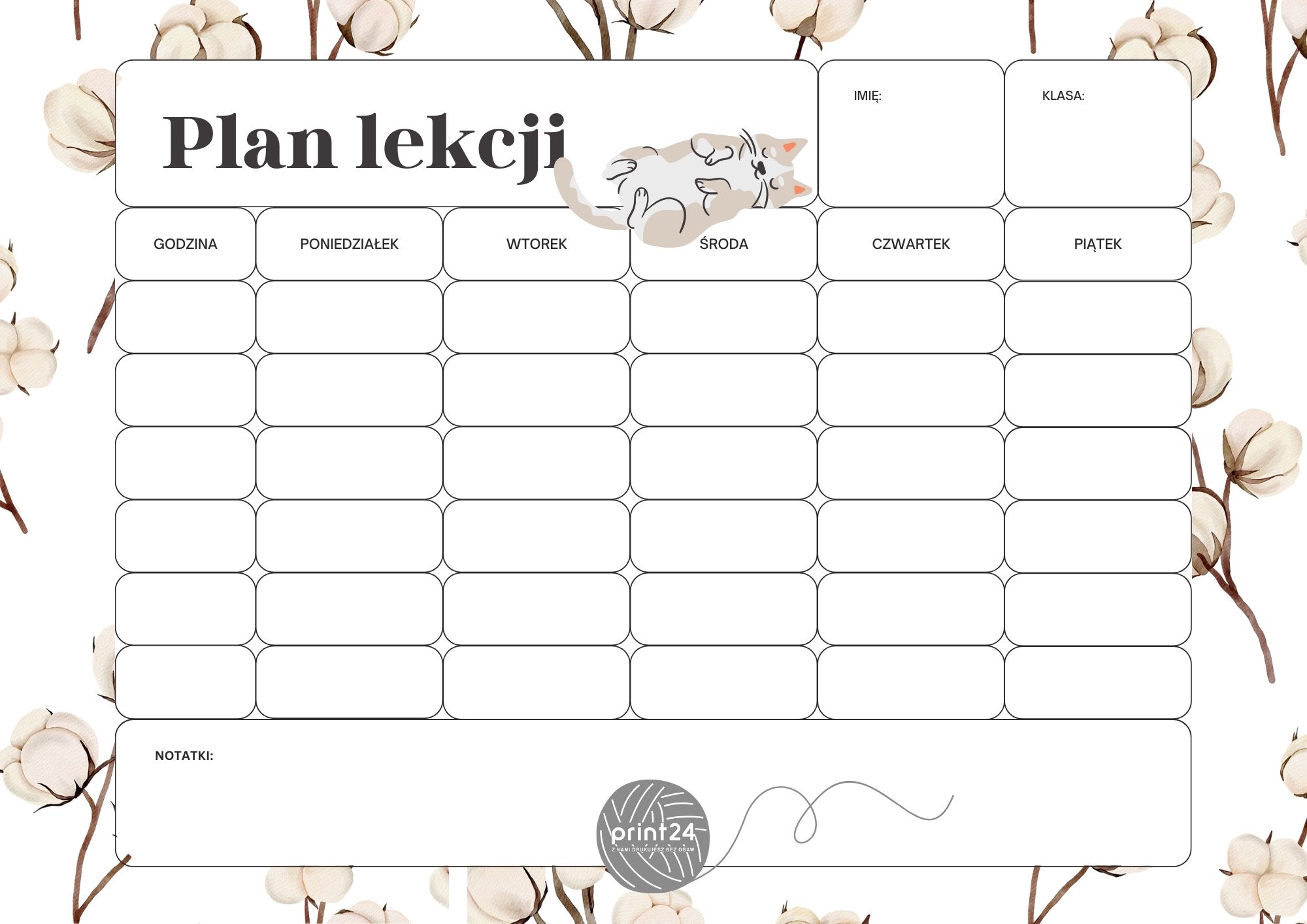
Jeśli drukowanie bezpośrednio ze strony internetowej nie daje satysfakcjonujących rezultatów, możesz zrobić zrzut ekranu (screenshot) planu lekcji i wydrukować go jako obraz. Na Windowsie naciśnij klawisz "PrtScn" (Print Screen), a następnie wklej zrzut do programu graficznego (np. Paint). Na Macu użyj skrótu "Cmd + Shift + 3". Następnie postępuj zgodnie z instrukcjami dla drukowania obrazów.
Wskazówka: Upewnij się, że cała tabela z planem lekcji jest widoczna na ekranie przed zrobieniem zrzutu ekranu.
Dodatkowe porady i triki
- Sprawdź jakość wydruku: Przed wydrukowaniem dużej liczby kopii, wydrukuj jedną próbkę, aby upewnić się, że jakość jest zadowalająca.
- Eksperymentuj z ustawieniami: Nie bój się eksperymentować z różnymi ustawieniami drukowania, aby znaleźć najlepszą konfigurację dla Twojego planu lekcji.
- Użyj kolorowego druku: Jeśli masz możliwość drukowania w kolorze, użyj go, aby plan lekcji był bardziej czytelny i atrakcyjny. Kolory mogą pomóc w wizualnym rozróżnieniu przedmiotów lub dni tygodnia.
- Laminuj plan lekcji: Aby plan lekcji był bardziej trwały, rozważ jego zalaminowanie. Dzięki temu będzie odporny na wilgoć i uszkodzenia mechaniczne.
- Dostosuj plan do swoich potrzeb: Jeśli plan lekcji jest zbyt ogólny, dodaj do niego własne notatki, przypomnienia i inne istotne informacje. Możesz użyć kolorowych długopisów lub zakreślaczy, aby wyróżnić najważniejsze elementy.
Przykład: Nauczycielka wydrukowała plan lekcji dla całej klasy. Po zalaminowaniu, każdy uczeń otrzymał trwały i czytelny plan, który mógł zabrać do domu i używać go przez cały rok szkolny.
Podsumowanie
Wydrukowanie planu lekcji na całą kartkę może wydawać się drobiazgiem, ale w rzeczywistości może znacząco wpłynąć na organizację, efektywność uczenia się i komfort pracy. Dzięki temu poradnikowi masz teraz wiedzę i narzędzia, aby to zrobić. Pamiętaj, że kluczem do sukcesu jest eksperymentowanie i dostosowanie ustawień do swoich indywidualnych potrzeb. Nie zrażaj się, jeśli za pierwszym razem nie wszystko pójdzie idealnie. Po kilku próbach na pewno znajdziesz sposób, który będzie dla Ciebie najlepszy.
Życzę Ci powodzenia w drukowaniu idealnego planu lekcji!