
Jak Wstawić Pdf Do Power Pointa
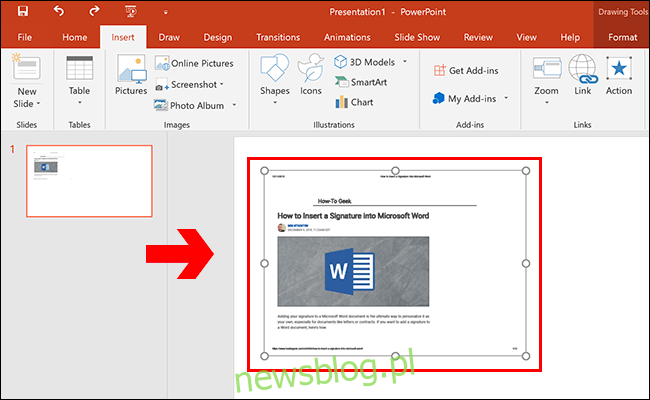
PDF w PowerPoint to po prostu umieszczenie dokumentu PDF w prezentacji PowerPoint. Możesz wstawić całą zawartość PDF lub tylko wybrane strony. Istnieją różne metody, które pozwalają na wstawienie PDF, od prostego wklejania obrazów po osadzanie pliku PDF jako obiektu.
Metoda 1: Wstawianie PDF jako obrazu
To najprostsza metoda, szczególnie gdy chcesz pokazać tylko fragment PDF. Potrzebujesz programu do otwierania PDF, takiego jak Adobe Acrobat Reader.
Must Read
- Otwórz plik PDF w programie Adobe Acrobat Reader (lub innym).
- Przejdź do strony, którą chcesz wstawić.
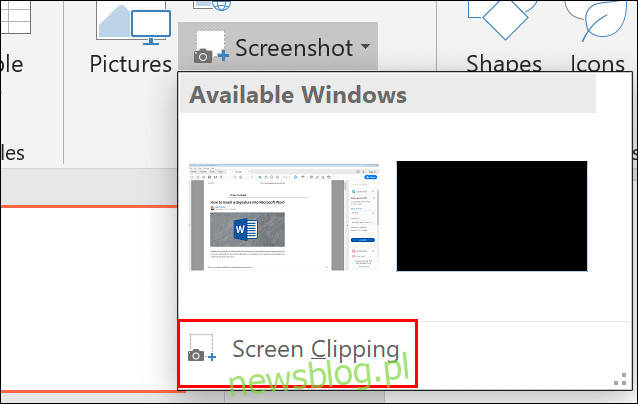
- Użyj narzędzia "Wycinanie" (Windows) lub zrób zrzut ekranu (macOS).
- W programie PowerPoint przejdź do slajdu, na którym chcesz wstawić obraz.
- Kliknij prawym przyciskiem myszy i wybierz opcję "Wklej".
- Możesz teraz zmienić rozmiar i położenie wstawionego obrazu.
Zalety: Proste i szybkie.
Wady: Obraz traci na jakości przy powiększaniu. Nie można edytować tekstu wewnątrz obrazu.
Metoda 2: Wstawianie PDF jako obiekt
Ta metoda pozwala osadzić cały plik PDF w prezentacji. Podczas pokazu slajdów, kliknięcie na obiekt PDF otworzy go w domyślnym programie do PDF.

- W programie PowerPoint przejdź do slajdu, na którym chcesz wstawić PDF.
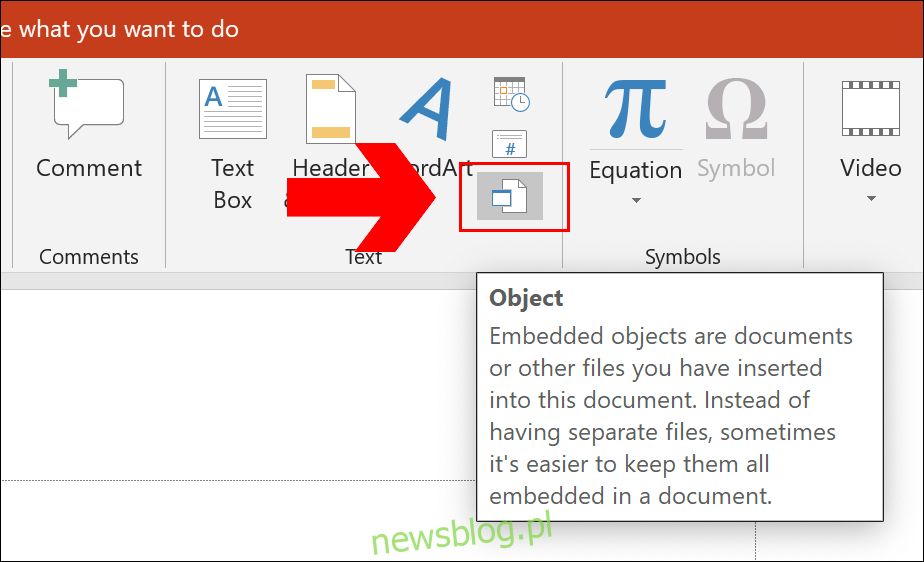
- Kliknij zakładkę "Wstawianie" na górnym pasku.
- W grupie "Tekst" wybierz "Obiekt".
- W oknie "Wstawianie obiektu" wybierz "Utwórz z pliku".
- Kliknij "Przeglądaj" i znajdź plik PDF.
- Zaznacz opcję "Wyświetl jako ikonę", jeśli chcesz, aby wyświetlała się ikona PDF zamiast podglądu strony.
- Kliknij "OK".
Zalety: Wstawia cały plik PDF. Można otworzyć PDF bezpośrednio z prezentacji.
Wady: Zwiększa rozmiar pliku PowerPoint. Do otwarcia PDF potrzebny jest program na komputerze odbiorcy.
Metoda 3: Konwersja PDF na obrazy JPEG/PNG
Możesz użyć konwertera PDF na JPEG/PNG (dostępne online lub jako programy). Po konwersji, każda strona PDF staje się osobnym obrazem. Następnie wstawiasz te obrazy na poszczególne slajdy w PowerPoint.

- Użyj konwertera PDF na obraz (np. online2pdf.com).
- Wgraj swój plik PDF.
- Pobierz obrazy JPEG/PNG.
- W PowerPoint, na każdym slajdzie kliknij "Wstawianie" -> "Obrazy" -> "Ten urządzenie".
- Wybierz odpowiedni obraz (stronę PDF).
Zalety: Łatwa kontrola nad wyglądem każdej strony. Obrazy są natywne dla PowerPoint.
Wady: Potrzebujesz dodatkowego narzędzia. Może być czasochłonne przy dużej liczbie stron.
Wybór metody zależy od twoich potrzeb. Jeśli chcesz pokazać tylko fragment, obraz jest wystarczający. Jeśli potrzebujesz pełnego dostępu do PDF, wstaw go jako obiekt. A jeśli chcesz kontrolować wygląd każdej strony, użyj konwersji na obrazy.

