Jak Włączyć Drugą Kartę Graficzną W Laptopie
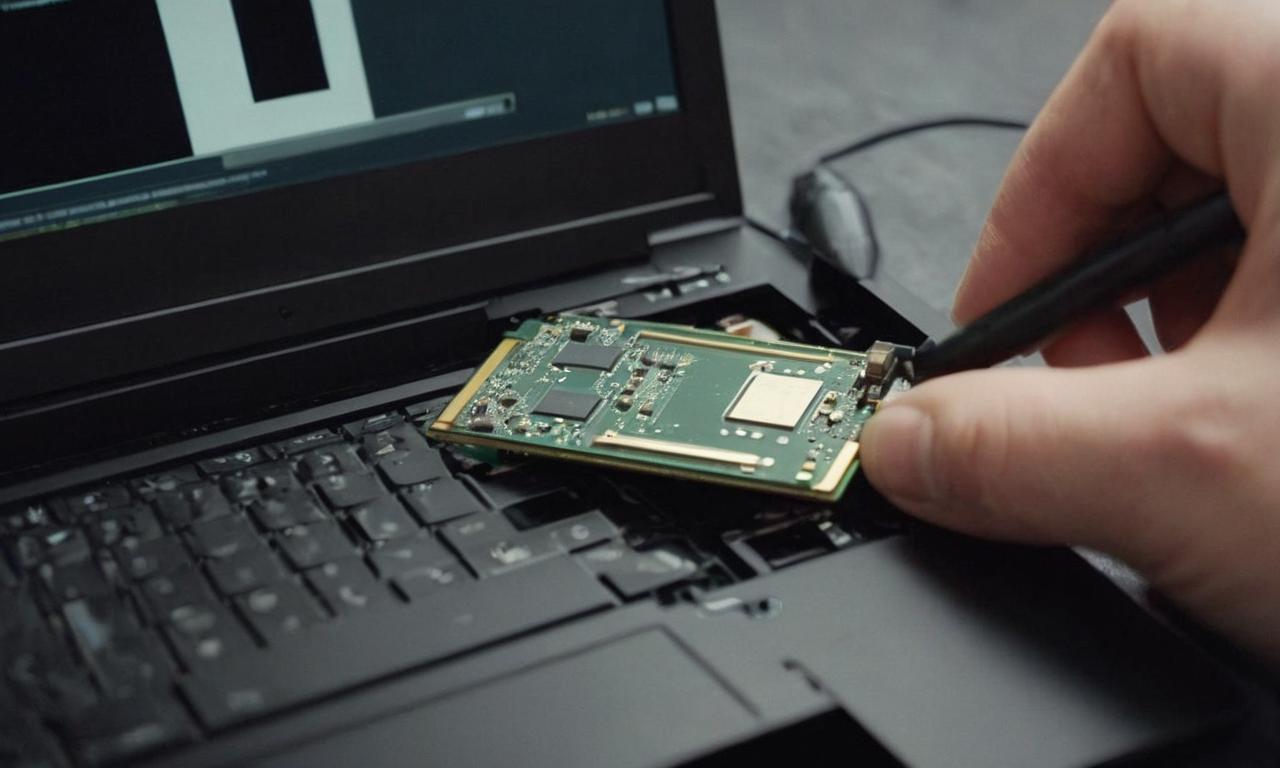
Włączenie drugiej karty graficznej w laptopie, często nazywane technologią NVIDIA Optimus lub podobnymi rozwiązaniami innych producentów (np. AMD Switchable Graphics), polega na automatycznym przełączaniu się między zintegrowanym układem graficznym (zwykle w procesorze) a dedykowaną, wydajniejszą kartą graficzną. Celem jest optymalizacja zużycia energii i wydajności w zależności od aktualnie wykonywanych zadań.
Kluczowe aspekty włączenia drugiej karty graficznej obejmują:
1. Dwa układy graficzne: Laptopy z tą funkcją posiadają dwa GPU. Pierwszy to układ zintegrowany (np. Intel HD Graphics, AMD Radeon Graphics), który jest energooszczędny i wystarczający do podstawowych zadań, takich jak przeglądanie internetu czy praca biurowa. Drugi to dedykowana karta graficzna (np. NVIDIA GeForce, AMD Radeon RX), oferująca znacznie większą moc obliczeniową, niezbędną do gier, edycji wideo czy zastosowań profesjonalnych.
Must Read
2. Automatyczne przełączanie: System operacyjny i specjalne sterowniki monitorują uruchomione aplikacje. Jeśli aplikacja wymaga większej mocy graficznej, system automatycznie aktywuje dedykowaną kartę. Gdy zapotrzebowanie na moc spada, wraca do karty zintegrowanej, aby oszczędzać energię i przedłużyć czas pracy na baterii.
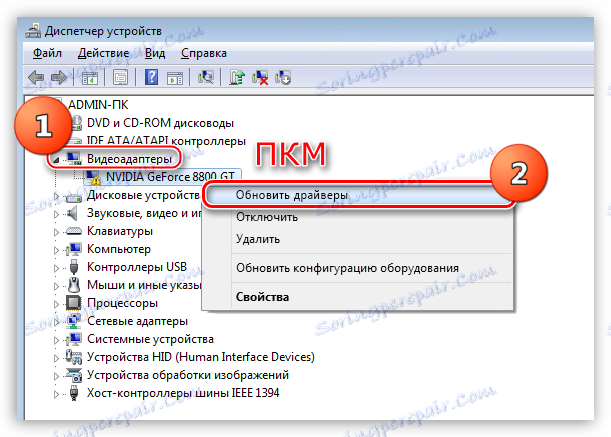
3. Sterowniki i oprogramowanie: Prawidłowe działanie funkcji zależy od aktualnych sterowników zarówno dla zintegrowanego GPU, jak i dedykowanej karty graficznej. Producenci (np. NVIDIA, AMD, Intel) udostępniają specjalne oprogramowanie, które pozwala na ręczne przypisanie aplikacji do konkretnej karty graficznej, jeśli automatyczne przełączanie nie działa zgodnie z oczekiwaniami.
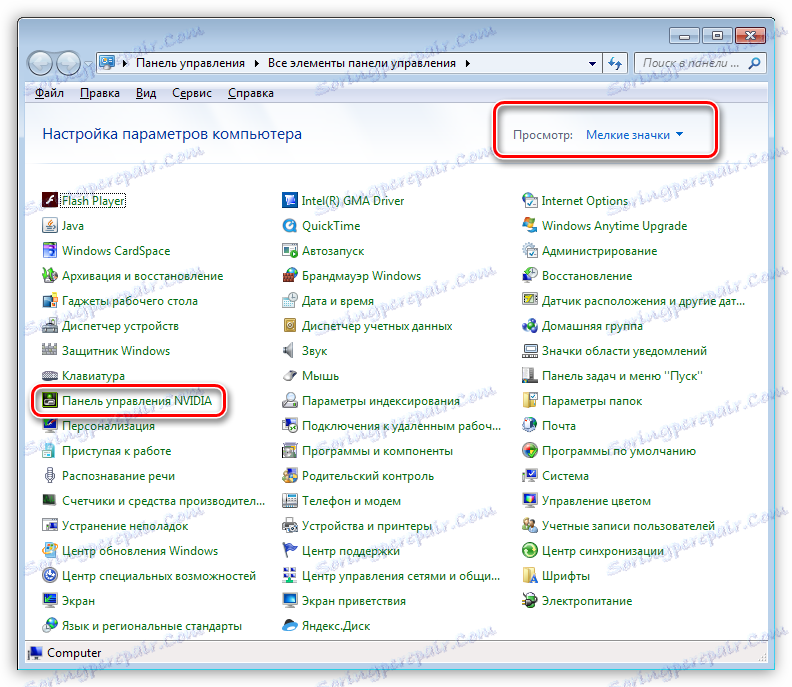
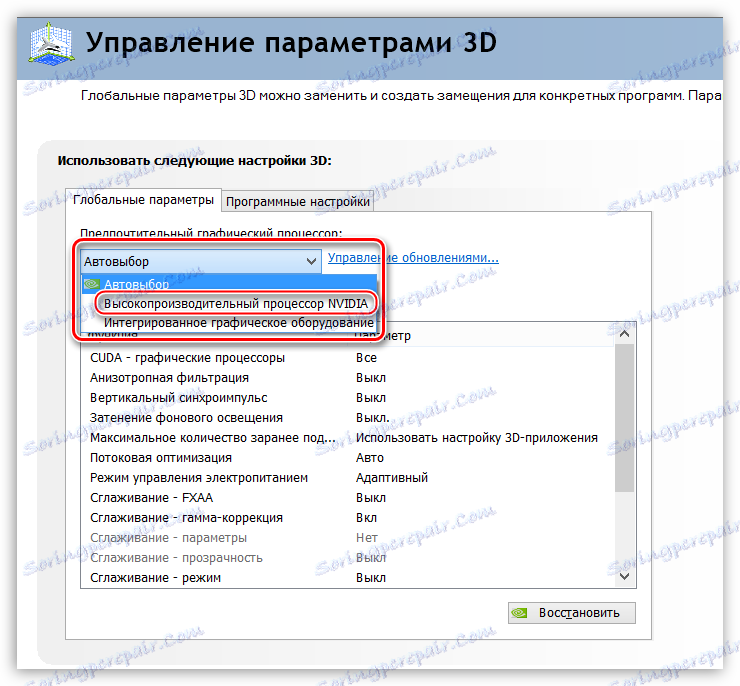
4. Ustawienia w panelu sterowania: W przypadku kart NVIDIA, można wejść do Panelu sterowania NVIDIA. Tam w sekcji "Zarządzanie ustawieniami 3D" istnieje opcja "Preferowany procesor graficzny", gdzie można wybrać między "Zintegrowanym procesorem graficznym", "Wysokowydajnym procesorem NVIDIA" lub pozostawić opcję "Automatyczny wybór". Podobnie w przypadku kart AMD, w oprogramowaniu AMD Radeon Software można znaleźć podobne ustawienia.
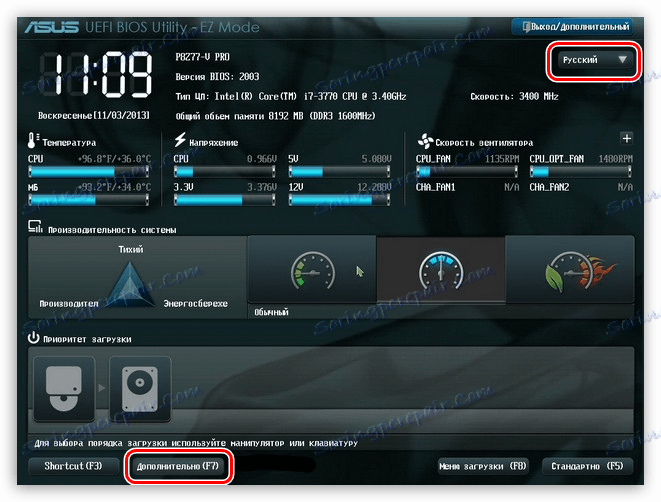
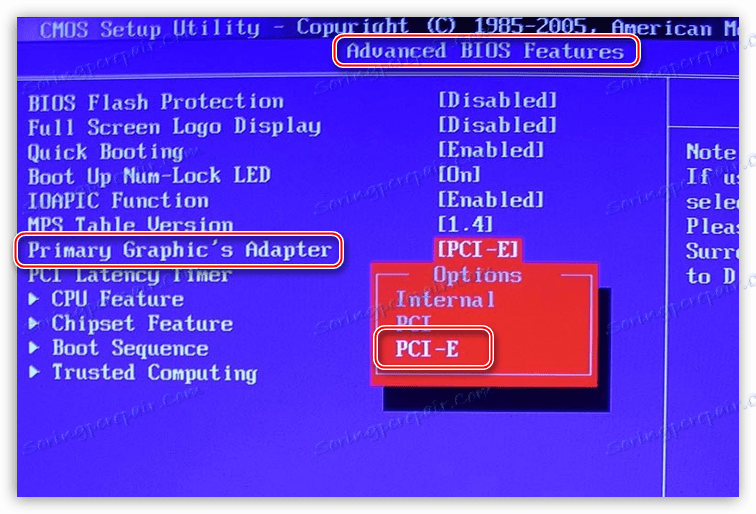
5. Konfiguracja BIOS/UEFI: W niektórych starszych lub bardziej specyficznych konfiguracjach, możliwość zarządzania aktywnością kart graficznych może być dostępna w ustawieniach BIOS/UEFI laptopa. Zazwyczaj można tam wybrać domyślną kartę graficzną lub włączyć/wyłączyć funkcję przełączania.
Przykłady:
Przykład 1: Gracz uruchamia wymagającą grę komputerową. System wykrywa, że gra potrzebuje dużej mocy obliczeniowej i automatycznie przełącza się na dedykowaną kartę graficzną, zapewniając płynną rozgrywkę.
Przykład 2: Użytkownik przegląda strony internetowe. W tym czasie aktywna jest zintegrowana karta graficzna, która zużywa minimalną ilość energii, co przekłada się na dłuższy czas pracy laptopa na baterii.
Zastosowanie w świecie rzeczywistym: Ta technologia jest kluczowa dla nowoczesnych laptopów, oferując użytkownikom kompromis między mobilnością a wydajnością. Pozwala na komfortową pracę w podróży bez szybkiego rozładowania baterii, a jednocześnie zapewnia moc potrzebną do intensywnych zadań graficznych, gdy jest to konieczne.