Jak Usunąć Wyslana Wiadomość Z Messengera

Wiemy, jak to jest, kiedy po wysłaniu wiadomości na Messengerze nagle przychodzi refleksja: "Ojej, a może tego nie powinnam/powinienem wysyłać?". Ta myśl potrafi naprawdę spędzić sen z powiek, zwłaszcza gdy wiemy, że wiadomość już trafiła do odbiorcy. Czy jest jakieś wyjście z tej sytuacji? Czy można cofnąć to, co zostało powiedziane? Absolutnie tak! Dziś pokażemy Ci, jak możesz bez stresu usunąć wysłaną wiadomość z Messengera, aby odzyskać spokój ducha.
Kiedy zrozumiesz, że chcesz usunąć wiadomość
Wszyscy kiedyś byliśmy w podobnej sytuacji. Czasem przez przypadek wysyłamy coś do niewłaściwej osoby. Innym razem, po chwili namysłu, zdajemy sobie sprawę, że treść wiadomości mogła zostać źle odebrana, zawierała błąd lub po prostu nie jest już aktualna. Niezależnie od powodu, ważne jest, że Messenger daje nam narzędzie, które pozwala zareagować.
Pamiętaj, że kluczowe jest działanie w odpowiednim czasie. Im szybciej zareagujesz, tym większa pewność, że wiadomość nie zostanie przeczytana i problem zostanie zażegnany. Nie panikuj, oto proste kroki, które Ci w tym pomogą.
Must Read
Jak usunąć wiadomość dla siebie i dla wszystkich
Messenger oferuje nam dwie główne opcje usuwania wiadomości. To, którą wybierzesz, zależy od Twojej konkretnej sytuacji i tego, jak daleko wiadomość "zdążyła" trafić. Ale bez obaw, obie są łatwe do zastosowania.
Opcja 1: Usunięcie wiadomości tylko dla siebie
Ta opcja jest najprostsza i dostępna od razu po wysłaniu wiadomości. Pozwala ona usunąć Twoją wiadomość z Twojej strony konwersacji. Odbiorca nadal będzie widział wiadomość, ale Ty już nie. Jest to przydatne, gdy na przykład chcesz po prostu posprzątać swoją skrzynkę odbiorczą lub usunąć coś, czego nie chcesz już widzieć w historii rozmowy.
Kroki do wykonania:

- Otwórz rozmowę na Messengerze, w której chcesz usunąć wiadomość.
- Znajdź konkretną wiadomość, którą chcesz usunąć.
- Przytrzymaj palcem (na telefonie) lub najedź kursorem (na komputerze) na wysłaną wiadomość.
- Pojawi się menu kontekstowe. Wybierz opcję "Usuń".
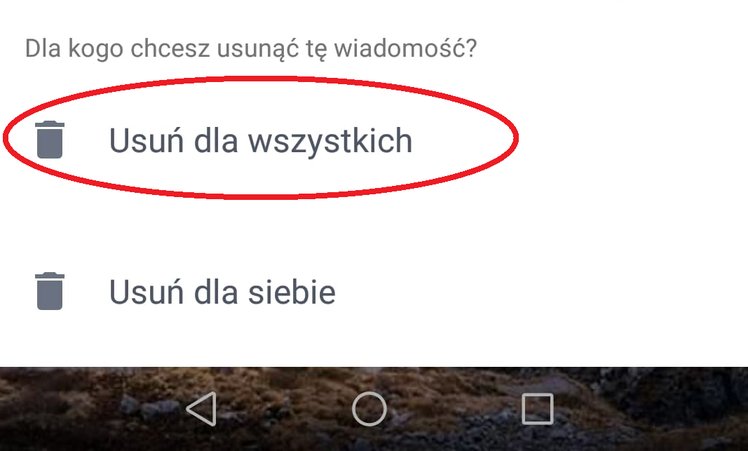
- Zobaczysz pytanie, czy na pewno chcesz usunąć wiadomość. Wybierz "Usuń dla siebie".
Po wykonaniu tych kroków wiadomość zniknie z Twojej aplikacji. Pamiętaj jednak, że dla odbiorcy nadal będzie widoczna.
Opcja 2: Usunięcie wiadomości dla wszystkich
To jest właśnie ta opcja, której najczęściej szukamy w stresujących sytuacjach. Pozwala ona na usunięcie wiadomości zarówno z Twojej, jak i z konwersacji odbiorcy. Dzięki temu nikt nie będzie widział tego, co wysłałeś/aś.
Ważna uwaga: Funkcja ta jest dostępna przez pewien czas po wysłaniu wiadomości. Zazwyczaj jest to około 10 minut, ale dokładny czas może się nieznacznie różnić. Dlatego tak ważne jest szybkie działanie!

Kroki do wykonania:
- Otwórz rozmowę na Messengerze.
- Zlokalizuj wiadomość, którą chcesz usunąć dla wszystkich.
- Przytrzymaj palcem (na telefonie) lub najedź kursorem (na komputerze) na wysłaną wiadomość.
- Pojawi się menu kontekstowe. Tym razem wybierz opcję "Cofnij wysłanie" lub "Usuń" (nazwa może się nieznacznie różnić w zależności od wersji aplikacji).
- Jeśli pojawi się opcja "Cofnij wysłanie", wybierz ją.
- System zapyta Cię, czy na pewno chcesz cofnąć wysłanie. Potwierdź swoją decyzję, klikając "Usuń" lub "Cofnij wysłanie".
Po wykonaniu tych kroków wiadomość zostanie usunięta z konwersacji zarówno Twojej, jak i odbiorcy. Zamiast Twojej wiadomości pojawi się informacja, że wiadomość została usunięta.
Co się dzieje, gdy usuniesz wiadomość?
Kiedy zdecydujesz się na usunięcie wiadomości, zwłaszcza opcji "dla wszystkich", na jej miejscu pojawi się informacja:
"Usunięto wiadomość"
Dla odbiorcy oznacza to, że ta konkretna wiadomość nie jest już dostępna. Nie zobaczy jej treści. Jest to skuteczne zabezpieczenie przed potencjalnymi nieporozumieniami lub wyciekiem informacji.
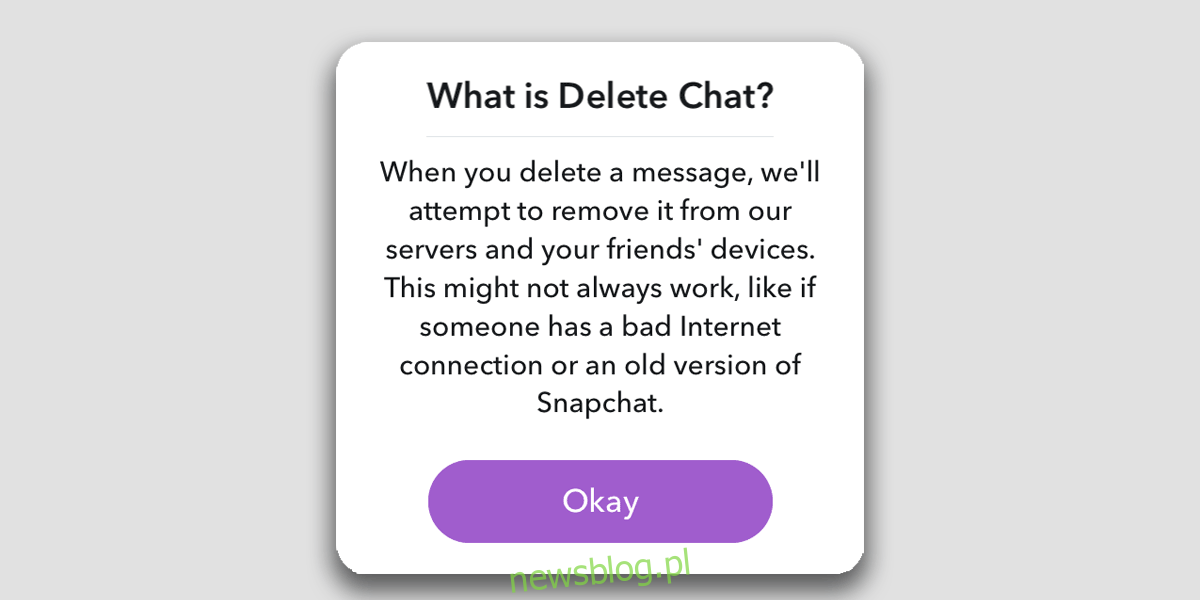
Pamiętaj, że usunięcie wiadomości nie jest równoznaczne z jej całkowitym zniknięciem z systemu Facebooka/Met. Wiadomość jest usuwana z widoku użytkowników, ale jej kopia może nadal istnieć na serwerach przez pewien czas. Jednak dla celów praktycznych, czyli usunięcia jej z konwersacji, jest to w pełni skuteczne.
Praktyczne wskazówki i sytuacje z życia wzięte
Wyobraź sobie, że piszesz SMS-a do swojego szefa, ale przypadkiem wybierasz rozmowę z kolegą z klasy, z którym rozmawiasz na luźne tematy. Treść jest zupełnie nieodpowiednia. W takiej sytuacji funkcja "Cofnij wysłanie" jest Twoim wybawieniem! Szybko cofasz wiadomość i nikt się o niczym nie dowiaduje.
Inny przykład: wysłałeś/aś zadanie domowe, ale zapomniałeś/aś dodać ważnego załącznika. Zamiast pisać kolejną wiadomość z prośbą o zignorowanie poprzedniej, możesz po prostu usunąć pierwszą wiadomość (jeśli czas pozwoli na usunięcie dla wszystkich) i wysłać ją ponownie z załącznikiem. To sprawia, że konwersacja jest czystsza i bardziej czytelna.

A co, jeśli wysłałeś/aś wiadomość w środku nocy i już wiesz, że mogła być nieodpowiednia? Wystarczy od razu wejść do aplikacji, odszukać wiadomość i skorzystać z opcji "Cofnij wysłanie". Jest to prosty sposób na uniknięcie porannych wyrzutów sumienia.
Co zrobić, gdy minął czas na usunięcie dla wszystkich?
Jeśli minęło więcej niż te kilkanaście minut i nie masz już możliwości cofnięcia wysłania wiadomości dla wszystkich, pozostaje Ci jedynie opcja "Usuń dla siebie". W takiej sytuacji warto być szczerym z drugą stroną. Możesz napisać: "Przepraszam, tamta wiadomość była pomyłką/nieaktualna, proszę ją zignorować." Często ludzie są wyrozumiali, zwłaszcza jeśli nie była to jakaś bardzo poważna sprawa.
Dla studentów, którzy często wymieniają się informacjami na temat zajęć, ważne jest, aby pilnować dat i godzin. Wysyłanie informacji o spotkaniu o 10:00, gdy ono jest o 14:00, może prowadzić do nieporozumień. W takich sytuacjach, jeśli nie możesz cofnąć wiadomości dla wszystkich, otwarta komunikacja jest najlepszym rozwiązaniem.
Podsumowanie
Usuwanie wysłanych wiadomości z Messengera to bardzo przydatna funkcja, która może uratować nas z wielu nieprzyjemnych sytuacji. Pamiętaj o dwóch opcjach: "Usuń dla siebie" i "Cofnij wysłanie" (czyli usuń dla wszystkich). Kluczowe jest działanie szybko, zwłaszcza jeśli chcesz skorzystać z opcji usunięcia wiadomości dla wszystkich. Nie stresuj się błędami – każdy je popełnia. Zawsze możesz spróbować naprawić sytuację. A teraz, gdy wiesz, jak to zrobić, możesz śmiało korzystać z Messengera, wiedząc, że masz kontrolę nad swoimi wiadomościami!