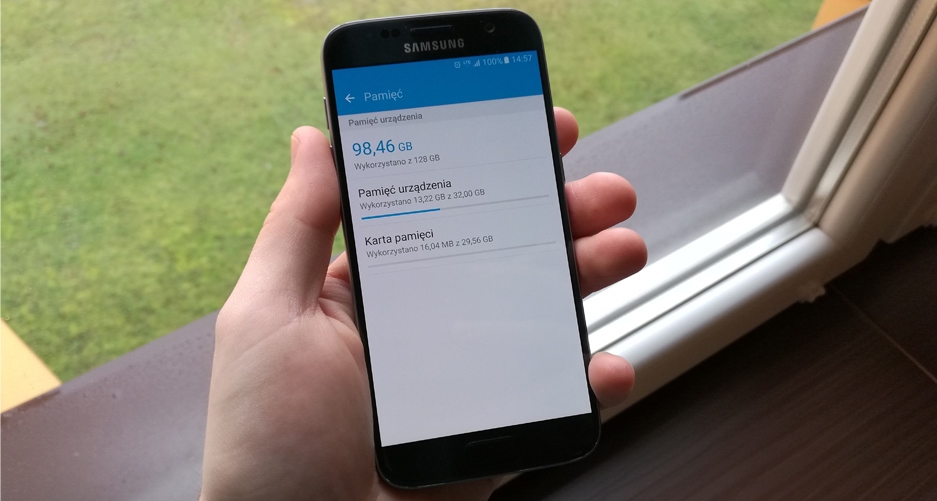
Jak Ustawić Zapisywanie Na Karcie Pamięci Samsung
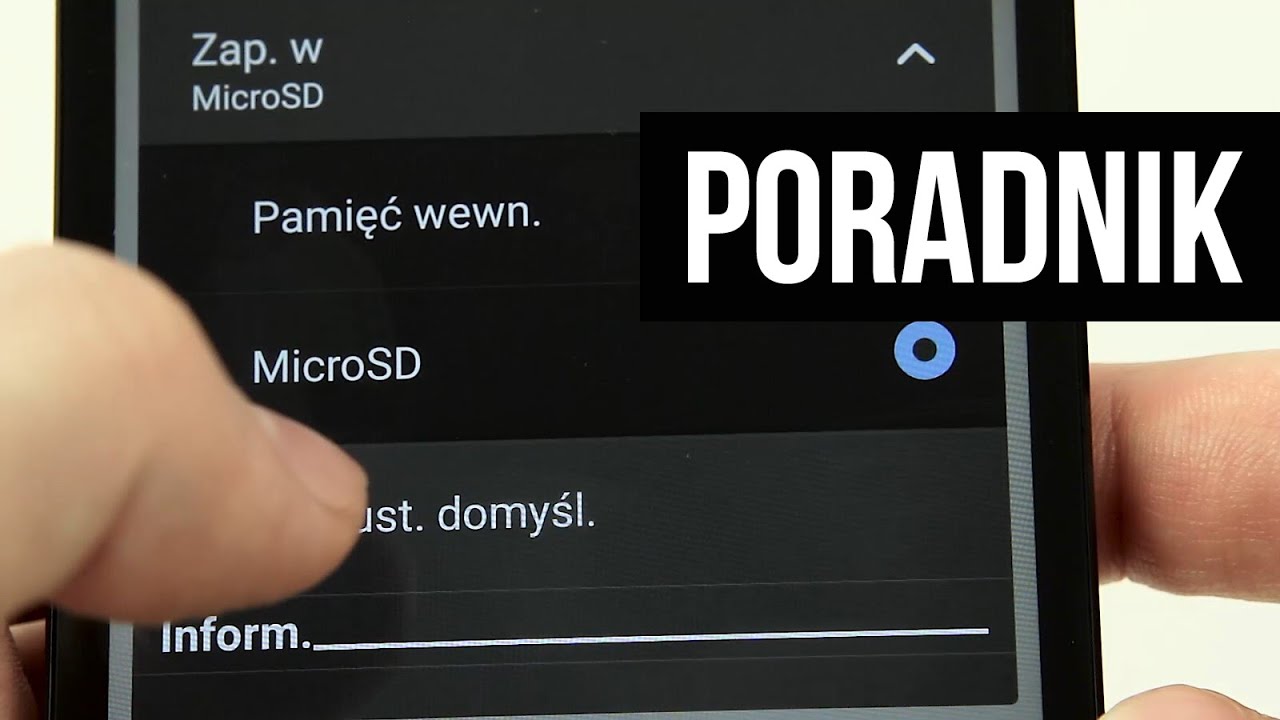
Czy zdarzyło Ci się kiedyś, że Twój telefon Samsung nagle zaczął sygnalizować brak miejsca? Masz mnóstwo pięknych zdjęć, filmów i ulubionych aplikacji, ale pamięć wewnętrzna pęka w szwach? Nie martw się, to powszechny problem, a rozwiązanie jest prostsze niż myślisz. W tym artykule pokażemy Ci krok po kroku, jak efektywnie przenieść zapisywanie danych na kartę pamięci w Twoim smartfonie Samsung, dzięki czemu odzyskasz cenne miejsce i zapewnisz płynne działanie urządzenia. Skierowany jest on do wszystkich użytkowników telefonów Samsung, zarówno tych początkujących, jak i bardziej zaawansowanych, którzy chcą maksymalnie wykorzystać potencjał swojego urządzenia.
Zrozumienie Podstaw: Dlaczego Karta Pamięci Jest Twoim Sprzymierzeńcem?
W erze cyfrowej nasze smartfony stały się podręcznymi centrami multimedialnymi. Robimy tysiące zdjęć, nagrywamy filmy w wysokiej rozdzielczości, instalujemy coraz to nowsze gry i aplikacje. To wszystko generuje ogromne ilości danych, które domyślnie są zapisywane w pamięci wewnętrznej telefonu. Kiedy ta pamięć się zapełnia, możemy zauważyć spowolnienie działania systemu, problemy z instalacją nowych aplikacji, a nawet niemożność zrobienia kolejnego zdjęcia czy nagrania filmu. Karta pamięci microSD jest tu ratunkiem.
Karta pamięci, często nazywana również kartą SD lub microSD (w zależności od rozmiaru), to zewnętrzne nośnik danych, który można włożyć do odpowiedniego slotu w telefonie. Jej głównym zadaniem jest rozszerzenie dostępnej przestrzeni na pliki. Dzięki temu możemy przenieść tam nasze zdjęcia, filmy, muzykę, a w niektórych przypadkach nawet aplikacje, co bezpośrednio odciąża pamięć wewnętrzną naszego Samsunga.
Must Read
Korzyści z używania karty pamięci są nieocenione:
- Więcej przestrzeni: To oczywiste – więcej miejsca na wszystkie Twoje cenne dane.
- Lepsza wydajność: Odciążona pamięć wewnętrzna oznacza szybsze działanie systemu i aplikacji.
- Łatwiejsze zarządzanie plikami: Możesz łatwo przenosić dane między kartą a komputerem.
- Bezpieczeństwo danych: W przypadku awarii telefonu, dane na karcie pamięci pozostają bezpieczne.
- Oszczędność: Zamiast kupować droższy model telefonu z większą pamięcią wewnętrzną, często wystarczy dokupić kartę pamięci.
Zanim jednak zaczniemy ustawiać zapisywanie danych, upewnijmy się, że posiadamy odpowiednią kartę pamięci i że nasz telefon ją obsługuje. Większość nowszych modeli Samsunga posiada slot na kartę microSD. Warto sprawdzić specyfikację swojego modelu lub poszukać małego otworu w obudowie telefonu, często obok tacki na kartę SIM.
Pierwsze Kroki: Wkładanie i Formatowanie Karty Pamięci
Zanim cokolwiek ustawimy, musimy upewnić się, że karta pamięci jest prawidłowo zamontowana w telefonie. Proces ten zazwyczaj jest prosty i intuicyjny.
Wkładanie Karty Pamięci
1. Znajdź tackę na kartę SIM/microSD: Zazwyczaj znajduje się ona na krawędzi telefonu. Czasami jest to osobna tacka, a czasami slot na kartę microSD jest zintegrowany z tacką na kartę SIM. Będziesz potrzebować specjalnego narzędzia (spinacza lub wyjętego z pudełka kluczyka), aby otworzyć tackę.
2. Wyjmij tackę: Ostrożnie wciśnij narzędzie w mały otwór obok tacki, aż ta się lekko wysunie. Następnie wyciągnij ją całkowicie.
3. Umieść kartę pamięci: Na tacce zobaczysz dedykowane miejsce na kartę microSD. Upewnij się, że jest ona umieszczona prawidłowo – zazwyczaj ma wycięcie w rogu, które pasuje do kształtu slotu. Złote styki karty powinny być skierowane w dół (w kierunku telefonu).
4. Włóż tackę z powrotem: Ostrożnie wsuń tackę z powrotem do slotu, upewniając się, że jest ona wyrównana z obudową telefonu.
Po włożeniu karty, telefon powinien ją automatycznie wykryć. Może pojawić się powiadomienie o nowym urządzeniu pamięci masowej.
Formatowanie Karty Pamięci – Dlaczego Jest Ważne?
Choć karta pamięci może działać od razu po włożeniu, zaleca się jej sformatowanie w telefonie. Formatowanie przygotowuje kartę do pracy z systemem Android i zapewnia najlepszą kompatybilność oraz wydajność. Co więcej, usuwa wszelkie istniejące dane, co może być przydatne, jeśli kupiłeś używaną kartę lub chcesz zacząć od zera.
Jak sformatować kartę pamięci w Samsungu:
- Otwórz Ustawienia telefonu.
- Przewiń w dół i wybierz Pielęgnacja baterii i urządzenia (lub podobną nazwę, np. Pielęgnacja urządzenia).
- Stuknij w Pamięć.
- Powinieneś zobaczyć swoje pamięć wewnętrzną i kartę SD. Stuknij w kartę SD.
- Znajdź opcję Więcej opcji (często ikona trzech kropek w prawym górnym rogu) lub bezpośrednio opcję Formatuj.
- Wybierz Formatuj.
- Przeczytaj ostrzeżenie o utracie danych i potwierdź, stukając w Formatuj ponownie.
Pamiętaj: Formatowanie usuwa wszystkie dane z karty pamięci. Upewnij się, że masz kopię zapasową ważnych plików, jeśli jakieś na niej były.
Przenoszenie Danych na Kartę Pamięci: Galeria i Pliki
Gdy karta pamięci jest już włożona i sformatowana, czas na przeniesienie na nią naszych cennych danych. Największą przestrzeń w telefonie zajmują zazwyczaj zdjęcia i filmy, dlatego zacznijmy od nich.
Przenoszenie Zdjęć i Filmów z Galerii
Większość aplikacji galerii w telefonach Samsung umożliwia łatwe przenoszenie plików na kartę SD. Proces ten może się nieznacznie różnić w zależności od wersji Androida i nakładki Samsung One UI, ale ogólna zasada jest ta sama.

- Otwórz aplikację Galeria.
- Przejdź do albumu zawierającego zdjęcia i filmy, które chcesz przenieść.
- Naciśnij i przytrzymaj jedno ze zdjęć lub filmów, aby zaznaczyć je do przeniesienia.
- Następnie zaznacz wszystkie inne pliki, które chcesz przenieść.
- Po zaznaczeniu plików, poszukaj opcji Więcej (ikona trzech kropek) lub ikony przenoszenia (często symbol strzałki skierowanej w prawo lub ikonka foldera ze strzałką).
- Wybierz opcję Przenieś do albumu lub Przenieś na kartę SD.
- Jeśli pojawi się taka opcja, wybierz kartę SD jako miejsce docelowe. Czasami możesz zostać poproszony o utworzenie nowego albumu na karcie SD.
- Potwierdź operację. Telefon rozpocznie proces przenoszenia plików. Może to potrwać chwilę, w zależności od liczby i wielkości przenoszonych plików.
Ważna uwaga: Niektóre aplikacje galerii lub starsze wersje systemu mogą nie oferować bezpośredniej opcji "Przenieś na kartę SD". W takim przypadku konieczne może być użycie menedżera plików.
Zarządzanie Plikami za Pomocą Menedżera Plików
Aplikacja Moje Pliki (lub podobna, np. Samsung My Files) jest domyślnym menedżerem plików w telefonach Samsung. Pozwala ona na przeglądanie, kopiowanie, przenoszenie, usuwanie i organizowanie wszystkich plików na Twoim urządzeniu, w tym na karcie pamięci.
- Otwórz aplikację Moje Pliki.
- Zazwyczaj zobaczysz podział na Pamięć wewnętrzną i Kartę SD.
- Przejdź do folderu, w którym znajdują się pliki do przeniesienia (np. DCIM dla zdjęć z aparatu, Download dla pobranych plików).
- Naciśnij i przytrzymaj plik, aby zaznaczyć go do wyboru. Następnie zaznacz kolejne pliki.
- Na dole ekranu pojawi się pasek z opcjami. Wybierz Przenieś.
- Następnie wybierz lokalizację docelową: Karta SD.
- Utwórz nowy folder, jeśli jest to potrzebne, lub wybierz istniejący.
- Stuknij w Przenieś tutaj lub Gotowe.
Proces ten działa dla dowolnych plików – dokumentów, pobranych plików, muzyki, nagrań głosowych. To niezwykle elastyczne narzędzie do zarządzania pamięcią.
Zmiana Domyślnego Miejsca Zapisu: Aparat i Aplikacje
Przenoszenie istniejących danych to jedno, ale jeszcze ważniejsze jest ustawienie, aby nowe pliki były domyślnie zapisywane na karcie pamięci. Oszczędza to nam przyszłej pracy i zapobiega zapełnianiu pamięci wewnętrznej.
Zmiana Miejsca Zapisu Aparatu
Aparat jest głównym generatorem nowych plików. Ustawienie go tak, aby zapisywał zdjęcia i filmy bezpośrednio na karcie SD, jest kluczowe.
- Otwórz aplikację Aparat.
- Stuknij w ikonę Ustawienia (zazwyczaj symbol koła zębatego lub trzy poziome kreski).
- Poszukaj opcji Miejsce zapisu, Lokalizacja zapisu lub podobnej.
- Wybierz Kartę SD jako domyślne miejsce zapisu.
Od tej pory wszystkie zdjęcia i filmy wykonane aparatem będą zapisywane bezpośrednio na karcie pamięci. To najprostszy i najskuteczniejszy sposób na zwolnienie miejsca w pamięci wewnętrznej.
Przenoszenie Aplikacji na Kartę Pamięci
To, czy możesz przenieść aplikacje na kartę pamięci, zależy od kilku czynników: wersji Androida, nakładki producenta oraz samej aplikacji. Nie wszystkie aplikacje obsługują przenoszenie na kartę SD, a nawet jeśli, to mogą nie być przenoszone w całości (część danych aplikacji może nadal pozostać w pamięci wewnętrznej).
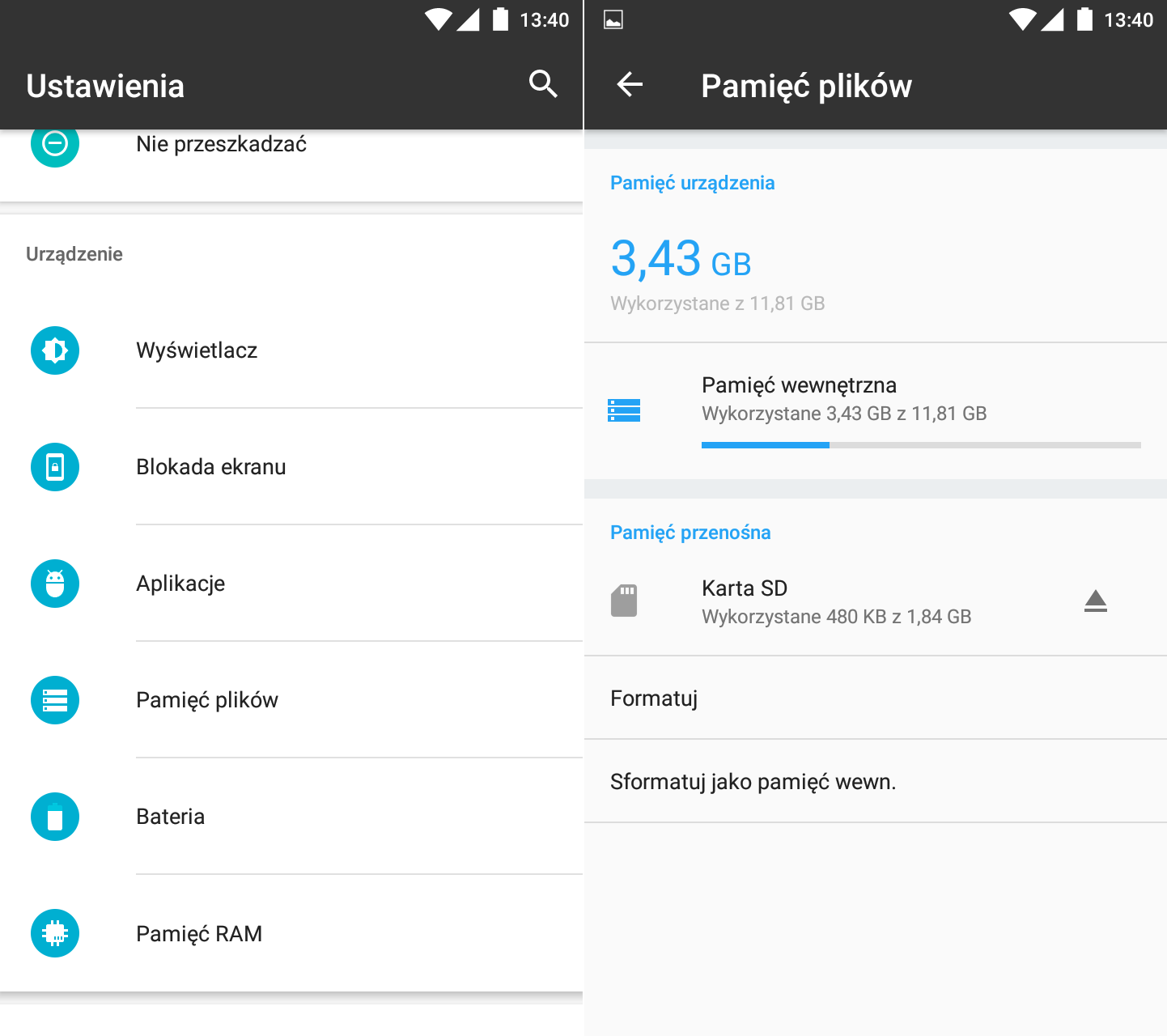
Jak sprawdzić i przenieść aplikacje (jeśli to możliwe):
- Otwórz Ustawienia telefonu.
- Wybierz Aplikacje.
- Znajdź aplikację, którą chcesz przenieść. Stuknij w nią.
- Przewiń w dół i poszukaj sekcji Pamięć.
- Jeśli aplikacja obsługuje przenoszenie, zobaczysz przycisk Zmień lub Przenieś na kartę SD. Stuknij w niego.
- Jeśli opcja jest niedostępna (przycisk jest wyszarzony lub brak go), oznacza to, że tej aplikacji nie można przenieść na kartę SD.
Dlaczego nie wszystkie aplikacje można przenieść? Niektóre aplikacje wymagają szybkiego dostępu do pamięci wewnętrznej, aby działać poprawnie. Przenoszenie ich na kartę SD, która jest zazwyczaj wolniejsza, mogłoby negatywnie wpłynąć na ich wydajność. Dodatkowo, niektóre elementy aplikacji, takie jak pamięć podręczna (cache), mogą nadal pozostać w pamięci wewnętrznej, nawet po przeniesieniu głównej części aplikacji.
Alternatywa dla aplikacji "nieprzenoszalnych": Jeśli masz dużo aplikacji, które zajmują dużo miejsca, a ich przeniesienie jest niemożliwe, rozważ:
- Odinstalowanie nieużywanych aplikacji: Regularne porządkowanie listy aplikacji to podstawa.
- Korzystanie z wersji "Lite": Wiele popularnych aplikacji (np. Facebook, Messenger) posiada wersje "Lite", które są znacznie mniejsze i zużywają mniej zasobów.
- Przeniesienie danych aplikacji: Czasami można przenieść dane aplikacji (np. pliki pobrane w aplikacji) za pomocą menedżera plików, ale to nie to samo co przeniesienie całej aplikacji.
Zaawansowane Ustawienia i Dobre Praktyki
Po skonfigurowaniu podstawowych ustawień, warto poznać kilka dodatkowych wskazówek, które pomogą Ci w pełni wykorzystać potencjał karty pamięci i utrzymać porządek.
Karta Pamięci jako Domyślna Lokalizacja dla Aplikacji (Adoptable Storage)
Niektóre wersje Androida, szczególnie te starsze, oferowały funkcję Adoptable Storage. Pozwalała ona na "adoptowanie" karty pamięci jako rozszerzenie pamięci wewnętrznej. W praktyce oznaczało to, że system widział kartę jako integralną część pamięci wewnętrznej, co umożliwiało łatwiejsze instalowanie aplikacji i zapisywanie danych.
Uwaga: Funkcja Adoptable Storage była dostępna głównie w Androidzie 6.0 Marshmallow i starszych wersjach. Nowsze wersje Androida (od 7.0 Nougat) zazwyczaj nie wspierają już tej funkcji w łatwy sposób, ponieważ mogła ona prowadzić do problemów z wydajnością i stabilnością, zwłaszcza przy użyciu wolniejszych kart pamięci.
Jeśli Twój telefon z Androidem 6.0 ją posiada, podczas formatowania karty SD możesz zobaczyć opcję "Użyj jako pamięci wewnętrznej". Wybór tej opcji spowoduje, że karta zostanie zaszyfrowana i połączona z pamięcią wewnętrzną. Pamiętaj, że po adopcji karty nie można jej już używać w innych urządzeniach bez ponownego formatowania.

Wybór Odpowiedniej Karty Pamięci
Nie każda karta pamięci jest taka sama. Aby cieszyć się płynnym działaniem telefonu, warto zainwestować w kartę o odpowiedniej klasie prędkości.
- Klasa prędkości (Speed Class): Oznaczenia takie jak C2, C4, C6, C10 wskazują minimalną prędkość zapisu. Dla zastosowań w smartfonach, klasa 10 (C10) jest absolutnym minimum.
- UHS Speed Class: Oznaczenia UHS-I, UHS-3 wskazują na jeszcze wyższe prędkości. UHS-I U1 i UHS-I U3 są zalecane. U3 zapewnia znacznie szybszy zapis, co jest kluczowe przy nagrywaniu filmów 4K.
- Video Speed Class: Oznaczenia V10, V30, V60, V90 określają minimalną prędkość zapisu wideo. V30 jest dobrym wyborem dla nagrywania wideo Full HD i 4K.
- Aplikacje (Application Performance Class): Oznaczenia A1 i A2 informują o wydajności karty przy operacjach odczytu i zapisu małych plików, co jest ważne dla aplikacji. A1 lub A2 są zalecane, jeśli planujesz przenosić aplikacje na kartę.
Zalecenie: Wybieraj karty renomowanych producentów (np. Samsung, SanDisk, Kingston) i zwracaj uwagę na oznaczenia UHS-I U3 lub V30/V60, aby zapewnić najlepszą wydajność.
Regularne Zarządzanie Plikami
Nawet z kartą pamięci, warto regularnie sprawdzać stan zapełnienia pamięci:
- Przeglądaj swoje zdjęcia i filmy, usuwając te nieudane lub niepotrzebne.
- Regularnie czyść folder Pobrane (Download).
- Rozważ przeniesienie muzyki i innych dużych plików multimedialnych na kartę pamięci.
- Sprawdzaj folder Cache w aplikacji "Moje Pliki" i usuwaj dane tymczasowe, jeśli jest to bezpieczne (zazwyczaj system sam zarządza cache'em, ale czasami można uzyskać dodatkowe miejsce).
Pamiętaj, że karta pamięci nie jest magicznym rozwiązaniem na nieograniczone miejsce. To narzędzie, które wymaga świadomego zarządzania.
Podsumowanie: Odzyskaj Kontrolę nad Swoją Pamięcią!
Ustawienie zapisywania danych na karcie pamięci w Twoim telefonie Samsung to prosty, ale niezwykle skuteczny sposób na rozwiązanie problemu braku miejsca. Dzięki temu nie tylko zyskasz przestrzeń na nowe zdjęcia, filmy i aplikacje, ale także poprawisz ogólną wydajność swojego urządzenia.
Przeszliśmy przez:
- Wkładanie i formatowanie karty pamięci.
- Przenoszenie istniejących danych, takich jak zdjęcia i filmy, przy użyciu Galerii i menedżera plików.
- Zmianę domyślnego miejsca zapisu dla aparatu, co jest kluczowe dla przyszłych danych.
- Omówienie możliwości przenoszenia aplikacji i alternatywnych rozwiązań.
- Zaawansowane wskazówki dotyczące wyboru karty i dobre praktyki zarządzania plikami.
Teraz masz wiedzę i narzędzia, aby przejąć kontrolę nad pamięcią swojego telefonu Samsung. Nie pozwól, aby brak miejsca ograniczał Twoje cyfrowe życie. Zainwestuj w dobrą kartę pamięci, skonfiguruj ją poprawnie i ciesz się wolnością tworzenia i przechowywania wszystkiego, co dla Ciebie ważne. Powodzenia!