Jak Ustawić Programy W Telewizorze Samsung
Jasne, rozumiem! Czasem technologiczne nowinki mogą wydawać się skomplikowane, a menu telewizora, zwłaszcza nowego modelu, potrafi przyprawić o zawrót głowy. Zmiana ustawień, wyszukiwanie kanałów, personalizacja obrazu – to wszystko może być wyzwaniem, szczególnie gdy chcemy szybko cieszyć się ulubionym programem albo zoptymalizować jakość oglądania. Ale spokojnie! Ten przewodnik jest stworzony właśnie po to, żeby Ci pomóc przejść przez ten proces krok po kroku. Bez żargonu, z prostymi wyjaśnieniami i praktycznymi wskazówkami. Poczujesz się pewniej i szybko odkryjesz, jak w pełni wykorzystać możliwości Twojego telewizora Samsung.
Pierwsze Kroki z Telewizorem Samsung: Wyszukiwanie i Organizacja Kanałów
Zaczynamy od podstaw: jak sprawić, żeby Twój telewizor Samsung znalazł wszystkie dostępne kanały? To kluczowy etap, który pozwala Ci w ogóle zacząć oglądać telewizję.
Automatyczne Wyszukiwanie Kanałów
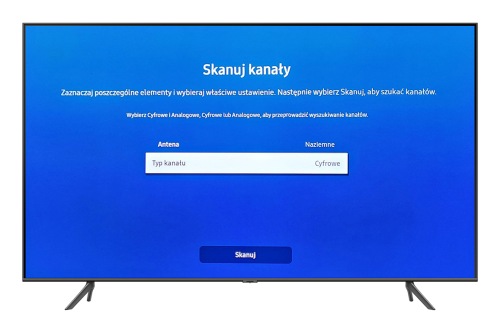
Większość telewizorów Samsung oferuje funkcję automatycznego wyszukiwania kanałów. To najprostszy sposób, aby telewizor sam odnalazł wszystkie dostępne sygnały telewizji naziemnej (DVB-T/T2), kablowej (DVB-C) lub satelitarnej (DVB-S/S2), w zależności od tego, jakiego typu telewizję posiadasz.
Must Read
Wskazówka: Zanim rozpoczniesz wyszukiwanie, upewnij się, że wszystkie kable są prawidłowo podłączone – antena, dekoder (jeśli go używasz) i sam telewizor. Dobry sygnał to podstawa!
Aby uruchomić automatyczne wyszukiwanie:
- Naciśnij przycisk "Menu" lub "Ustawienia" na pilocie. Zazwyczaj wygląda on jak ikona koła zębatego lub ma napis "Menu".
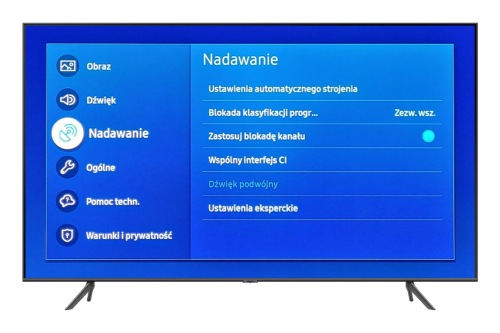
- W menu znajdź sekcję "Transmisja", "Kanał" lub "Nadawanie". Nazwa może się nieco różnić w zależności od modelu telewizora.
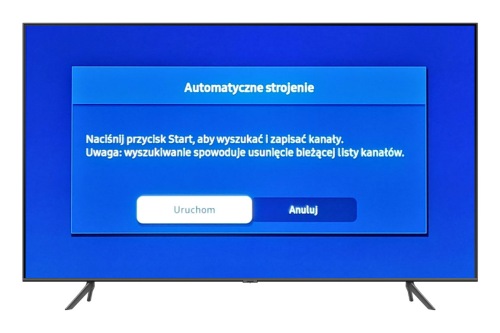
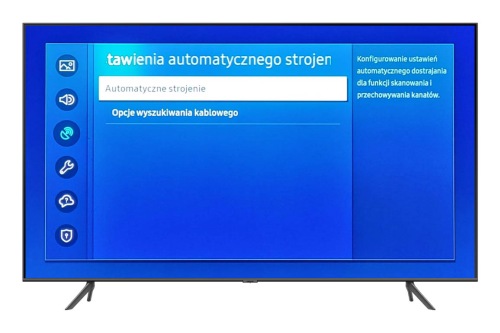
- Wybierz opcję "Automatyczne strojenie", "Skanowanie kanałów" lub podobną.
- Telewizor zapyta Cię o rodzaj sygnału (np. antena, kabel, satelita). Wybierz odpowiednią opcję.
- Potwierdź rozpoczęcie wyszukiwania. Proces może potrwać kilka minut.
Personalizacja Listy Kanałów
Po zakończeniu automatycznego wyszukiwania możesz mieć na liście wiele kanałów, których nie oglądasz. Na szczęście możesz je organizować!
- Znajdź w menu opcję "Edycja kanałów", "Lista kanałów" lub "Zarządzanie kanałami".
- Tutaj możesz:
- Usuwać niechciane kanały – zazwyczaj wybierasz kanał i wciskasz przycisk związany z usuwaniem (często oznaczony czerwoną kropką lub napisem "Usuń").
- Zmieniać kolejność kanałów – wybierz kanał, który chcesz przesunąć, a następnie użyj przycisków nawigacyjnych (strzałek na pilocie) do jego przeniesienia na nową pozycję.
- Dodawać kanały do ulubionych – możesz stworzyć osobną listę ulubionych kanałów, do których będziesz mieć szybki dostęp.
Pamiętaj: Po każdej większej zmianie w liście kanałów, warto ją zapisać.
Ustawienia Obrazu: Jak Poprawić Jakość Oglądania
Obraz to serce każdego telewizora. Nawet najlepszy obraz może wyglądać przeciętnie, jeśli ustawienia nie są optymalne. Twój telewizor Samsung ma wiele opcji, które pozwalają dostosować go do Twoich preferencji.

Predefiniowane Tryby Obrazu
Telewizory Samsung oferują zazwyczaj kilka gotowych trybów obrazu, które są zaprojektowane do różnych typów treści.
- Standardowy/Normalny: Dobry do codziennego oglądania, zbalansowany pod względem jasności i kontrastu.
- Dynamiczny/Żywy: Zwiększa kontrast i nasycenie kolorów, co może sprawić, że obraz będzie bardziej "soczysty", ale czasem mniej naturalny.
- Naturalny: Stara się wyświetlać kolory w sposób jak najbardziej zbliżony do rzeczywistości.
- Film/Kino: Zazwyczaj oferuje cieplejsze kolory i lepszą czerń, co jest idealne do oglądania filmów wieczorem.
- Tryb Gry: Zmniejsza opóźnienie sygnału (input lag), co jest kluczowe dla graczy.
Zacznij od wypróbowania tych trybów i zobacz, który najlepiej odpowiada Twoim oczekiwaniom. Najczęściej można je znaleźć w menu "Ustawienia Obrazu".
Dostosowywanie Ustawień Obrazu "na Metr"
Jeśli żaden z gotowych trybów Ci nie odpowiada, możesz dostosować poszczególne parametry:
- Jasność: Określa ogólny poziom światła na ekranie. Zbyt wysoka może powodować "wypalone" szczegóły, zbyt niska – obraz będzie zbyt ciemny.
- Kontrast: Wpływa na różnicę między najjaśniejszymi a najciemniejszymi punktami obrazu. Dobry kontrast sprawia, że obraz jest bardziej "głęboki".
- Ostrość: Zwiększa wyrazistość krawędzi. Uważaj, aby nie przesadzić, bo obraz może stać się nienaturalnie "szorstki".
- Kolor: Reguluje nasycenie barw.
- Odcień (Tint): Pozwala dostosować balans między zielonym a czerwonym.
Porada dla wzrokowców: Włącz jakiś film akcji lub serial z pięknymi krajobrazami i poeksperymentuj z ustawieniami, obserwując zmiany na bieżąco. Twój wzrok najlepiej oceni, co wygląda dobrze.
Ustawienia Dźwięku: Lepsze Wrażenia Audialne
Dźwięk równie mocno wpływa na odbiór treści. Twój telewizor Samsung pozwala dostosować dźwięk do Twoich preferencji i rodzaju oglądanych programów.
Predefiniowane Tryby Dźwięku
Podobnie jak w przypadku obrazu, telewizory Samsung oferują gotowe tryby dźwięku:
- Standardowy: Podstawowe ustawienie, zbalansowane.
- Muzyka: Podkreśla pasmo średnie i wysokie, co może poprawić jakość słuchania muzyki.
- Film: Często wzmacnia basy i dialogi, tworząc bardziej kinowe wrażenia.
- Mowa/Dialog: Skupia się na poprawieniu klarowności dialogów, co jest przydatne, gdy rozmowy w filmach są słabo słyszalne.
- Głośność Wzmocniona/Głośnik: Zwiększa ogólną głośność, przydatne, gdy otoczenie jest głośne.
Spróbuj przełączyć się między tymi trybami podczas oglądania różnych treści, aby usłyszeć różnicę.
Dostosowywanie Ustawień Dźwięku
Możesz także dostosować poszczególne parametry:
- Korektor graficzny (Equalizer): Pozwala ręcznie regulować poziomy poszczególnych pasm częstotliwości (bas, średnie, wysokie tony). Jeśli wiesz, jakie dźwięki Cię drażnią lub czego brakuje, możesz to tutaj poprawić.
- Balans: Pozwala przesunąć dźwięk bardziej na lewą lub prawą stronę.
- Tryb Dolby Digital: Jeśli Twój telewizor obsługuje i odbierasz sygnał z dźwiękiem przestrzennym, włączenie tej opcji może poprawić jakość dźwięku.
Do nauki: Jeśli oglądasz materiały edukacyjne w języku obcym, tryb "Mowa/Dialog" może być nieoceniony w zrozumieniu każdego słowa.
Funkcje Smart TV i Połączenia Sieciowe
Współczesne telewizory Samsung to często centra multimedialne. Oto jak możesz skorzystać z ich możliwości:
Łączenie z Internetem
Aby w pełni wykorzystać funkcje Smart TV, musisz połączyć telewizor z siecią Wi-Fi lub kablem Ethernet.
- Wejdź w menu "Ustawienia".
- Znajdź sekcję "Sieć" lub "Połączenie".
- Wybierz "Ustawienia sieciowe".
- Wybierz "Połączenie bezprzewodowe (Wi-Fi)" lub "Połączenie przewodowe (LAN)".
- Jeśli wybierasz Wi-Fi, telewizor zeskanuje dostępne sieci. Wybierz swoją sieć i wpisz hasło.
Korzystanie z Aplikacji Smart TV
Po połączeniu z internetem masz dostęp do platformy Samsung Smart Hub, gdzie znajdziesz mnóstwo aplikacji:
- Platformy streamingowe: Netflix, YouTube, Disney+, HBO Max i wiele innych.
- Przeglądarka internetowa: Pozwala surfować po sieci bezpośrednio na dużym ekranie.
- Sklep z aplikacjami: Gdzie możesz pobrać nowe aplikacje i gry.
Dla ambitnych: Naucz się obsługiwać platformę Smart Hub. To świetne miejsce do oglądania materiałów edukacyjnych z YouTube w wysokiej jakości lub korzystania z aplikacji do nauki języków.
Podsumowanie: Bądź Pewny Swojego Telewizora!
Widzisz? Ustawienie telewizora Samsung nie musi być skomplikowane. Kluczem jest cierpliwość, stopniowe poznawanie menu i eksperymentowanie. Zacznij od prostych rzeczy, takich jak wyszukiwanie kanałów i podstawowe ustawienia obrazu i dźwięku. Następnie, gdy poczujesz się pewniej, możesz zagłębić się w bardziej zaawansowane funkcje, takie jak Smart TV.
Pamiętaj, że każdy model telewizora Samsung może mieć nieco inne nazwy menu i opcji, dlatego zawsze warto zerknąć do instrukcji obsługi dołączonej do Twojego konkretnego urządzenia, gdybyś natknął się na coś nieznanego. Ale mam nadzieję, że ten przewodnik dał Ci solidne podstawy i pewność siebie, abyś mógł w pełni cieszyć się swoim telewizorem!