Jak Ustawić Język Polski W Telewizorze Samsung

Czy kiedykolwiek zdarzyło Ci się kupić nowy telewizor Samsung, rozpakować go z ekscytacją, a potem… zorientować się, że wszystkie menu i opcje są w języku, którego nie rozumiesz? To frustrujące, prawda? Na szczęście, zmiana języka w telewizorze Samsung na polski jest zazwyczaj bardzo prostą czynnością, która pozwala Ci w pełni cieszyć się wszystkimi funkcjami Twojego nowego sprzętu. W tym artykule przeprowadzimy Cię krok po kroku przez cały proces, tak abyś mógł błyskawicznie ustawić polski język w swoim telewizorze Samsung, niezależnie od modelu.
Dlaczego Język Interfejsu Ma Znaczenie?
Dobrze jest zacząć od zrozumienia, dlaczego wybór odpowiedniego języka interfejsu jest tak ważny. Interfejs użytkownika, czyli wszystkie menu, opcje i komunikaty wyświetlane na ekranie, jest Twoim głównym narzędziem do interakcji z telewizorem. Jeśli ten interfejs jest w języku, który znasz i rozumiesz, możesz:
- Łatwo nawigować po wszystkich funkcjach i ustawieniach.
- Szybko znajdować to, czego potrzebujesz, bez konieczności zgadywania lub szukania pomocy.
- Dostosowywać telewizor do swoich preferencji, od ustawień obrazu i dźwięku po opcje sieciowe i aplikacje.
- Korzystać z zaawansowanych funkcji, takich jak sterowanie głosem czy dostęp do platform Smart TV, bez barier językowych.
- Unikać frustracji i cieszyć się rozrywką bez dodatkowego wysiłku.
Dla wielu z nas, język polski jest naturalnym wyborem, który zapewnia komfort i pełną kontrolę nad urządzeniem. Dlatego właśnie poświęcamy ten artykuł na to, aby pomóc Ci szybko i bezproblemowo osiągnąć ten cel.
Must Read
Przygotowanie do Zmiany Języka
Zanim przystąpimy do samej zmiany, upewnijmy się, że masz wszystko, czego potrzebujesz. Większość telewizorów Samsung jest wyposażona w pilot zdalnego sterowania, który jest kluczowym narzędziem w tym procesie. Upewnij się, że baterie w pilocie są sprawne i że pilot działa poprawnie.
Jeśli masz wrażenie, że Twój pilot może nie działać prawidłowo, warto spróbować wymienić baterie. Czasami problemy z nawigacją w menu wynikają właśnie z tego prostego powodu. Dodatkowo, postaraj się, aby telewizor był włączony i wyświetlał obraz – to ułatwi Ci orientację.
Pamiętaj: Proces ten może się nieznacznie różnić w zależności od konkretnego modelu telewizora Samsung i wersji jego oprogramowania (systemu operacyjnego Tizen). Jednak ogólna zasada pozostaje taka sama. Poniższe kroki są najbardziej typowe dla większości nowoczesnych telewizorów Samsung.
Krok 1: Dostęp do Ustawień Telewizora
Pierwszym i najważniejszym krokiem jest wejście do menu ustawień telewizora. Na pilocie zdalnego sterowania znajdź przycisk z napisem "Menu", "Home" (symbol domu), lub "Settings" (symbol koła zębatego). Naciśnij go. Zazwyczaj na ekranie pojawi się pasek lub panel z różnymi opcjami i ikonami.
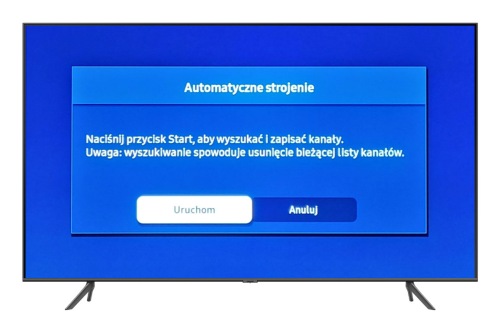
Jeśli Twój telewizor jest akurat w trybie oglądania telewizji lub filmu, naciśnięcie przycisku "Home" lub "Menu" powinno przenieść Cię do głównego ekranu Smart TV lub do paska opcji. Poszukaj tam ikony, która reprezentuje ustawienia. Często jest to symbol koła zębatego, choć w niektórych wersjach interfejsu może to być napis "Ustawienia" lub podobny.
Wskazówka: Jeśli masz trudności z odnalezieniem przycisku, zerknij na instrukcję obsługi dołączoną do Twojego telewizora. Jest ona zazwyczaj dostępna również w formie elektronicznej na stronie internetowej Samsunga, gdzie możesz wpisać numer modelu swojego telewizora.
Krok 2: Nawigacja do Sekcji "Ogólne" lub "System"
Po wejściu do menu ustawień, zobaczysz różne kategorie. Musisz znaleźć tę, która odpowiada za ogólne opcje lub ustawienia systemu. Nazwy tych sekcji mogą się nieco różnić:
- "Ogólne" (General)
- "System"
- "Pomoc" (Support) – czasem język jest ukryty w tej sekcji
- "Ustawienia zaawansowane" (Advanced Settings)
Używaj strzałek na pilocie, aby nawigować po menu i podświetlić właściwą opcję, a następnie naciśnij przycisk "OK" lub "Enter" (zazwyczaj środkowy przycisk między strzałkami).
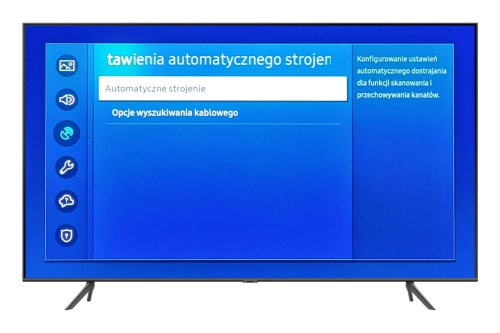
Przykład: Na wielu telewizorach Samsung, po naciśnięciu przycisku "Home", na dole ekranu pojawi się pasek z ikonami. Strzałkami nawigujesz do ikony koła zębatego (Ustawienia), a następnie wybierasz pozycję, która brzmi "Ogólne" lub "System".
Krok 3: Znajdowanie Opcji Językowych
W sekcji "Ogólne" lub "System" będziesz musiał znaleźć opcję odpowiedzialną za ustawienia języka. Ponownie, nazwy mogą być różne, ale szukaj czegoś, co brzmi podobnie do:
- "Język" (Language)
- "Ustawienia Języka" (Language Settings)
- "Język menu" (Menu Language)
- "Preferencje Językowe" (Language Preferences)
Po podświetleniu tej opcji, naciśnij "OK".
Pamiętaj, że może być tam kilka opcji językowych:
- Język menu: To jest ten, który Cię interesuje – zmienia wszystkie napisy w interfejsie telewizora.
- Język dźwięku: Dotyczy ścieżki dźwiękowej w programach telewizyjnych i filmach (jeśli dostępna jest w więcej niż jednym języku).
- Język napisów: Dotyczy napisów wyświetlanych w programach telewizyjnych i filmach.
Upewnij się, że wybierasz opcję "Język menu".

Krok 4: Wybór Języka Polskiego
Teraz, gdy już jesteś w menu ustawień językowych, zobaczysz listę dostępnych języków. Użyj strzałek na pilocie, aby przewijać listę w dół, aż znajdziesz "Polski". Po podświetleniu polskiego, naciśnij przycisk "OK".
W tym momencie telewizor zazwyczaj poprosi o potwierdzenie Twojego wyboru. Może pojawić się komunikat typu "Czy na pewno chcesz zmienić język na polski?". Potwierdź, naciskając "Tak" lub "OK".
Gratulacje! Po tej operacji wszystkie menu, ustawienia, komunikaty systemowe, a nawet ikony aplikacji na Twoim telewizorze Samsung powinny zostać natychmiast przełączone na język polski. Możesz to natychmiast sprawdzić, wracając do głównego menu lub przeglądając inne ustawienia.
Rozwiązywanie Potencjalnych Problemów
Choć proces jest zazwyczaj prosty, czasami mogą pojawić się drobne komplikacje. Oto kilka rzeczy, które możesz zrobić, jeśli napotkasz trudności:

- Nie mogę znaleźć opcji "Język": Jeśli masz problem ze znalezieniem opcji językowej, spróbuj przejść przez wszystkie sekcje menu. Czasami język jest ukryty głębiej, np. w podmenu "System", "Pomoc" lub "Ustawienia zaawansowane". Jeśli masz bardzo stary model, ścieżka może być inna – warto wtedy poszukać instrukcji online dla swojego konkretnego modelu.
- Telewizor się zawiesił po zmianie języka: Jeśli po zmianie języka telewizor przestał reagować, spróbuj go wyłączyć i ponownie włączyć. Zazwyczaj wystarczy przytrzymać przycisk zasilania na pilocie przez kilka sekund, aż telewizor się wyłączy, a następnie włączyć go ponownie. W skrajnych przypadkach może być konieczne odłączenie telewizora od zasilania na kilkanaście sekund.
- Po polsku, ale niektóre napisy są nadal w obcym języku: Może to oznaczać, że zmieniłeś "Język menu", ale nie "Język dźwięku" lub "Język napisów". Powtórz proces, ale tym razem upewnij się, że wybierasz również polski jako preferowany język dla dźwięku i napisów w treściach multimedialnych, jeśli chcesz, aby tak było.
- Pilot nie działa: Jak wspomnieliśmy wcześniej, upewnij się, że baterie są sprawne. Jeśli problem nadal występuje, sprawdź, czy nic nie blokuje czujnika podczerwieni na telewizorze lub na pilocie. W niektórych przypadkach, pilot może wymagać ponownego sparowania z telewizorem (instrukcje znajdziesz w podręczniku użytkownika).
Pamiętaj o ważnej kwestii: Nazewnictwo opcji i układ menu mogą się różnić w zależności od roku produkcji telewizora oraz zainstalowanego oprogramowania. Telewizory z systemem Tizen (starsze modele miały inne systemy) mają bardzo intuicyjny interfejs, ale zawsze warto mieć na uwadze możliwość drobnych różnic.
Dodatkowe Porady odnośnie Języków
Poza głównym językiem interfejsu, telewizory Samsung oferują również opcje ustawienia preferowanego języka dla:
- Aplikacji Smart TV: Wiele aplikacji, takich jak YouTube, Netflix czy Player, można ustawić tak, aby działały w języku polskim, nawet jeśli główny język menu telewizora jest inny. Zazwyczaj opcje te znajdują się w ustawieniach samej aplikacji.
- Wyszukiwania głosowego: Jeśli Twój telewizor posiada funkcję sterowania głosowego, upewnij się, że język rozpoznawania głosu jest ustawiony na polski, aby móc wygodnie wydawać polecenia w naszym języku.
Te dodatkowe ustawienia mogą jeszcze bardziej zwiększyć komfort korzystania z Twojego telewizora Samsung, czyniąc go naprawdę Twoim centrum rozrywki, w pełni dopasowanym do Twoich potrzeb.
Podsumowanie
Zmiana języka w telewizorze Samsung na polski to zazwyczaj prosty proces, który można wykonać w kilku krokach, używając pilota zdalnego sterowania. Kluczem jest znalezienie odpowiednich sekcji w menu: "Ustawienia" (lub "Home"), następnie "Ogólne" lub "System", a na końcu opcji "Język". Po wybraniu "Polski" i potwierdzeniu, Twój telewizor powinien zacząć komunikować się z Tobą w zrozumiałym języku.
Mamy nadzieję, że ten szczegółowy przewodnik pomógł Ci bez problemu spolszczyć Twój telewizor Samsung. Teraz możesz cieszyć się wszystkimi jego funkcjami, od oglądania ulubionych filmów i seriali po korzystanie z bogatej oferty aplikacji Smart TV, w pełni komfortowo i bez żadnych barier językowych. Powodzenia!