Jak Uruchomić Panel Sterowania Z Wiersza Poleceń
Wszyscy byliśmy w tym miejscu. Czasami najprostsze rzeczy w komputerze wydają się ukryte za labiryntem kliknięć i menu. Szczególnie dla osób, które dopiero zaczynają swoją przygodę z technologią, odnalezienie Panelu Sterowania może być frustrujące. Ale nie martw się! Dziś pokażemy, jak uruchomić Panel Sterowania za pomocą Wiersza Poleceń. Brzmi skomplikowanie? Spokojnie, wyjaśnimy to krok po kroku, w sposób zrozumiały i przyjazny. Traktuj to jak nową umiejętność w swoim arsenale cyfrowym!
Dlaczego Warto Używać Wiersza Poleceń?
Możesz się zastanawiać: "Dlaczego miałbym używać Wiersza Poleceń do uruchomienia Panelu Sterowania, skoro mogę go po prostu znaleźć w menu Start?". To dobre pytanie! Istnieje kilka powodów, dla których warto poznać tę metodę:
- Szybkość: W niektórych sytuacjach, Wiersz Poleceń może być szybszy, szczególnie dla osób, które lubią korzystać ze skrótów klawiaturowych.
- Naprawa Systemu: W sytuacjach awaryjnych, gdy interfejs graficzny zawodzi, Wiersz Poleceń może być jedynym sposobem na dostęp do ważnych funkcji systemu, w tym Panelu Sterowania.
- Automatyzacja: Używanie Wiersza Poleceń to pierwszy krok do automatyzacji zadań. Możesz tworzyć skrypty, które uruchamiają Panel Sterowania i wykonują określone czynności.
- Nauka i Rozwój: Poznawanie Wiersza Poleceń to cenna umiejętność, która może pomóc w dalszym rozwoju w dziedzinie IT.
Badania pokazują, że aktywne uczenie się, czyli angażowanie się w proces rozwiązywania problemów, prowadzi do lepszego zapamiętywania i zrozumienia materiału (Chi, 2009). Użycie Wiersza Poleceń aktywizuje Twój umysł i zmusza do głębszego zrozumienia działania systemu operacyjnego.
Must Read
Krok po Kroku: Uruchamianie Panelu Sterowania z Wiersza Poleceń
Krok 1: Otwieranie Wiersza Poleceń
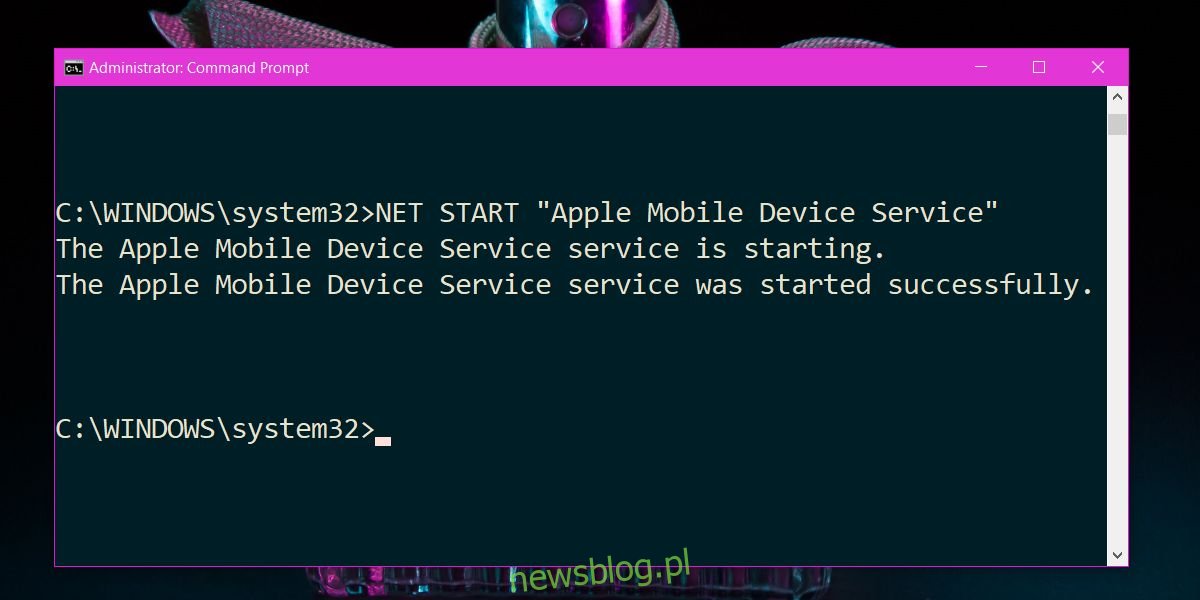
Najpierw musimy otworzyć Wiersz Poleceń. Istnieje kilka sposobów, aby to zrobić:
- Wyszukiwanie: Kliknij ikonę wyszukiwania (lupa) na pasku zadań (zwykle na dole ekranu) i wpisz "cmd" lub "Wiersz Poleceń". Wybierz "Wiersz Poleceń" z listy wyników.
- Menu Start: Kliknij przycisk Start (zwykle w lewym dolnym rogu ekranu), przewiń listę aplikacji i znajdź "Wiersz Poleceń" w folderze "System Windows" lub "Akcesoria".
- Skrót Klawiaturowy: Naciśnij klawisze Windows + R. W okienku "Uruchom" wpisz "cmd" i naciśnij Enter.
Uruchomienie Wiersza Poleceń z uprawnieniami administratora może być konieczne, jeśli chcesz wykonywać pewne czynności. Aby to zrobić, kliknij prawym przyciskiem myszy ikonę "Wiersz Poleceń" i wybierz "Uruchom jako administrator".
Krok 2: Wpisanie Polecenia
Teraz, gdy masz otwarty Wiersz Poleceń, musisz wpisać odpowiednie polecenie, aby uruchomić Panel Sterowania. Polecenie jest bardzo proste:
control
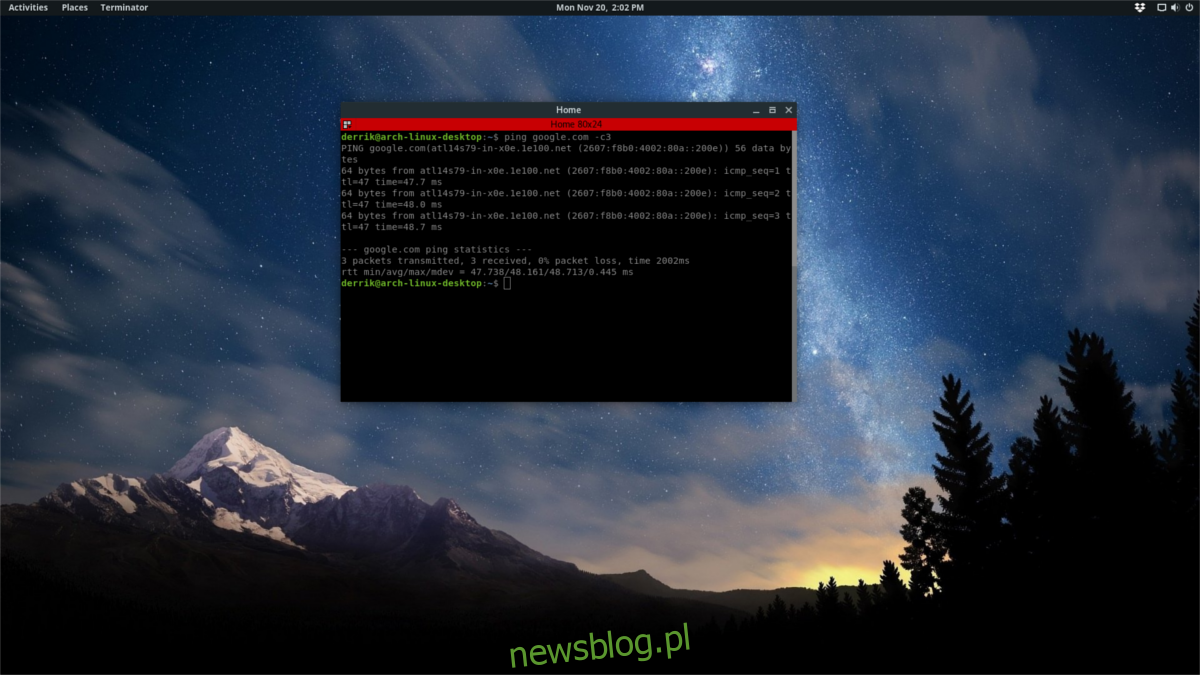
Dokładnie tak. Po prostu wpisz "control" (bez cudzysłowów) i naciśnij Enter. Magia! Panel Sterowania powinien się otworzyć w nowym oknie.
Krok 3: Alternatywne Polecenie
Czasami, w zależności od wersji systemu Windows, polecenie "control" może nie działać. W takim przypadku możesz spróbować alternatywnego polecenia:
start controlpanel
To polecenie jest bardziej wyraźne i jednoznacznie informuje system, że chcesz uruchomić Panel Sterowania. Wypróbuj je, jeśli pierwsze polecenie zawiodło.
Dodatkowe Triki i Porady
Oprócz prostego uruchamiania Panelu Sterowania, możesz użyć Wiersza Poleceń do otwierania konkretnych elementów Panelu Sterowania. Oto kilka przykładów:
- Opcje Zasilania:
control powercfg.cpl - Programy i Funkcje:
control appwiz.cpl - Ustawienia Sieci:
control netcpl.cpl - Opcje Internetowe:
control inetcpl.cpl
Użycie tych poleceń może znacznie przyspieszyć dostęp do konkretnych ustawień, których szukasz.
Pamiętaj, że Wiersz Poleceń jest czuły na wielkość liter. Oznacza to, że "Control" i "control" są traktowane jako różne polecenia. Chociaż w tym przypadku to nie ma znaczenia (większość poleceń systemowych nie jest czuła na wielkość liter), warto o tym pamiętać w przyszłości, gdy będziesz uczyć się bardziej zaawansowanych poleceń.
Zamiast wpisywać polecenie za każdym razem, możesz utworzyć skrót na pulpicie, który uruchamia Panel Sterowania z Wiersza Poleceń. Aby to zrobić:

- Kliknij prawym przyciskiem myszy na pulpicie i wybierz "Nowy" -> "Skrót".
- W polu "Wpisz lokalizację elementu" wpisz "cmd /c start controlpanel".
- Kliknij "Dalej", wpisz nazwę skrótu (np. "Panel Sterowania") i kliknij "Zakończ".
Teraz masz skrót, który uruchamia Panel Sterowania jednym kliknięciem.
Podsumowanie i Zachęta
Gratulacje! Właśnie nauczyłeś się, jak uruchomić Panel Sterowania za pomocą Wiersza Poleceń. Może się to wydawać małą rzeczą, ale to ważny krok w kierunku lepszego zrozumienia działania komputera i rozwijania umiejętności technicznych. Pamiętaj, że nauka to proces, a każdy mały krok przybliża Cię do celu.
Nie bój się eksperymentować z Wierszem Poleceń. Wypróbuj różne polecenia, czytaj dokumentację online i szukaj tutoriali. Im więcej będziesz ćwiczyć, tym pewniej będziesz się czuł w świecie technologii.
Jak wspomniałem wcześniej, badania dowodzą, że angażowanie się w aktywne uczenie się, jak w tym przypadku, prowadzi do lepszego zapamiętywania i zrozumienia (Chi, 2009). Kontynuuj swoją przygodę z technologią, a zdobędziesz umiejętności, które przydadzą Ci się w życiu osobistym i zawodowym.

Pamiętaj, że błędy są częścią procesu uczenia się. Jeśli coś nie zadziała za pierwszym razem, nie poddawaj się. Sprawdź, czy nie popełniłeś literówki, poszukaj pomocy online lub zapytaj znajomego. Najważniejsze to się nie zniechęcać i kontynuować naukę.
Wierzymy w Ciebie! Z odpowiednim nastawieniem i determinacją, możesz osiągnąć wszystko, czego sobie życzysz. Kontynuuj naukę, eksploruj i rozwijaj swoje umiejętności! Powodzenia!
Źródła:
Chi, M. T. H. (2009). Active-constructive-interactive: A conceptual framework for differentiating learning activities. Topics in Cognitive Science, 1(1), 73-105.