Jak Ukryć Listę Znajomych Na Facebooku Na Telefonie

Zastanawialiście się kiedyś, czy Wasza lista znajomych na Facebooku jest tak prywatna, jak byście tego chcieli? W dzisiejszym cyfrowym świecie, gdzie nasza obecność online jest często tak samo ważna, jak ta offline, kwestie prywatności stają się kluczowe. Wiele osób, szczególnie tych mniej zaznajomionych z tajnikami mediów społecznościowych, może czuć się przytłoczonych ilością ustawień i opcji, które oferuje platforma. Podobnie jak uczniowie mogą czuć się zagubieni podczas pierwszej lekcji matematyki, próbując zrozumieć złożone równania, tak i my możemy na początku poczuć pewne zniechęcenie, przeglądając zaawansowane opcje prywatności na Facebooku. Ale spokojnie – dzisiejszy artykuł jest Waszym przewodnikiem. Postaramy się wspólnie rozwikłać tę zagwozdkę i sprawić, by Wasz profil na Facebooku był dokładnie taki, jakiego od niego oczekujecie, z listą znajomych ukrytą przed ciekawskimi oczami – a wszystko to z poziomu Waszego telefonu.
Pamiętajmy, że dbanie o prywatność w internecie to nie tylko kwestia unikania potencjalnych zagrożeń, ale również świadome kształtowanie swojego wizerunku cyfrowego. Jak mawiał znany amerykański informatyk i pionier internetu, Vint Cerf, współtwórca protokołów TCP/IP: "Internet to narzędzie, które może zmienić świat na lepsze, ale wymaga świadomego użytkowania." Nasze konto na Facebooku jest częścią tego świata, a zarządzanie jego widocznością jest jednym z podstawowych elementów tego świadomego użytkowania.
Dlaczego warto ukryć listę znajomych?
To pytanie zadaje sobie wiele osób. Przyczyn może być kilka, a każda z nich jest równie ważna:
Must Read
- Ochrona prywatności bliskich: Czasami nie chcemy, aby osoby, które znamy, były łatwo dostępne dla naszych znajomych z pracy, dalszych krewnych czy osób, z którymi utrzymujemy luźniejsze kontakty. Ukrycie listy znajomych chroni również ich prywatność, ograniczając potencjalne zaproszenia do znajomych od osób, których nie znają.
- Zmniejszenie ryzyka profilowania: Im więcej informacji o Waszych kontaktach jest publicznie dostępnych, tym łatwiej platformom społecznościowym oraz innym firmom stworzyć szczegółowy profil Waszych preferencji, zainteresowań, a nawet relacji społecznych. Zgodnie z raportami organizacji zajmujących się ochroną danych osobowych, takich jak Europejska Rada Ochrony Danych, ograniczanie widoczności danych osobowych jest kluczowe w walce z niechcianym profilowaniem.
- Uniknięcie niezręcznych sytuacji: Może zdarzyć się, że macie w znajomych osoby, których niekoniecznie chcielibyście pokazywać wszystkim swoim kontaktom. Ukrycie listy eliminuje ryzyko przypadkowego „prześwietlenia” przez kogoś, kto przegląda Wasz profil.
- Bezpieczeństwo: W skrajnych przypadkach, dostęp do listy znajomych może być wykorzystany przez osoby o złych intencjach do celów związanych z nękaniem czy próbami wyłudzenia danych. Chociaż Facebook stosuje liczne zabezpieczenia, dodatkowe ograniczenie widoczności jest zawsze rozsądnym krokiem.
- Poczucie kontroli: Wiele osób po prostu chce mieć pełną kontrolę nad tym, jakie informacje o ich życiu społecznym są dostępne publicznie. To daje poczucie bezpieczeństwa i spokoju.
Jak widać, powodów jest sporo, a wszystkie one sprowadzają się do jednego – świadomego zarządzania swoją obecnością online. Warto potraktować to jak naukę języka obcego – na początku może wydawać się skomplikowane, ale z odpowiednim przewodnikiem i odrobiną praktyki staje się naturalne i intuicyjne.
Jak ukryć listę znajomych na Facebooku – krok po kroku (na telefonie)
Przejdźmy do konkretów. Poniżej znajdziecie szczegółową instrukcję, jak wykonać tę czynność, korzystając z aplikacji Facebook na Waszym smartfonie. Proces jest prosty i intuicyjny, nawet jeśli nigdy wcześniej nie zagłębialiście się w ustawienia prywatności.
Krok 1: Otwórz aplikację Facebook i przejdź do swojego profilu
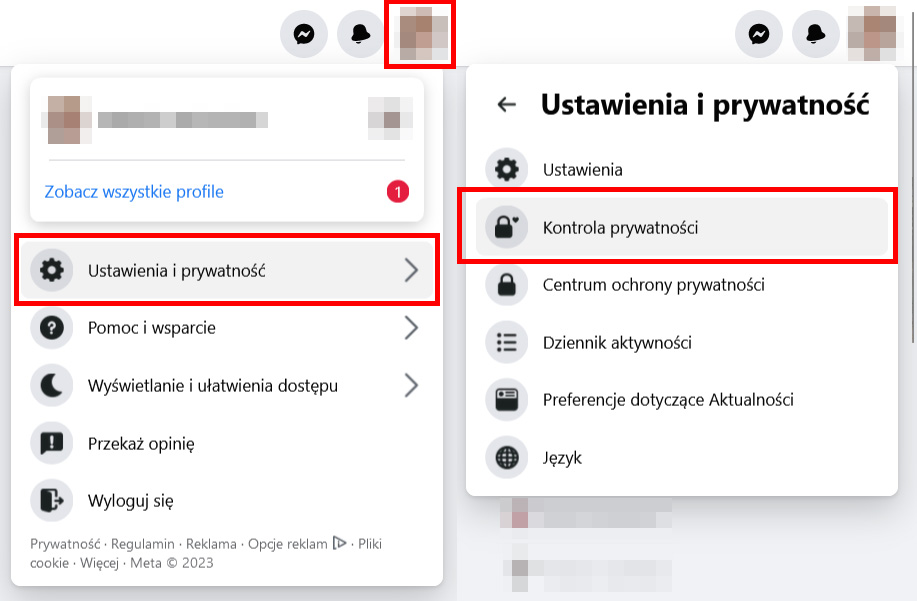
Upewnijcie się, że jesteście zalogowani do swojego konta na Facebooku za pomocą aplikacji mobilnej. Następnie, dotknijcie ikony swojego profilu. Zazwyczaj znajduje się ona w lewym górnym rogu ekranu (lub po prawej stronie, w zależności od wersji aplikacji i systemu operacyjnego) i przedstawia Wasze zdjęcie profilowe lub inicjały.

Krok 2: Znajdź ustawienia profilu
Po przejściu na swój profil, poszukajcie przycisku lub ikony, która prowadzi do ustawień. Zazwyczaj jest to ikona z trzema poziomymi liniami (tzw. „menu hamburgerowe”) lub przycisk z ikoną koła zębatego, który symbolizuje ustawienia. Często znajduje się ona w prawym górnym rogu Waszego profilu, obok opcji edycji profilu.
Gdy znajdziecie tę ikonę, dotknijcie ją, aby rozwinąć menu opcji.
Krok 3: Przejdź do „Ustawień i prywatności”
W rozwiniętym menu powinniście zobaczyć opcję „Ustawienia i prywatność”. Czasami jest to jedna opcja, a czasami rozwijana na podmenu. Kliknijcie na nią.

Krok 4: Wybierz „Ustawienia”
Po wybraniu „Ustawień i prywatności”, pojawi się kolejne menu z różnymi opcjami konfiguracyjnymi. W tym miejscu szukajcie opcji „Ustawienia”. Dotknijcie ją.
Krok 5: Znajdź sekcję „Odbiorcy i widoczność”
W głównym panelu ustawień, który właśnie się otworzył, musicie odnaleźć sekcję dotyczącą widoczności Waszych treści i profilu. Ta sekcja może nazywać się nieco inaczej w zależności od aktualizacji interfejsu Facebooka, ale zazwyczaj jest to coś w stylu „Odbiorcy i widoczność” lub „Prywatność”. Przewińcie w dół, aż znajdziecie tę kategorię.
Krok 6: Wybierz „Jak ludzie znajdują Cię i kontaktują się z Tobą”
Wewnątrz sekcji „Odbiorcy i widoczność” znajdziecie wiele opcji, które pozwalają kontrolować, kto może Was oznaczać, wysyłać zaproszenia czy wyszukiwać. Nas interesuje konkretnie widoczność listy znajomych. Poszukajcie opcji, która brzmi „Jak ludzie znajdują Cię i kontaktują się z Tobą”.

Krok 7: Zmień widoczność listy znajomych
Po dotknięciu „Jak ludzie znajdują Cię i kontaktują się z Tobą”, zobaczycie listę ustawień związanych z różnymi aspektami Waszego profilu. Musicie znaleźć opcję dotyczącą „Kto może zobaczyć Twoją listę znajomych?”. Zazwyczaj jest ona gdzieś pośrodku tej listy.
Teraz nadszedł kluczowy moment. Dotknijcie tę opcję. Pojawi się lista dostępnych ustawień widoczności:
- Publiczne: Każdy, nawet osoby niezalogowane na Facebooku, może zobaczyć Waszą listę znajomych.
- Znajomi: Tylko Wasi znajomi na Facebooku zobaczą Waszą listę znajomych.
- Znajomi znajomych: Wasza lista znajomych będzie widoczna dla Waszych znajomych oraz dla znajomych Waszych znajomych.
- Tylko ja: Tylko Wy będziecie mogli zobaczyć swoją listę znajomych. To jest opcja, której szukamy!
- Niestandardowe: Pozwala na wybranie konkretnych osób lub grup, które będą mogły zobaczyć listę.
Aby w pełni ukryć listę znajomych, wybierzcie opcję „Tylko ja”.

Krok 8: Potwierdź zmiany
Po wybraniu „Tylko ja”, zmiany powinny zostać automatycznie zapisane. Niektóre wersje aplikacji mogą wymagać dodatkowego potwierdzenia, ale zazwyczaj jest to proces natychmiastowy. Aby się upewnić, że wszystko zostało poprawnie ustawione, możecie wyjść z ustawień i wrócić do nich ponownie, sprawdzając jeszcze raz widoczność listy znajomych.
Dodatkowe wskazówki dla lepszej prywatności
Ukrycie listy znajomych to doskonały pierwszy krok, ale warto pamiętać, że prywatność na Facebooku to szeroki temat. Oto kilka dodatkowych porad, które pomogą Wam jeszcze lepiej zabezpieczyć swój profil:
- Przeglądajcie ustawienia regularnie: Facebook często aktualizuje swój interfejs i opcje. Warto raz na kilka miesięcy poświęcić chwilę na przejrzenie ustawień prywatności, aby upewnić się, że nic się nie zmieniło i nadal jesteście zadowoleni z obecnych konfiguracji.
- Kontrolujcie widoczność postów: Podobnie jak lista znajomych, również Wasze posty mają ustawienia widoczności. Zawsze wybierajcie najodpowiedniejszą opcję – czy to „Znajomi”, „Tylko ja”, czy konkretne grupy.
- Ograniczcie widoczność informacji w sekcji „O mnie”: Na Waszym profilu znajduje się sekcja „O mnie”, gdzie można dodać informacje o wykształceniu, pracy, zainteresowaniach itp. Sprawdźcie, kto może widzieć te dane i ograniczcie je do minimum, jeśli czujecie taką potrzebę.
- Zwracajcie uwagę na to, kogo dodajecie do znajomych: Miejcie świadomość, że każde nowe zaproszenie do znajomych wpływa na Waszą sieć kontaktów i potencjalnie na widoczność Waszych danych. Dodawajcie tylko osoby, którym ufacie.
- Zablokujcie niechcianych użytkowników: Jeśli ktoś Was nęka lub po prostu nie chcecie mieć z nim kontaktu, skorzystajcie z funkcji blokowania.
- Wykorzystajcie narzędzie „Sprawdź prywatność” w aplikacji Facebook: Facebook oferuje wbudowane narzędzie „Sprawdź prywatność”, które krok po kroku przeprowadzi Was przez najważniejsze ustawienia i pomoże zrozumieć, kto co może zobaczyć na Waszym profilu. Jest to niezwykle pomocne i można je znaleźć w sekcji „Ustawienia i prywatność”.
Pamiętajcie, że świadome korzystanie z mediów społecznościowych to klucz do bezpieczeństwa i komfortu w cyfrowym świecie. Tak jak nauczyciel pomaga uczniowi zrozumieć trudny materiał, pokazując mu najlepsze metody nauki, tak i my mamy nadzieję, że ten artykuł był dla Was pomocnym przewodnikiem w zarządzaniu Waszą prywatnością na Facebooku.
W erze, gdy dane są nowym złotem, jak często podkreślają eksperci od cyberbezpieczeństwa, dbanie o to, kto ma do nich dostęp, jest inwestycją w Wasz własny spokój ducha. Mam nadzieję, że po przeczytaniu tego artykułu poczuliście się pewniej i macie teraz narzędzia, by skutecznie zarządzać widocznością swojej listy znajomych. Pamiętajcie, że kontrola jest w Waszych rękach!