Jak Udostepnic Internet Z Telefonu Na Tv

Rozumiemy, jak frustrujące może być, gdy chcemy podzielić się fascynującą treścią z ekranu telefonu z resztą domowników, a okazuje się, że łącze internetowe jest niedostępne lub ograniczają nas gabaryty małego wyświetlacza. Szczególnie dotkliwie odczuwają to rodzice, którzy chcą pokazać swoim dzieciom edukacyjne materiały, nauczyciele, próbujący zaprezentować coś na większym ekranie podczas lekcji zdalnej, a także studenci, pragnący wspólnie z przyjaciółmi przeanalizować materiały do nauki. Na szczęście, rozwiązanie jest prostsze, niż mogłoby się wydawać, a kluczem jest udostępnienie internetu z telefonu na telewizor.
W dzisiejszym cyfrowym świecie dostęp do szybkiego i stabilnego internetu jest niemal tak samo ważny jak dostęp do wody czy prądu. Według raportów, coraz więcej gospodarstw domowych w Polsce opiera swoje codzienne funkcjonowanie na połączeniu mobilnym, szczególnie tam, gdzie tradycyjne łącza światłowodowe nie są jeszcze dostępne. Statystyki wskazują, że aż 70% gospodarstw domowych w Polsce korzysta z przynajmniej jednego urządzenia mobilnego z dostępem do internetu, a coraz częściej to właśnie smartfon staje się centrum domowej łączności. To właśnie z myślą o tych osobach przygotowaliśmy ten praktyczny poradnik, który krok po kroku wyjaśni, jak udostępnić internet z telefonu na telewizor, przekształcając mały ekran w centrum domowej rozrywki i nauki.
Dlaczego Warto Udostępniać Internet z Telefonu na TV?
Możliwość udostępnienia internetu z telefonu na telewizor otwiera przed nami całe mnóstwo nowych możliwości. Wyobraźmy sobie taką sytuację: jest niedzielne popołudnie, dzieci oglądają swój ulubiony serial animowany, ale nagle pojawia się nowa, bardzo ciekawa lekcja na platformie edukacyjnej, którą chciałbyś im pokazać. Zazwyczaj skończyłoby się to na tłumaczeniu treści z pamięci lub szukaniu komputera. Dzięki funkcji udostępniania internetu, wystarczy kilka kliknięć i cały serial, a nawet cały świat edukacji, może pojawić się na dużym ekranie!
Must Read
Dla studentów to nieoceniona pomoc podczas wspólnej nauki. Zamiast pochylać się nad jednym laptopem lub męczyć oczy patrzeniem na mały ekran telefonu, można wyświetlić prezentację, materiały badawcze, a nawet interaktywną mapę na telewizorze. W ten sposób wspólna nauka staje się bardziej efektywna i przyjemna.
A co z rodzicami? Możliwość udostępnienia internetu z telefonu pozwala na przeglądanie zdjęć i filmów z wakacji z całej rodziną, granie w gry mobilne na dużym ekranie, a nawet na wspólne oglądanie transmisji sportowych, kiedy tradycyjny telewizor oferuje zbyt mało opcji. To również doskonałe rozwiązanie w sytuacji awaryjnej, gdy domowe łącze internetowe odmówi posłuszeństwa – telefon może stać się tymczasowym ratunkiem dla wszystkich domowników.
Główne Metody Udostępniania Internetu
Istnieją dwie podstawowe metody, za pomocą których możemy udostępnić internet z naszego telefonu na telewizor. Obie mają swoje zalety i wady, a wybór odpowiedniej zależy od dostępnego sprzętu i naszych preferencji. Przyjrzymy się im bliżej, abyś mógł podjąć najlepszą decyzję.
1. Udostępnianie Połączenia przez Wi-Fi (Hotspot Mobilny)
Ta metoda jest najbardziej popularna i zazwyczaj najprostsza w obsłudze. Polega na tym, że nasz smartfon staje się mobilnym punktem dostępu Wi-Fi, do którego może połączyć się nasz telewizor (oczywiście, jeśli nasz telewizor posiada funkcję Smart TV i jest wyposażony w moduł Wi-Fi).
Jak to działa?
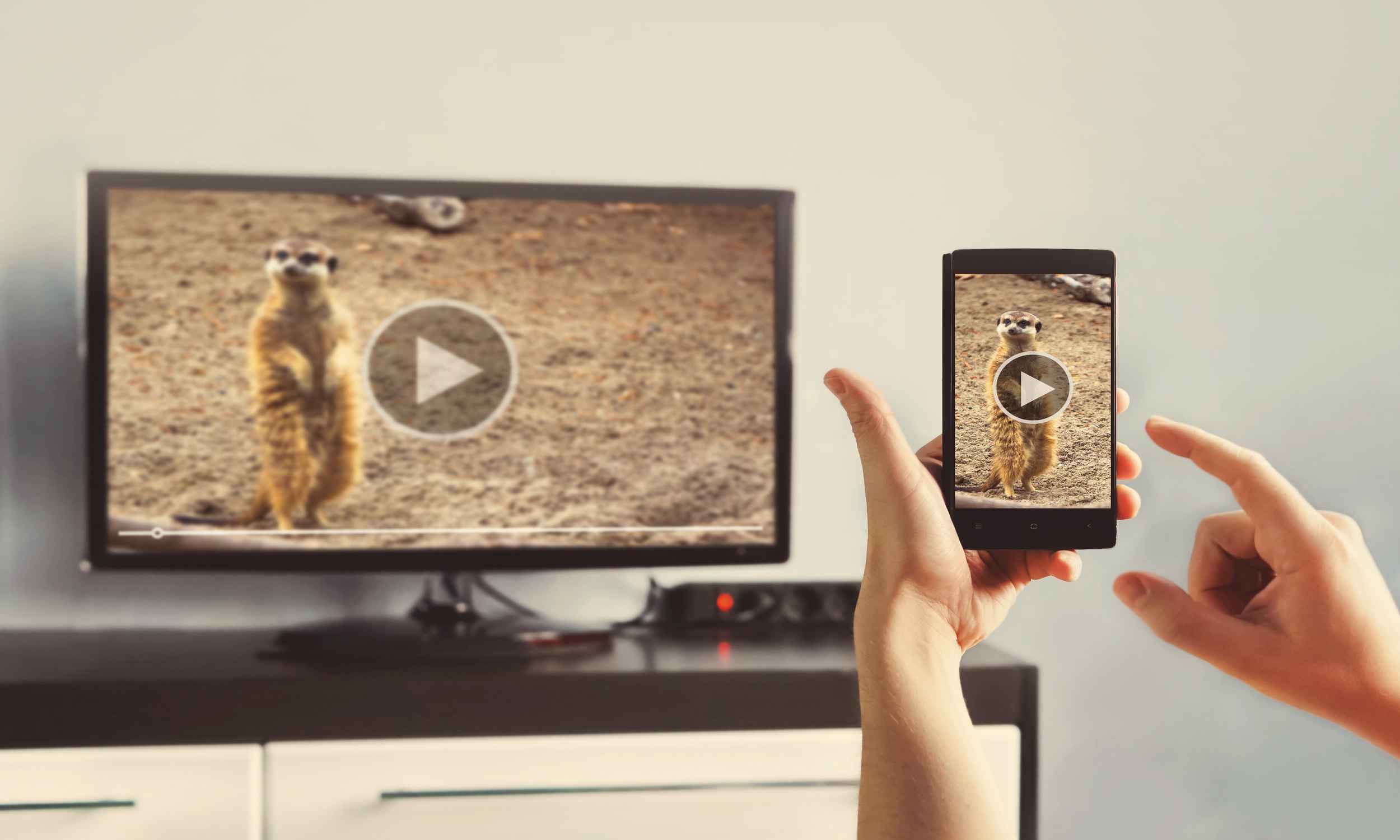
- Twój telefon zamienia się w router: Funkcja ta nazywa się hotspotem mobilnym (lub inaczej punktem dostępu Wi-Fi, tetheringiem Wi-Fi). Twój smartfon wykorzystuje swoje połączenie z siecią komórkową (np. 4G, 5G) i tworzy wokół siebie sieć Wi-Fi, do której mogą podłączyć się inne urządzenia.
- Telewizor jako klient: Twój telewizor Smart TV, podobnie jak laptop czy tablet, może wyszukiwać dostępne sieci Wi-Fi. Znajduje sieć utworzoną przez Twój telefon, wprowadza hasło i w ten sposób uzyskuje dostęp do internetu.
Kroki do wykonania:
Na telefonie (Android):
- Otwórz Ustawienia.
- Znajdź sekcję dotyczącą Sieci i internetu lub Połączeń.
- Poszukaj opcji Hotspot i udostępnianie połączenia lub Punkt dostępu Wi-Fi.
- Włącz Hotspot Wi-Fi.
- Możesz skonfigurować nazwę sieci (SSID) oraz hasło. Zaleca się ustawienie silnego hasła, aby nikt niepowołany nie korzystał z Twojego internetu.
- Zapisz dane logowania (nazwa sieci i hasło).
Na telefonie (iOS - iPhone):
- Otwórz Ustawienia.
- Wybierz Personal Hotspot.
- Przesuń przełącznik, aby włączyć Personal Hotspot.
- Zanotuj hasło Wi-Fi widoczne na tym ekranie.
Na telewizorze Smart TV:
- Wejdź w Ustawienia sieciowe telewizora.
- Wybierz opcję Połączenie Wi-Fi lub Wyszukaj sieci bezprzewodowe.
- Z listy dostępnych sieci znajdź nazwę sieci utworzoną przez Twój telefon.
- Wprowadź hasło, które ustawiłeś na telefonie.
- Potwierdź połączenie.
Zalety:
- Wygoda: Nie wymaga dodatkowych kabli ani urządzeń.
- Uniwersalność: Działa z większością telewizorów Smart TV posiadających Wi-Fi.
- Mobilność: Możesz udostępniać internet z telefonu praktycznie wszędzie.
Wady:
- Zużycie baterii: Funkcja hotspotu mobilnego szybko drenuje baterię telefonu. Warto podłączyć telefon do ładowarki.
- Zużycie danych mobilnych: Korzystanie z internetu na telewizorze przez hotspot może szybko zużyć Twój pakiet danych, jeśli nie posiadasz nielimitowanego dostępu. Warto sprawdzić swój plan taryfowy przed rozpoczęciem.
- Prędkość połączenia: Prędkość internetu może być ograniczona przez siłę sygnału sieci komórkowej oraz wydajność telefonu.
Praktyczny przykład: Rodzina chce obejrzeć film dokumentalny o kosmosie, który znaleźli na YouTube w telefonie. Zamiast siedzieć stłoczeni wokół małego ekranu, włączają hotspot na telefonie mamy, a następnie podłączają do niego telewizor. Cała rodzina może teraz cieszyć się wysokiej jakości obrazem i dźwiękiem na dużym ekranie, ucząc się razem i wspólnie przeżywając odkrycia naukowe.
2. Udostępnianie Połączenia przez Kabel (Tethering USB)
Ta metoda jest nieco mniej popularna, ale może być bardzo stabilnym i niezawodnym rozwiązaniem, szczególnie gdy zależy nam na ciągłości połączenia lub gdy nasz telewizor nie posiada funkcji Smart TV, ale ma port USB i możliwość odtwarzania treści z zewnętrznych nośników (choć to nieco inna funkcjonalność, o której wspomnimy niżej).
Jak to działa?
- Telefon jako modem: Podłączając telefon kablem USB do komputera, możemy udostępnić mu połączenie z internetem. W tym przypadku telewizor będzie musiał mieć możliwość połączenia się z komputerem (np. przez kabel HDMI) i korzystania z jego połączenia internetowego. Lub, w nowszych rozwiązaniach, niektóre telewizory mogą bezpośrednio korzystać z połączenia USB telefonu.
- Połączenie kablowe: To połączenie jest zazwyczaj szybsze i bardziej stabilne niż Wi-Fi, ponieważ dane przesyłane są bezpośrednio przez kabel, a nie drogą radiową.
Kroki do wykonania:
Na telefonie (Android):
- Podłącz telefon do komputera za pomocą kabla USB.
- Otwórz Ustawienia na telefonie.
- Znajdź sekcję Sieci i internetu lub Połączeń.
- Wybierz Hotspot i udostępnianie połączenia lub Tethering USB.
- Włącz opcję Tethering USB.
Na telefonie (iOS - iPhone):
- Podłącz iPhone'a do komputera za pomocą kabla USB.
- Na iPhonie może pojawić się pytanie o zaufanie komputerowi – wybierz Zaufaj.
- Otwórz Ustawienia.
- Wybierz Personal Hotspot.
- Podłącz iPhone'a do komputera, a następnie wybierz Użyj sieci Wi-Fi i komórkowej (lub podobną opcję).
Na telewizorze Smart TV (bezpośrednio z telefonu – rzadziej spotykane):
Ta opcja jest mniej powszechna i zależy od modelu telewizora. Niektóre nowsze telewizory mogą wykrywać telefon podłączony przez USB jako źródło internetu.
- Podłącz telefon do telewizora kablem USB.
- Wejdź w ustawienia sieciowe telewizora i sprawdź, czy jest dostępna opcja połączenia przez USB.
Na telewizorze Smart TV (przez komputer):
Jeśli telewizor nie łączy się bezpośrednio z telefonem przez USB, można to zrobić pośrednio przez komputer:
- Udostępnij internet z telefonu na komputer (tak jak opisano powyżej – tethering USB).
- Połącz komputer z telewizorem za pomocą kabla HDMI.
- Upewnij się, że komputer jest ustawiony jako źródło obrazu na telewizorze.
- Teraz możesz wyświetlać zawartość ekranu komputera (w tym przeglądarkę internetową z dostępem do internetu) na telewizorze.
Zalety:
- Stabilność i szybkość: Zazwyczaj zapewnia szybsze i bardziej stabilne połączenie niż Wi-Fi.
- Mniejsze zużycie baterii telefonu: Kabel USB często ładuje baterię telefonu podczas połączenia.
- Rozwiązanie dla starszych telewizorów: Może być wykorzystane, jeśli telewizor nie ma funkcji Smart TV, ale można go połączyć z komputerem.
Wady:

- Konieczność posiadania kabla: Wymaga posiadania odpowiedniego kabla USB.
- Ograniczona mobilność: Połączenie jest fizycznie ograniczone długością kabla.
- Mniej intuicyjne dla starszych telewizorów: Konieczność pośredniczenia przez komputer może być skomplikowana.
Praktyczny przykład: Nauczyciel przygotowuje lekcję zdalną dla swojej klasy. Wykorzystuje swój telefon jako źródło internetu do wideokonferencji. Podłącza telefon kablem USB do swojego laptopa, a następnie udostępnia połączenie przez tethering USB. Dzięki temu połączenie jest stabilne i nie ma obaw o przerwanie lekcji z powodu niestabilnego Wi-Fi. W ten sposób może swobodnie udostępniać ekran swojego komputera uczniom, którzy mają doskonałą jakość obrazu i dźwięku.
3. Kable HDMI i Adaptery (Mniej Popularne dla Samego Internetu)
Warto zaznaczyć, że chociaż kable HDMI są fantastyczne do przesyłania obrazu i dźwięku z telefonu na telewizor, nie udostępniają one bezpośrednio połączenia internetowego z telefonu na telewizor. Umożliwiają one jedynie wyświetlanie tego, co dzieje się na ekranie telefonu, na większym ekranie. Jeśli chcesz korzystać z internetu na telewizorze za pomocą kabla HDMI, musisz najpierw udostępnić internet z telefonu na sam telefon (lub inny urządzenie, np. komputer), a następnie przesłać obraz i dźwięk za pomocą HDMI.
Istnieją również adaptery (np. MHL, DisplayPort do HDMI), które pozwalają na podłączenie telefonu do telewizora przez HDMI. Jednakże, jak wspomniano, nie jest to metoda udostępniania samego połączenia internetowego, a jedynie przesyłu obrazu i dźwięku.
Co Zrobić, Gdy Mój Telewizor Nie Jest Smart TV?
Nie martw się, jeśli Twój telewizor nie ma funkcji Smart TV! Nadal istnieją sposoby na cieszenie się treściami z telefonu na dużym ekranie, a nawet na korzystanie z internetu:
- Urządzenia strumieniujące: Popularne rozwiązania to Google Chromecast, Amazon Fire TV Stick, czy Apple TV. Te małe urządzenia podłączamy do portu HDMI telewizora. Mogą one połączyć się z siecią Wi-Fi (która może być udostępniona z Twojego telefonu przez hotspot) i umożliwić strumieniowanie treści z telefonu lub bezpośrednio z aplikacji na urządzeniu strumieniującym. W ten sposób możesz wyświetlić YouTube, Netflix, a nawet przeglądać internet na telewizorze, korzystając z połączenia internetowego Twojego telefonu.
- Smartfony z funkcją wyjścia wideo: Niektóre starsze smartfony (często te z portem microUSB) obsługiwały technologię MHL lub SlimPort, która pozwalała na przesyłanie obrazu i dźwięku przez specjalny adapter do HDMI. Wymagało to jednak odpowiedniego adaptera i kabla.
- Połączenie przez komputer: Jak wspomniano wcześniej, można podłączyć telefon do komputera, udostępnić mu internet, a następnie podłączyć komputer do telewizora kablem HDMI.
Na Co Zwrócić Uwagę?
Podczas udostępniania internetu z telefonu na telewizor, warto pamiętać o kilku kluczowych kwestiach:
- Pakiet danych: Najważniejsza kwestia! Upewnij się, że masz wystarczająco dużo danych mobilnych w swoim abonamencie, aby udostępniać je innym urządzeniom. Oglądanie filmów czy stron internetowych na dużym ekranie zużywa znacznie więcej danych niż przeglądanie telefonu. Statystyki pokazują, że oglądanie godzinnego materiału wideo w jakości HD może zużyć nawet 2-3 GB danych!
- Bateria: Funkcja hotspotu mobilnego jest bardzo energochłonna. Zawsze miej pod ręką ładowarkę lub powerbank, jeśli planujesz dłuższe sesje.
- Siła sygnału: Jakość połączenia internetowego na telewizorze będzie zależała od siły sygnału sieci komórkowej w miejscu, w którym się znajdujesz. Im lepszy zasięg, tym lepsza jakość strumieniowania.
- Bezpieczeństwo: Zawsze ustawiaj silne hasło do swojego hotspotu Wi-Fi. Chroni to Twój pakiet danych i zapobiega nieautoryzowanemu dostępowi do Twojej sieci.
- Kompatybilność: Upewnij się, że Twój telewizor (lub urządzenie strumieniujące) jest kompatybilny z metodą udostępniania, którą wybierzesz.
Podsumowując, udostępnienie internetu z telefonu na telewizor jest prostym i niezwykle przydatnym rozwiązaniem, które może znacząco ułatwić codzienne życie, naukę i rozrywkę. Niezależnie od tego, czy jesteś uczniem przygotowującym się do egzaminu, rodzicem chcącym pokazać coś swoim dzieciom, czy po prostu chcesz cieszyć się ulubionymi treściami na większym ekranie, teraz wiesz, jak to zrobić!