Jak Udostępnić Internet Z Iphone Na Komputer Przez Usb

Czy zdarzyło Ci się kiedyś, że nagle zabrakło Ci dostępu do Internetu na komputerze, a pod ręką był tylko iPhone? Może jesteś studentem przygotowującym ważny projekt na ostatnią chwilę, rodzicem potrzebującym połączyć się z platformą edukacyjną, lub nauczycielem, który w sali lekcyjnej potrzebuje szybkiego i stabilnego połączenia? Wiemy, jak frustrująca może być taka sytuacja. Brak dostępu do sieci potrafi pokrzyżować plany i wywołać stres. Na szczęście, istnieje prosty i często niedoceniany sposób, aby wykorzystać potencjał Twojego iPhone'a jako mobilnego routera i podzielić się jego połączeniem z komputerem za pomocą kabla USB. Ten artykuł przeprowadzi Cię krok po kroku przez ten proces, rozwieje wszelkie wątpliwości i pokaże, jak łatwo to zrobić, nawet jeśli technologie nie są Twoją najmocniejszą stroną.
Dlaczego warto udostępnić Internet z iPhone'a przez USB?
W dzisiejszych czasach dostęp do Internetu jest kluczowy. Według danych GUS z 2022 roku, ponad 90% gospodarstw domowych w Polsce posiada dostęp do Internetu. Jednakże, nie zawsze możemy liczyć na stabilne połączenie stacjonarne lub wygodne korzystanie z Wi-Fi. Udostępnianie Internetu z iPhone'a przez USB oferuje szereg korzyści, które sprawiają, że jest to rozwiązanie warte uwagi:
- Stabilność połączenia: Połączenie przez kabel USB jest zazwyczaj bardziej stabilne i mniej podatne na zakłócenia niż połączenie Wi-Fi. Jest to szczególnie ważne podczas wykonywania zadań wymagających nieprzerwanego dostępu, jak wideokonferencje, pobieranie dużych plików czy granie online.
- Prędkość: W wielu przypadkach połączenie USB może oferować lepszą prędkość transmisji danych niż udostępnianie przez Wi-Fi, zwłaszcza jeśli sygnał Wi-Fi jest słaby.
- Bezpieczeństwo: Połączenie USB jest z natury bezpieczniejsze niż udostępnianie sieci Wi-Fi, ponieważ nie wymaga tworzenia hasła i narażania się na nieautoryzowany dostęp osób trzecich.
- Oszczędność baterii: Udostępnianie Internetu przez USB minimalizuje zużycie baterii iPhone'a w porównaniu do tworzenia punktu dostępowego Wi-Fi. Twoje urządzenie będzie się ładować, zamiast rozładowywać.
- Uniwersalność: Jest to rozwiązanie działające zarówno na komputerach z systemem macOS, jak i Windows.
Przygotowanie iPhone'a do udostępniania Internetu
Zanim podłączysz iPhone'a do komputera, upewnij się, że masz spełnione kilka podstawowych warunków. To naprawdę proste:
Must Read
Krok 1: Sprawdź swój plan taryfowy
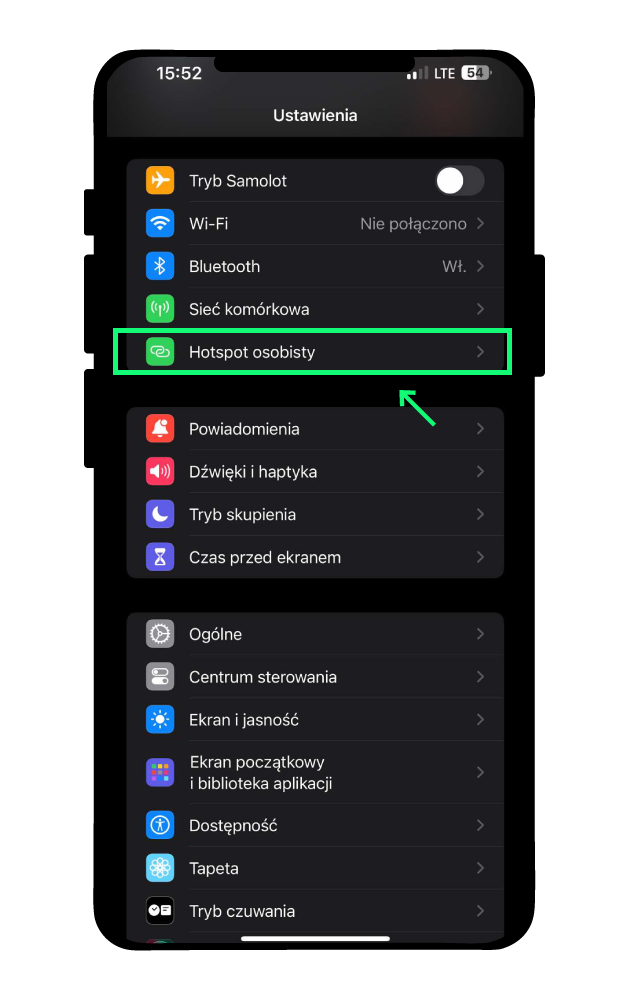
Najważniejszą kwestią jest sprawdzenie, czy Twój operator komórkowy pozwala na udostępnianie danych mobilnych (tzw. hotspot). Większość planów taryfowych na to pozwala, jednak warto upewnić się, aby uniknąć nieprzyjemnych niespodzianek w postaci dodatkowych opłat lub zablokowania usługi. Zazwyczaj informację o tym znajdziesz w umowie z operatorem lub kontaktując się z jego infolinią.
Krok 2: Włącz dane mobilne
Upewnij się, że dane mobilne na Twoim iPhonie są aktywne. Bez nich udostępnianie Internetu nie będzie możliwe. Możesz to sprawdzić w Ustawieniach > Dane komórkowe i upewnić się, że przełącznik jest włączony.
Krok 3: Zainstaluj iTunes (tylko dla starszych wersji Windows)
Dla użytkowników starszych wersji systemu Windows (przed Windows 10 lub tych, które nie zostały zaktualizowane) może być konieczne zainstalowanie programu iTunes firmy Apple. Jest to narzędzie, które pomaga w zarządzaniu urządzeniami Apple i zapewnia prawidłowe działanie sterowników potrzebnych do komunikacji iPhone'a z komputerem przez USB. Nowsze wersje systemów Windows zazwyczaj posiadają niezbędne sterowniki wbudowane i iTunes nie jest już konieczny do samego udostępniania Internetu. Jeśli używasz Windows 10 lub 11, prawdopodobnie możesz pominąć ten krok.
Podłączanie iPhone'a do komputera
Teraz, gdy Twój iPhone jest gotowy, czas na fizyczne połączenie:
Krok 1: Użyj oryginalnego kabla USB
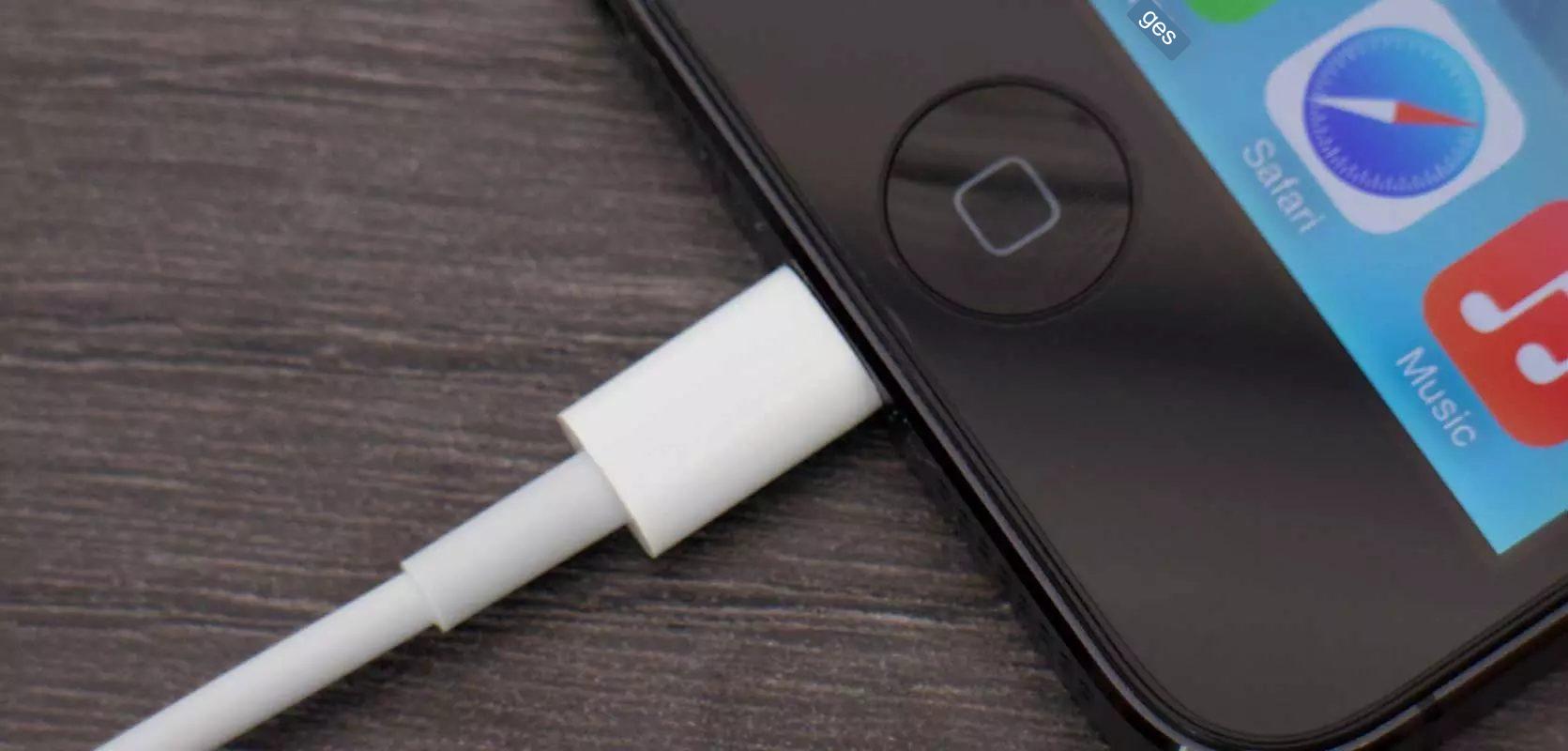
Do połączenia iPhone'a z komputerem użyj oryginalnego kabla Lightning, który otrzymałeś z telefonem. Użycie zamiennika może czasami powodować problemy z połączeniem lub transferem danych.
Krok 2: Podłącz kabel do obu urządzeń
Podłącz jeden koniec kabla USB do portu ładowania w iPhonie, a drugi koniec do wolnego portu USB w Twoim komputerze.
Krok 3: Zaufaj komputerowi (na iPhonie)
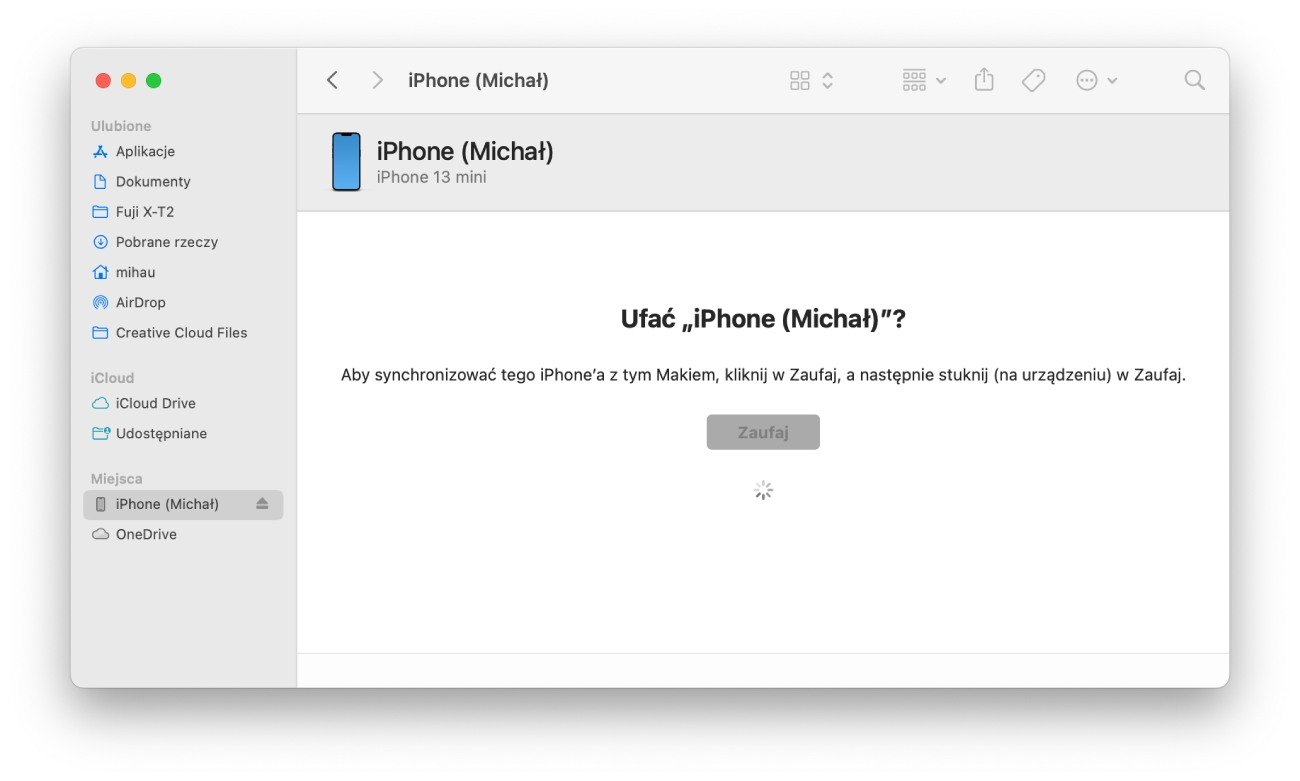
Po podłączeniu kabla, na ekranie iPhone'a może pojawić się komunikat z pytaniem: "Ufaj temu komputerowi?". Kliknij "Ufaj" i, jeśli zostaniesz poproszony, wprowadź kod blokady swojego iPhone'a. Jest to standardowe zabezpieczenie Apple, które pozwala na nawiązanie bezpiecznego połączenia między Twoim urządzeniem a komputerem.
Konfiguracja udostępniania Internetu na komputerze
Teraz, gdy urządzenia są fizycznie połączone, skonfigurujmy sieć:
Udostępnianie Internetu na macOS:
Jeśli korzystasz z komputera Mac, proces jest bardzo intuicyjny:
- Otwórz Preferencje systemowe (System Preferences).
- Kliknij na Sieć (Network).
- W lewym panelu znajdź swoje iPhone USB (lub podobną nazwę, w zależności od wersji macOS).
- Kliknij przycisk "Ustawienia zaawansowane..." (Advanced...).
- W zakładce TCP/IP, upewnij się, że "Konfiguruj IPv4" jest ustawione na "Za pomocą DHCP".
- W lewym panelu kliknij przycisk "+", aby dodać nowe połączenie sieciowe.
- Wybierz "Sieć VPN" i w sekcji "Interfejs" wybierz "Utwórz nowe połączenie sieciowe", a następnie "iPhone USB".
- Kliknij "Zastosuj" (Apply).
- Teraz, gdy iPhone jest podłączony, w panelu sieci powinna pojawić się ikona pokazująca aktywne połączenie z iPhonem.
W niektórych nowszych wersjach macOS, proces jest jeszcze prostszy: po podłączeniu iPhone'a, komputer automatycznie wykryje połączenie USB i udostępni Internet bez dodatkowej konfiguracji. Po prostu sprawdź, czy masz dostęp do sieci.

Udostępnianie Internetu na Windows:
Na komputerach z systemem Windows proces również jest prosty:
- Po podłączeniu iPhone'a i upewnieniu się, że komputer "ufa" urządzeniu, system Windows powinien automatycznie zainstalować niezbędne sterowniki.
- Możesz zobaczyć powiadomienie o podłączeniu nowego urządzenia sieciowego.
- Aby sprawdzić status, otwórz Panel sterowania, a następnie wybierz Sieć i Internet > Centrum sieci i udostępniania.
- Powinieneś zobaczyć nowe połączenie, często oznaczone jako "Połączenie sieciowe" lub "Ethernet", reprezentujące połączenie przez USB z Twoim iPhonem.
- Jeśli chcesz, możesz nadać tej sieci przyjazną nazwę, np. "Internet z iPhone'a".
- Twój komputer powinien automatycznie korzystać z połączenia internetowego przez USB. Jeśli masz problemy, upewnij się, że w ustawieniach sieciowych połączenie przez USB jest ustawione jako priorytetowe.
Pamiętaj: W niektórych przypadkach, jeśli Internet nie działa od razu, spróbuj wyłączyć i ponownie włączyć dane mobilne na iPhonie lub zrestartować komputer. Czasami drobne problemy można rozwiązać przez ponowne uruchomienie.
Praktyczne zastosowania w życiu codziennym
Wyobraź sobie sytuację: jesteś w podróży służbowej, hotelowe Wi-Fi jest powolne i niestabilne, a musisz pilnie wysłać duży raport. Twój iPhone z aktywnym pakietem danych staje się ratunkiem. Podłączasz go przez USB do laptopa i masz pewność, że połączenie będzie szybkie i niezawodne.
Dla rodziców, jest to idealne rozwiązanie, gdy dziecko potrzebuje połączyć się z platformą e-learningową, a domowe Wi-Fi szwankuje. Szybkie podłączenie iPhone'a przez USB zapewnia dziecku nieprzerwany dostęp do lekcji.

Nauczyciele, pracujący w salach lekcyjnych wyposażonych w komputery, ale z ograniczonym lub zawodnym dostępem do Wi-Fi, mogą wykorzystać tę metodę do zapewnienia sobie stabilnego połączenia na potrzeby prezentacji multimedialnych czy dostępu do zasobów online.
Rozwiązywanie typowych problemów
Chociaż udostępnianie Internetu przez USB jest zazwyczaj bezproblemowe, czasami mogą pojawić się drobne trudności:
- iPhone nie jest wykrywany przez komputer: Upewnij się, że używasz oryginalnego kabla USB i że porty USB w komputerze działają prawidłowo. Spróbuj podłączyć kabel do innego portu. Jeśli używasz starej wersji Windows, upewnij się, że iTunes jest zainstalowany.
- Brak dostępu do Internetu po podłączeniu: Sprawdź, czy dane mobilne są włączone na iPhonie i czy Twój plan taryfowy na to pozwala. Zrestartuj iPhone'a i komputer.
- Niska prędkość połączenia: Upewnij się, że masz dobry zasięg sieci komórkowej. Czasami prędkość może być ograniczona przez sygnał operatora.
- Problem z zaufaniem do komputera: Jeśli komunikat "Ufaj temu komputerowi?" nie pojawia się, spróbuj odłączyć i ponownie podłączyć kabel. Czasami pomaga także zresetowanie ustawień sieciowych na iPhonie (Ustawienia > Ogólne > Przenieś lub zresetuj iPhone'a > Resetuj > Resetuj sieć - uwaga: to spowoduje usunięcie zapisanych sieci Wi-Fi i haseł).
Pamiętaj, że udostępnianie Internetu przez USB to wbudowana funkcja iPhone'a, która jest stale rozwijana przez Apple, co gwarantuje jej niezawodność i bezpieczeństwo.
Podsumowanie
Udostępnianie Internetu z iPhone'a na komputer przez USB to niezwykle praktyczne i często niedoceniane narzędzie, które może okazać się nieocenione w wielu sytuacjach. Niezależnie od tego, czy jesteś studentem, rodzicem, czy profesjonalistą, ta prosta metoda pozwoli Ci zachować łączność w sytuacjach awaryjnych lub gdy tradycyjne metody zawodzą. Proces jest intuicyjny, a korzyści – takie jak stabilność, szybkość i bezpieczeństwo połączenia – są znaczące. Mamy nadzieję, że ten artykuł rozwiał Twoje wątpliwości i pokazał, jak łatwo można przekształcić swojego iPhone'a w potężne centrum mobilnego Internetu dla Twojego komputera. Nie bój się eksperymentować i wykorzystaj pełen potencjał swojego smartfona!