
Jak Udostępnić Ekran Z Telefonu Na Telewizor Samsung
Masz ochotę podzielić się wspaniałym zdjęciem z wakacji ze wszystkimi domownikami, a może chcesz zaprezentować prezentację na większym ekranie, nie męcząc oczu smartfonem? Zrozumiałe jest, że czasem chcemy przenieść to, co dzieje się na naszym telefonie, na duży ekran telewizora. Zwłaszcza jeśli mamy nowoczesny telewizor Samsung, który oferuje mnóstwo możliwości. Ale jak to zrobić? Często technologia wydaje się skomplikowana, a instrukcje są pełne trudnych terminów. Postaramy się rozwiać wszelkie wątpliwości i pokazać, jak prosto możesz udostępnić ekran swojego telefonu Samsung na telewizorze tej samej marki.
W dzisiejszych czasach, kiedy smartfony stały się nieodłącznym elementem naszego życia, a telewizory ewoluowały w inteligentne centra rozrywki, połączenie tych dwóch urządzeń jest naturalnym krokiem. Według danych z raportu Statista z 2023 roku, niemal 90% gospodarstw domowych w Polsce posiada telewizor, a smartfony są w użyciu przez ponad 85% populacji. Ta synergia otwiera drzwi do nowych sposobów interakcji i konsumpcji treści. Udostępnianie ekranu to jeden z tych elementów, który znacząco podnosi komfort użytkowania.
Dlaczego Warto Udostępniać Ekran z Telefonu na Telewizor Samsung?
Powodów jest wiele, a każdy z nich przekłada się na większy komfort i lepsze wrażenia. Wyobraź sobie sytuację:
Must Read
- Oglądanie filmów i seriali z serwisów streamingowych, które masz na telefonie, ale na znacznie większym ekranie. To zupełnie inne doznanie niż patrzenie w mały wyświetlacz!
- Prezentacje i zdjęcia – pokazuj rodzinie czy przyjaciołom zdjęcia z ostatniej podróży, nagrania z ważnych wydarzeń, czy nawet swoje projekty zawodowe, bez konieczności ściskania się wokół jednego, małego ekranu.
- Gry mobilne – czy nie byłoby świetnie zagrać w ulubioną grę mobilną na dużym ekranie, z dźwiękiem dochodzącym z głośników telewizora? To może całkowicie odmienić Twoje doświadczenia gamingowe.
- Wideokonferencje i rozmowy wideo – większy ekran sprawia, że widzisz więcej i czujesz się, jakby rozmówca był bliżej.
- Udostępnianie treści w czasie rzeczywistym – np. przeglądanie stron internetowych, aplikacji czy nawet nawigacji podczas jazdy (oczywiście jako pasażer!).
Telewizory Samsung, zwłaszcza te nowsze modele z technologią Smart TV, są zaprojektowane z myślą o takiej integracji. Posiadają dedykowane funkcje, które ułatwiają ten proces.
Metoda 1: Smart View – Najprostsza i Najpopularniejsza Opcja
Smart View to autorska technologia Samsunga, która pozwala na bezprzewodowe udostępnianie ekranu telefonu na telewizorze tej samej marki. Jest to zazwyczaj najłatwiejszy i najbardziej intuicyjny sposób.

Jak Skorzystać ze Smart View?
Proces jest zazwyczaj bardzo prosty i wymaga kilku kroków:
- Upewnij się, że oba urządzenia są w tej samej sieci Wi-Fi. To absolutna podstawa! Zarówno Twój telefon Samsung (lub z systemem Android), jak i telewizor Samsung Smart TV muszą być podłączone do tego samego routera. Bez tego komunikacja między nimi będzie niemożliwa.
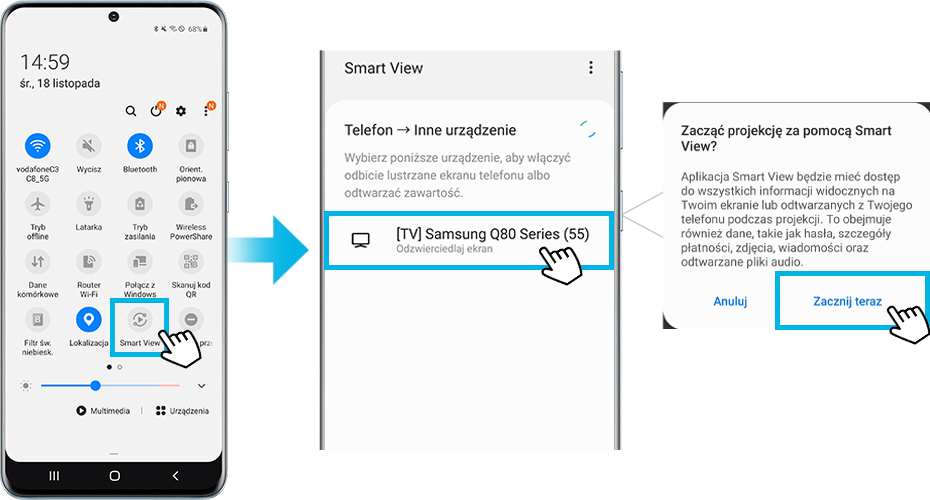
- Otwórz panel szybkich ustawień na telefonie. Zazwyczaj jest to przez przeciągnięcie palcem od góry ekranu w dół. Na niektórych modelach może być konieczne przeciągnięcie dwa razy, aby zobaczyć wszystkie dostępne ikony.
- Znajdź ikonę "Smart View" lub "Screen Mirroring" (lub podobną). Nazwa może się nieznacznie różnić w zależności od wersji systemu Android i nakładki producenta telefonu. Szukaj ikony przypominającej ekran z połączonymi falami lub strzałkami.
- Dotknij ikony Smart View. Telefon rozpocznie skanowanie dostępnych urządzeń w pobliżu.
- Wybierz swój telewizor Samsung z listy. Powinna pojawić się lista urządzeń, które są gotowe do przyjęcia połączenia. Wybierz nazwę swojego telewizora.
- Potwierdź połączenie na telewizorze (jeśli jest to wymagane). Czasami telewizor wyświetli komunikat z prośbą o potwierdzenie, czy chcesz zezwolić na połączenie z telefonu. Zazwyczaj wystarczy wybrać "Zezwól" lub "Tak".
Po kilku sekundach ekran Twojego telefonu powinien pojawić się na telewizorze. To wszystko! Teraz możesz swobodnie przeglądać zdjęcia, filmy, aplikacje czy grać w gry na dużym ekranie.
Wskazówki dotyczące Smart View:
- Zaktualizuj oprogramowanie zarówno telefonu, jak i telewizora. Często aktualizacje wprowadzają ulepszenia stabilności i kompatybilności funkcji takich jak Smart View.
- Upewnij się, że funkcja "Screen Mirroring" jest włączona na telewizorze. W niektórych starszych modelach telewizorów Samsung może być konieczne ręczne włączenie tej opcji w ustawieniach. Zazwyczaj znajdziesz ją w menu "Sieć" lub "Połączenie".
- Jeśli masz problemy z połączeniem, spróbuj ponownie uruchomić oba urządzenia i router Wi-Fi. Proste restarty często rozwiązują tymczasowe problemy z siecią.
- Jakość obrazu zależy od siły sygnału Wi-Fi oraz rozdzielczości Twojego telefonu i telewizora. Staraj się, aby urządzenia były w rozsądnej odległości od routera.
Metoda 2: Podłączenie przez Kabel HDMI (Adapter MHL/USB-C do HDMI)
Choć bezprzewodowe rozwiązania są wygodne, czasami połączenie kablowe może zapewnić stabilniejszy obraz i mniejsze opóźnienia, co jest kluczowe np. w grach. Nie każdy telefon i nie każdy telewizor ma wbudowane wsparcie dla wszystkich standardów bezprzewodowych, dlatego opcja kablowa jest nadal bardzo aktualna.
Co Będziesz Potrzebować?
- Telefon z obsługą MHL lub DisplayPort Alternate Mode przez USB-C. Większość nowoczesnych telefonów z portem USB-C obsługuje ten tryb (tzw. "Alt Mode"). Starsze telefony mogą wymagać specyficznej technologii MHL. Sprawdź specyfikację swojego telefonu lub poszukaj informacji online.
- Adapter lub kabel USB-C na HDMI (jeśli Twój telefon ma port USB-C). Jeśli Twój telefon obsługuje MHL, będziesz potrzebować odpowiedniego adaptera MHL na HDMI. Upewnij się, że kupujesz adapter kompatybilny z Twoim modelem telefonu!
- Kabel HDMI (jeśli używasz adaptera, który go nie zawiera).
- Telewizor Samsung z wolnym portem HDMI.
Jak Podłączyć?
- Podłącz adapter USB-C do HDMI do portu USB-C w telefonie.
- Podłącz jeden koniec kabla HDMI do adaptera, a drugi do wolnego portu HDMI w telewizorze Samsung.
- Włącz telewizor i wybierz odpowiednie źródło sygnału HDMI. Za pomocą pilota telewizora przejdź do menu "Źródło" lub "Input" i wybierz port HDMI, do którego podłączyłeś kabel (np. HDMI 1, HDMI 2).
- Telefon powinien automatycznie wykryć połączenie i wyświetlić obraz na ekranie telewizora. Czasami może pojawić się pytanie o potwierdzenie na telefonie.
Ta metoda gwarantuje bezstratną jakość obrazu i dźwięku, a także minimalne opóźnienia. Jest to doskonałe rozwiązanie dla osób ceniących sobie stabilność i najwyższą jakość.

Metoda 3: Chromecast (jeśli Twój telewizor lub urządzenie zewnętrzne go obsługuje)
Choć opisujemy udostępnianie ekranu na telewizorze Samsung, warto wspomnieć o uniwersalnym rozwiązaniu, jakim jest Chromecast. Jeśli masz telewizor Samsung z wbudowanym Chromecastem lub podłączone zewnętrzne urządzenie Chromecast, możesz go wykorzystać.
Jak Używać Chromecast do Udostępniania Ekranu?
- Upewnij się, że Twój telefon i urządzenie Chromecast (lub telewizor z wbudowanym Chromecastem) są w tej samej sieci Wi-Fi.
- Otwórz aplikację Google Home na swoim telefonie. Jeśli jej nie masz, pobierz ją ze sklepu Google Play.
- Wybierz swoje urządzenie Chromecast z listy dostępnych urządzeń w aplikacji.
- Dotknij ikony "Transmisja ekranu" (zazwyczaj wygląda jak ekran z przyciskiem odtwarzania).
- Wybierz "Transmisja ekranu".
- Twój telefon powinien zacząć udostępniać ekran na telewizorze.
Chromecast jest bardzo wszechstronny i obsługuje udostępnianie ekranu z wielu aplikacji, a także cały ekran telefonu. Wiele aplikacji do streamingu (jak YouTube, Netflix) ma dedykowane przyciski "cast", które pozwalają na wysłanie obrazu bezpośrednio na telewizor, co jest często bardziej wydajne niż udostępnianie całego ekranu.

Częste Problemy i Jak Je Rozwiązać
Czasem, pomimo najlepszych chęci, pojawiają się problemy. Oto kilka najczęstszych:
-
Telefon nie widzi telewizora:
- Sprawdź ponownie, czy oba urządzenia są w tej samej sieci Wi-Fi.
- Zrestartuj router Wi-Fi.
- Wyłącz i włącz ponownie Wi-Fi na telefonie i telewizorze.
- Jeśli używasz Smart View, sprawdź, czy na telewizorze jest włączona funkcja "Screen Mirroring" lub "Smart View".
-
Obraz się zacina lub jest opóźniony:
- Sygnał Wi-Fi może być zbyt słaby. Spróbuj zbliżyć telefon do routera lub telewizora.
- Zamknij inne aplikacje działające w tle na telefonie, które mogą obciążać procesor.
- Jeśli to możliwe, skorzystaj z połączenia kablowego HDMI.
- Niektóre telewizory Samsung mają opcję "Tryb gry" (Game Mode), która może zmniejszyć opóźnienia.
-
Dźwięk nie jest przesyłany:
- Sprawdź głośność zarówno na telefonie, jak i na telewizorze.
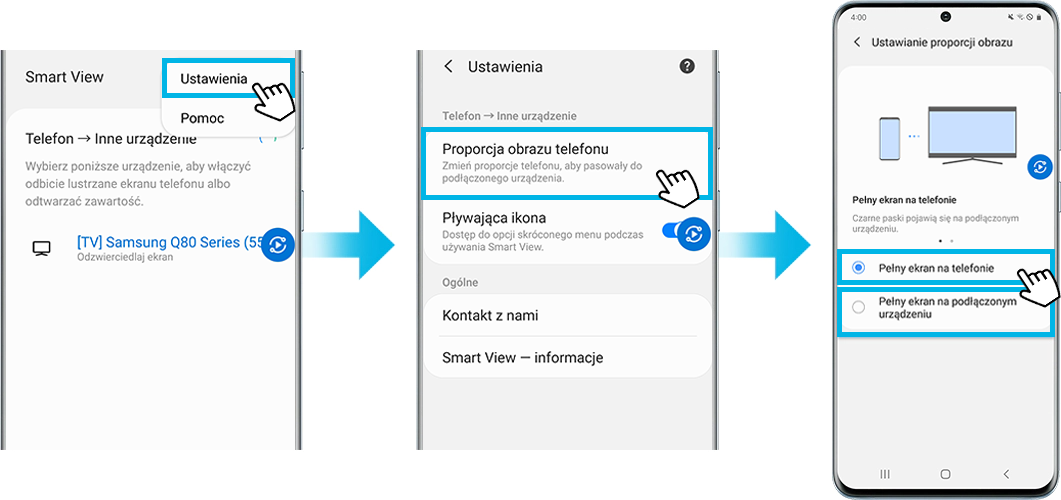
- W ustawieniach Smart View (jeśli są dostępne) upewnij się, że opcja przesyłania dźwięku jest zaznaczona.
- Jeśli używasz połączenia kablowego, sprawdź, czy kabel jest dobrze podłączony.
-
Niektóre aplikacje nie wyświetlają obrazu:
- Niektóre aplikacje chronione prawami autorskimi (np. niektóre serwisy VOD) mogą blokować możliwość udostępniania ekranu z powodów licencyjnych.
- W takim przypadku najlepiej skorzystać z dedykowanej funkcji "cast" w danej aplikacji (jeśli jest dostępna) lub podłączyć telefon przez HDMI.
Pamiętaj! Telewizory Samsung oferują zazwyczaj bardzo wysoki poziom kompatybilności z urządzeniami mobilnymi tej samej marki. Jeśli jednak masz starszy model telefonu lub telewizora, mogą występować pewne ograniczenia.
Udostępnianie ekranu z telefonu na telewizor Samsung jest prostsze, niż mogłoby się wydawać. Niezależnie od tego, czy wybierzesz wygodne rozwiązanie bezprzewodowe Smart View, stabilne połączenie kablowe HDMI, czy uniwersalny Chromecast, możesz cieszyć się swoimi treściami na dużym ekranie. To świetny sposób na wzbogacenie domowej rozrywki i efektywniejsze prezentowanie treści.

