
Jak Sprawdzic Plan Lekcji Na Librusie

Czy zdarzyło Ci się kiedyś gorączkowo szukać sali, w której masz mieć zajęcia, tylko po to, by zdać sobie sprawę, że plan lekcji uległ zmianie? A może jesteś rodzicem, który próbuje skoordynować popołudniowe zajęcia dziecka i potrzebujesz szybko sprawdzić, czy nie ma jakiejś niespodziewanej zmiany w planie? Jeśli tak, to wiesz, jak frustrujące może być szybkie i bezproblemowe dotarcie do aktualnego planu lekcji w Librusie.
Librus to popularna platforma edukacyjna, z której korzystają szkoły w całej Polsce. Umożliwia ona komunikację pomiędzy nauczycielami, uczniami i rodzicami. Jednym z kluczowych elementów, do których Librus daje dostęp, jest plan lekcji. Jednak, pomimo że platforma jest szeroko stosowana, znalezienie i zrozumienie planu lekcji może czasem stanowić wyzwanie. W tym artykule pokażemy krok po kroku, jak efektywnie korzystać z Librusa, aby sprawdzić plan lekcji – zarówno na komputerze, jak i na urządzeniach mobilnych.
Dostęp do Planu Lekcji na Komputerze
Sprawdzenie planu lekcji na komputerze jest zazwyczaj najprostszym sposobem, szczególnie jeśli masz dostęp do stabilnego łącza internetowego. Oto jak to zrobić:
Must Read
Krok 1: Zaloguj się do Librusa
Otwórz przeglądarkę internetową i przejdź na stronę Librus Synergia (zazwyczaj jest to synergia.librus.pl). Wprowadź swój login i hasło, które otrzymałeś od szkoły. Upewnij się, że wpisujesz je poprawnie. Często zapominamy o Caps Locku lub przestawionej klawiaturze.
Krok 2: Znajdź zakładkę "Plan Lekcji"
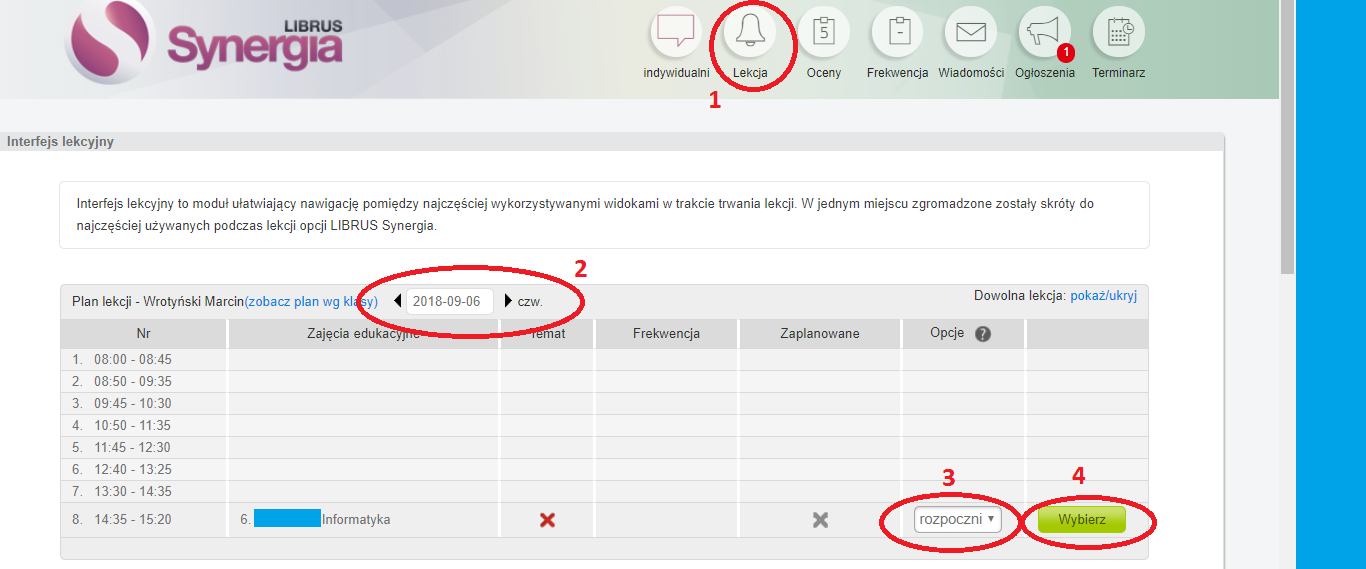
Po zalogowaniu poszukaj zakładki o nazwie "Plan Lekcji". Zazwyczaj znajduje się ona w głównym menu po lewej stronie ekranu lub w górnej belce. Czasami, w zależności od konfiguracji szkoły, może być ukryta pod inną nazwą, na przykład "Zajęcia" lub "Harmonogram". Sprawdź uważnie wszystkie zakładki!
Krok 3: Przeglądaj plan lekcji
Po kliknięciu na zakładkę "Plan Lekcji" powinieneś zobaczyć tygodniowy harmonogram zajęć. Plan lekcji zazwyczaj wyświetlany jest w formie tabeli, gdzie wiersze odpowiadają dniom tygodnia, a kolumny – godzinom lekcyjnym. Klikając na konkretną komórkę w tabeli, możesz zobaczyć szczegółowe informacje o danej lekcji, takie jak nazwa przedmiotu, nazwisko nauczyciela oraz numer sali.
Wskazówka: Zwróć uwagę na legende, która zwykle znajduje się pod planem lekcji. Wyjaśnia ona skróty używane w harmonogramie, na przykład oznaczenia sal lekcyjnych lub typów zajęć (np. ćwiczenia, wykład).

Krok 4: Zmiana daty
Jeśli chcesz sprawdzić plan lekcji na inny dzień lub tydzień, poszukaj kalendarza lub strzałek nawigacyjnych, które umożliwiają przechodzenie pomiędzy różnymi datami. Zazwyczaj znajdują się one nad lub pod tabelą z planem lekcji.
Krok 5: Sprawdzanie zmian w planie lekcji
Bardzo ważne jest regularne sprawdzanie, czy w planie lekcji nie zaszły żadne zmiany. Librus zazwyczaj wyróżnia zmienione lekcje kolorem lub ikoną (np. dzwonek z wykrzyknikiem). Zmiany mogą dotyczyć odwołanych zajęć, zmiany sali lub zastępstwa nauczyciela.
Dostęp do Planu Lekcji na Urządzeniach Mobilnych (Aplikacja Librus)
Aplikacja mobilna Librus Synergia to wygodne rozwiązanie dla osób, które chcą mieć szybki dostęp do planu lekcji na swoim smartfonie lub tablecie.
Krok 1: Pobierz i zainstaluj aplikację Librus
Jeśli jeszcze tego nie zrobiłeś, pobierz aplikację Librus Synergia ze sklepu Google Play (dla urządzeń z systemem Android) lub App Store (dla urządzeń z systemem iOS). Po pobraniu zainstaluj aplikację na swoim urządzeniu.
Krok 2: Zaloguj się do aplikacji
Uruchom aplikację Librus Synergia i wprowadź swój login i hasło, których używasz do logowania na stronie internetowej. Upewnij się, że dane są poprawne.

Krok 3: Znajdź zakładkę "Plan Lekcji" w aplikacji
Po zalogowaniu do aplikacji, poszukaj zakładki "Plan Lekcji". Zazwyczaj znajduje się ona w głównym menu aplikacji, które może być reprezentowane przez ikonę menu (trzy poziome kreski) lub pasek nawigacyjny na dole ekranu. Ikona planu lekcji często przedstawia kalendarz lub zegar.
Krok 4: Przeglądaj plan lekcji w aplikacji
Po wybraniu zakładki "Plan Lekcji" powinieneś zobaczyć harmonogram zajęć na bieżący dzień. Możesz przesuwać palcem w lewo lub w prawo, aby przeglądać plan lekcji na kolejne dni. Dotknięcie konkretnej lekcji wyświetli szczegółowe informacje, takie jak nazwa przedmiotu, nauczyciel i sala.
Wskazówka: W aplikacji Librus możesz włączyć powiadomienia push, które będą informować Cię o zmianach w planie lekcji. Aby to zrobić, przejdź do ustawień aplikacji i włącz powiadomienia dla planu lekcji.
Krok 5: Sprawdzanie zmian w aplikacji
Podobnie jak na stronie internetowej, aplikacja Librus zazwyczaj wyróżnia zmienione lekcje specjalnymi ikonami lub kolorami. Regularnie sprawdzaj plan lekcji w aplikacji, aby być na bieżąco z wszelkimi zmianami.

Rozwiązywanie Problemów z Dostępem do Planu Lekcji
Czasami, pomimo postępów zgodnie z powyższymi instrukcjami, możesz napotkać trudności z dostępem do planu lekcji. Oto kilka typowych problemów i sposobów ich rozwiązania:
Problem 1: Nie pamiętam loginu lub hasła
Jeśli zapomniałeś loginu lub hasła do Librusa, skontaktuj się z administratorem Librusa w Twojej szkole. Zazwyczaj jest to nauczyciel informatyki lub osoba odpowiedzialna za obsługę systemu. Możesz również spróbować skorzystać z opcji "Zapomniałem hasła" na stronie logowania Librusa, jeśli została ona włączona przez Twoją szkołę.
Problem 2: Nie widzę zakładki "Plan Lekcji"
Jeśli po zalogowaniu nie widzisz zakładki "Plan Lekcji", upewnij się, że masz odpowiednie uprawnienia dostępu. Skontaktuj się z administratorem Librusa w szkole, aby sprawdzić, czy Twój profil ma dostęp do tej funkcji. Może się zdarzyć, że zakładka jest ukryta ze względu na konfigurację systemu przez szkołę. Inna możliwość to chwilowa awaria techniczna.
Problem 3: Plan lekcji wyświetla się nieprawidłowo
Jeśli plan lekcji wyświetla się nieprawidłowo (np. brakuje lekcji, przedmioty są źle przypisane), zgłoś ten problem administratorowi Librusa w szkole. Błąd może wynikać z nieprawidłowej konfiguracji systemu lub z pomyłki przy wprowadzaniu danych.
Problem 4: Aplikacja nie działa poprawnie
Jeśli aplikacja Librus nie działa poprawnie (np. zawiesza się, wyświetla błędy), spróbuj ją zaktualizować do najnowszej wersji. Jeśli to nie pomoże, odinstaluj aplikację i zainstaluj ją ponownie. Upewnij się również, że Twoje urządzenie spełnia minimalne wymagania systemowe aplikacji.
Przykłady z Życia Szkolnego
Przykład 1: Ania, uczennica liceum, zawsze sprawdza plan lekcji w Librusie wieczorem przed pójściem spać. Dzięki temu wie, jakie podręczniki i zeszyty musi spakować do plecaka. Pewnego razu zauważyła, że lekcja fizyki została odwołana i zastąpiona zajęciami z historii. Dzięki temu mogła odpowiednio zaplanować swój poranek i nie tracić czasu na dojazd do szkoły na odwołane zajęcia.
Przykład 2: Pan Jan, tata ucznia szkoły podstawowej, regularnie sprawdza plan lekcji syna w Librusie, aby wiedzieć, kiedy ma wolne popołudnia i może zaplanować dodatkowe zajęcia, takie jak trening piłki nożnej. Dzięki temu uniknął sytuacji, w której syn spóźniłby się na trening z powodu niezaplanowanej lekcji dodatkowej.
Przykład 3: Nauczycielka języka polskiego, Pani Maria, często korzysta z Librusa, aby informować uczniów o zmianach w planie lekcji, na przykład o przesunięciu terminu sprawdzianu. Dzięki temu uczniowie są na bieżąco informowani o wszystkich zmianach i mogą się odpowiednio przygotować.
Dlaczego Regularne Sprawdzanie Planu Lekcji jest Ważne?
Regularne sprawdzanie planu lekcji w Librusie przynosi wiele korzyści zarówno uczniom, rodzicom, jak i nauczycielom:
- Dla uczniów: Pozwala na efektywne planowanie dnia, przygotowanie się do zajęć i unikanie niepotrzebnego stresu związanego z niespodziewanymi zmianami.
- Dla rodziców: Umożliwia koordynowanie zajęć pozalekcyjnych dziecka, monitorowanie jego postępów w nauce i bycie na bieżąco z życiem szkolnym.
- Dla nauczycieli: Ułatwia komunikację z uczniami i rodzicami, informowanie o zmianach w planie lekcji i przesyłanie ważnych informacji dotyczących zajęć.
Jak widać, sprawne korzystanie z planu lekcji w Librusie to klucz do sukcesu w edukacji i efektywnej współpracy pomiędzy szkołą a domem. Mamy nadzieję, że ten artykuł pomógł Ci zrozumieć, jak efektywnie korzystać z tej platformy i unikać problemów związanych z dostępem do planu lekcji. Pamiętaj, regularne sprawdzanie to podstawa!


