
Jak Sprawdzić Model Laptopa Windows 10

Drogi Uczniu,
Dzisiejsza podróż przez świat nauki jest nieodłącznie związana z naszymi narzędziami pracy. W erze cyfrowej, laptop stał się nie tylko wygodnym urządzeniem, ale wręcz niezbędnym towarzyszem w zdobywaniu wiedzy. Niezależnie od tego, czy przygotowujesz się do lekcji, piszesz wypracowanie, prowadzisz badania, czy po prostu chcesz poszerzyć swoje horyzonty, twój laptop z systemem Windows 10 jest kluczem do wielu możliwości. Ale czy kiedykolwiek zastanawiałeś się, jak dokładnie sprawdzić, jaki dokładnie model laptopa posiadasz?
Może wydawać się to drobnym szczegółem, prawda? Po co zaprzątać sobie głowę tym, jaka jest dokładna nazwa twojego urządzenia? Otóż, zrozumienie tej kwestii ma w sobie znacznie więcej niż tylko techniczną ciekawostkę. Jest to fundament dla twojego sukcesu w wielu aspektach edukacyjnej przygody.
Must Read
Po pierwsze, znajomość dokładnego modelu swojego laptopa pozwala ci efektywniej korzystać z jego możliwości. Producent często dostarcza specjalne oprogramowanie, sterowniki i narzędzia, które są zoptymalizowane właśnie dla twojego konkretnego sprzętu. Kiedy wiesz, jaki masz model, możesz łatwo odnaleźć te zasoby na oficjalnej stronie producenta. Potrzebujesz na przykład zaktualizować sterowniki karty graficznej przed zainstalowaniem jakiegoś programu do tworzenia grafiki, albo chcesz upewnić się, że masz najnowsze oprogramowanie do zarządzania energią, aby twoja bateria wytrzymała dłużej podczas ważnego egzaminu? Wiedza o modelu jest tutaj kluczowa.
Pomyśl o tym jak o poznawaniu swojego samochodu. Jeśli wiesz, jaki to model, łatwiej ci będzie kupić odpowiednie części zamienne, znaleźć instrukcję obsługi, a nawet zrozumieć, jak najlepiej o niego dbać, by służył ci jak najdłużej. Tak samo jest z twoim laptopem. Każdy model ma swoje unikalne cechy, swoje mocne i słabe strony, a ich znajomość pozwala ci w pełni wykorzystać jego potencjał.

Ale to nie wszystko. Wiedza o modelu laptopa jest również niezwykle ważna, gdy pojawiają się jakieś problemy techniczne. Wyobraź sobie sytuację: twój komputer nagle przestaje działać poprawnie. Dzwonisz na infolinię pomocy technicznej lub szukasz rozwiązania w Internecie. Jeśli powiesz "Mam laptopa z Windowsem 10", to jakbyś poprosił lekarza o pomoc, mówiąc tylko "Mam chorobę". To zbyt ogólne! Ale jeśli podasz dokładną nazwę modelu, na przykład Dell Inspiron 15 5000, czy HP Pavilion x360, pracownik serwisu lub społeczność internetowa będzie w stanie znacznie szybciej zidentyfikować potencjalne przyczyny problemu i zaproponować skuteczne rozwiązania. To oszczędza twój cenny czas, który zamiast na frustrację, możesz przeznaczyć na naukę.
Co więcej, w dzisiejszym świecie często stajemy przed wyborem zakupu nowego sprzętu lub akcesoriów. Znajomość dokładnego modelu twojego obecnego laptopa pozwala ci dokonać świadomego wyboru w przyszłości. Czy potrzebujesz czegoś podobnego, czy może czegoś o lepszych parametrach? Czy chcesz dokupić zewnętrzny monitor, który będzie kompatybilny, czy może nowy dysk? Wiedza o modelu twojego obecnego urządzenia daje ci punkt odniesienia i pomaga porównywać oferty, unikając przy tym potencjalnych rozczarowań związanych z niekompatybilnością.
Jak więc sprawdzić ten tajemniczy model?
W systemie Windows 10 jest to proste i intuicyjne. Nie potrzebujesz do tego żadnych specjalnych umiejętności technicznych, a jedynie kilku kliknięć. Oto jak możesz to zrobić:
Metoda 1: Skorzystaj z informacji o systemie
To prawdopodobnie najszybszy i najbardziej uniwersalny sposób:
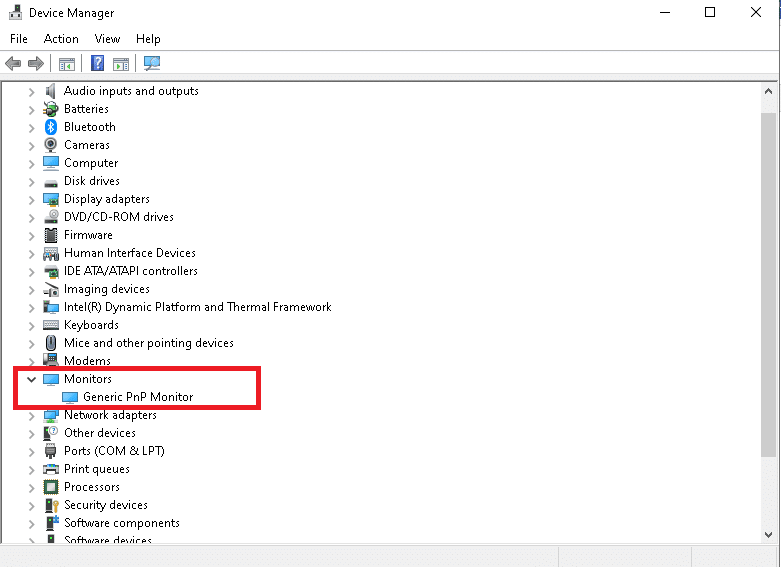
- Kliknij prawym przyciskiem myszy na ikonę "Ten komputer" (lub po prostu "Komputer") na pulpicie lub w menu Start.
- Z listy, która się pojawi, wybierz "Właściwości".
- Otworzy się okno z informacjami o twoim systemie. Poszukaj sekcji zatytułowanej "Nazwa urządzenia" lub "Nazwa komputera". Bezpośrednio pod nią, lub w sekcji poniżej, znajdziesz również informacje dotyczące "Typu systemu" (np. 64-bitowy system operacyjny) oraz "Nazwy procesora".
- Choć to nie jest bezpośrednia nazwa modelu laptopa, często pozwala ona zidentyfikować producenta i przybliżoną serię. Bardziej szczegółowe informacje znajdziesz nieco niżej w tym samym oknie, w sekcji "Informacje o systemie" lub po kliknięciu w link "Informacje o systemie", który może otworzyć dodatkowe okno z kompletnymi danymi technicznymi.
Metoda 2: Użyj polecenia "dxdiag"
Narzędzie diagnostyczne DirectX, znane jako "dxdiag", dostarcza wielu szczegółowych informacji o twoim sprzęcie i systemie:
- Naciśnij klawisz z logo Windows + R na klawiaturze, aby otworzyć okno "Uruchom".
- Wpisz tam "dxdiag" i naciśnij Enter lub kliknij "OK".
- Po uruchomieniu narzędzia, w zakładce "System" znajdziesz informacje o nazwie twojego komputera, wersji systemu Windows, producencie i modelu procesora, a także ilości pamięci RAM.
- Szukaj linii opisującej "Nazwa systemu" lub "Producent systemu". Czasami tuż obok znajdziesz bezpośrednią nazwę modelu laptopa.
Metoda 3: Sprawdź naklejki na laptopie
Proste, ale często zapominane: większość laptopów posiada naklejki z informacjami umieszczone na obudowie. Zazwyczaj znajdziesz je:
- Na spodzie urządzenia.
- Pod klawiaturą.
- Na ramce ekranu.
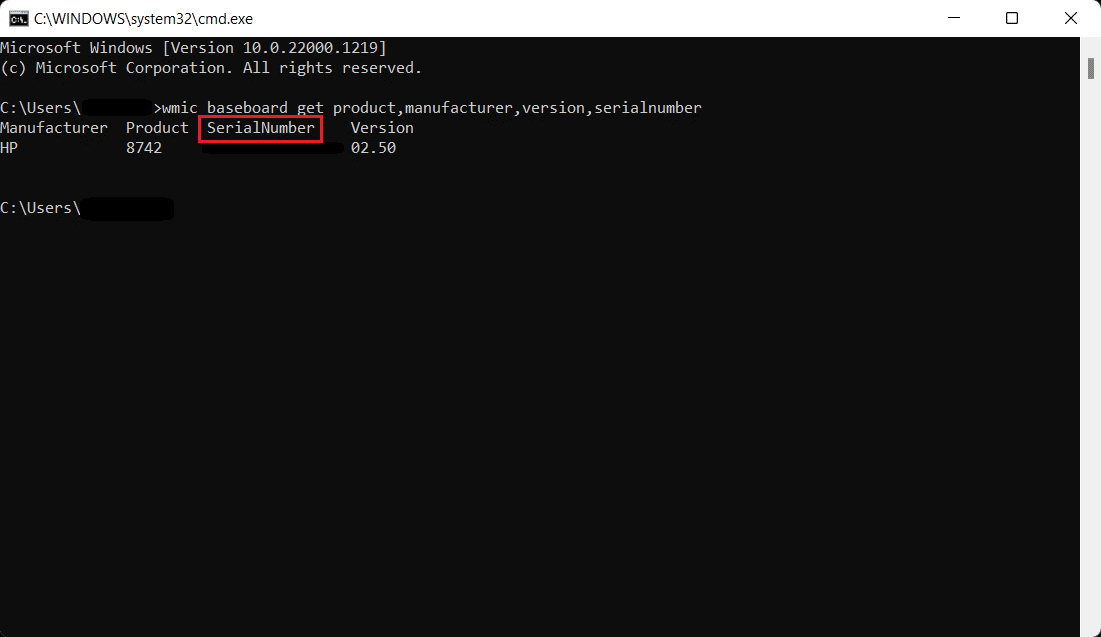
Te naklejki często zawierają pełną nazwę modelu, numer seryjny oraz inne ważne informacje, które mogą być przydatne.
Drodzy Uczniowie, pamiętajcie, że wiedza to potęga, a jej fundamentem często są pozornie proste rzeczy. Zrozumienie, jaki dokładnie model laptopa z systemem Windows 10 posiadacie, to nie tylko techniczna ciekawostka, ale klucz do bardziej efektywnej nauki, szybszego rozwiązywania problemów i świadomych decyzji. Traktujcie swój laptop jako partnera w podróży przez edukację. Poznając jego tajniki, lepiej go zrozumiecie, lepiej nim zarządzicie, a co najważniejsze – lepiej wykorzystacie jego potencjał do osiągnięcia waszych celów.
Niech ta mała umiejętność okaże się wielkim ułatwieniem w waszej codziennej nauce. Powodzenia!

