
Jak Sprawdzic Ile Monitor Ma Hz Windows 10
Drogi Uczniu,
Zwracamy się do Ciebie z myślą o fascynującej podróży, jaką jest nauka. Każdy dzień przynosi nowe odkrycia, a czasem nawet w tak pozornie prostych czynnościach jak sprawdzenie ustawień komputera, kryje się głębszy sens, który może inspirować i motywować do dalszego rozwoju. Dziś chcemy porozmawiać o czymś, co może wydawać się techniczną kwestią, ale w rzeczywistości jest doskonałym przykładem tego, jak ciekawość i chęć zrozumienia otaczającego nas świata prowadzą do rozwoju.
Już od najmłodszych lat uczymy się patrzeć i analizować. Widzimy świat w ruchu, obserwujemy zmieniające się obrazy, doświadczamy płynności akcji na ekranie. Ale czy kiedykolwiek zastanawiałeś się, co sprawia, że ten obraz jest taki, jaki jest? Co wpływa na jego jakość, na płynność animacji, na komfort Twoich oczu podczas długich godzin nauki czy rozrywki? Odpowiedź tkwi w szczegółach, często niewidocznych na pierwszy rzut oka, ale niezwykle ważnych.
Must Read
Jednym z takich szczegółów jest coś, co nazywamy częstotliwością odświeżania, mierzoną w Hertzach (Hz). Jest to parametr, który określa, ile razy na sekundę obraz na Twoim monitorze jest aktualizowany. Wyobraź sobie, że to jak szybkie migotanie, które tworzy iluzję ciągłego ruchu. Im wyższa częstotliwość odświeżania, tym płynniejszy i bardziej szczegółowy obraz widzisz. Dla Ciebie, jako młodego odkrywcy cyfrowego świata, zrozumienie tego jest nie tylko techniczne, ale przede wszystkim edukacyjne. Uczy Cię pokory wobec złożoności technologii i zachęca do doceniania detali, które wpływają na nasze codzienne doświadczenia.
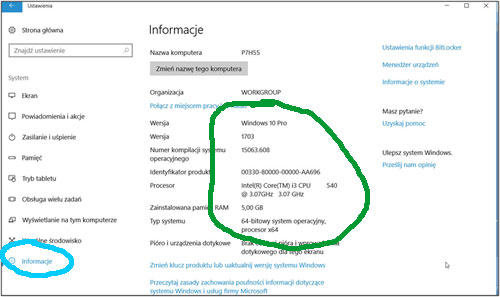
Jak zatem możesz odkryć tę tajemnicę swojego monitora? W systemie Windows 10, dzięki prostym krokom, możesz zajrzeć „pod maskę” i zobaczyć, jakie parametry rządzą tym, co widzisz. To jak nauka języka, który pozwala Ci lepiej komunikować się z technologią, która Cię otacza. Proces ten nie wymaga od Ciebie bycia ekspertem informatycznym. Wymaga jedynie otwartego umysłu i chęci poznania. Zacznij od kliknięcia prawym przyciskiem myszy na pulpicie. Z menu, które się pojawi, wybierz opcję „Ustawienia ekranu”. To pierwszy, prosty krok, który otwiera drzwi do dalszych odkryć. Tam, w nowym oknie, poszukaj sekcji związanej z „Ustawieniami zaawansowanymi wyświetlania”. To właśnie tam kryją się informacje o częstotliwości odświeżania Twojego monitora.

Gdy już znajdziesz tę opcję, zobaczysz rozwijaną listę. To lista dostępnych częstotliwości odświeżania dla Twojego konkretnego monitora. Znajduje się tam wartość, która jest aktualnie ustawiona. Może być to np. 60 Hz, 75 Hz, a nawet więcej, jeśli Twój monitor jest bardziej zaawansowany. Każda z tych wartości ma swoje znaczenie i wpływa na to, jak komfortowo będziesz czuł się podczas korzystania z komputera. Zrozumienie tego, że możesz mieć wpływ na jakość tego, co widzisz, jest niezwykle ważne. To lekcja o możliwościach i o tym, że technologia jest narzędziem, które możemy dostosować do własnych potrzeb.
Pomyśl o tym jak o nauce gry na instrumencie. Na początku poznajesz podstawowe nuty i akordy. Z czasem uczysz się coraz bardziej skomplikowanych melodii, a w końcu możesz tworzyć własną muzykę. Podobnie jest z technologią. Poznanie podstawowych ustawień, takich jak częstotliwość odświeżania, otwiera Ci drogę do głębszego zrozumienia i lepszego wykorzystania narzędzi cyfrowych. To proces ciągłego uczenia się i adaptacji.
Co ciekawe, nawet samo spojrzenie na dostępne opcje może być inspirujące. Możesz zobaczyć, że Twój monitor oferuje więcej, niż do tej pory wiedziałeś. To jak odkrycie ukrytego talentu w sobie samym. Może warto spróbować zmienić tę wartość? Pamiętaj jednak, że zmiana ta powinna być dokonywana z rozwagą i ostrożnością. Jeśli Twój monitor nie obsługuje wyższej częstotliwości, próba jej ustawienia może spowodować problemy z obrazem. To lekcja pokory i cierpliwości w procesie poznawania. Nie wszystko musisz zmieniać od razu. Ważne jest, aby najpierw zrozumieć, co dane ustawienie oznacza i jakie może mieć konsekwencje.
"Nauka to nie tyle zdobywanie wiedzy, co rozwijanie umiejętności zadawania pytań."
To właśnie ciekawość i chęć poszukiwania odpowiedzi na te pytania napędzają nasz rozwój. Sprawdzanie ustawień monitora to nie tylko techniczna czynność. To akt dociekliwości, który pozwala Ci lepiej poznać narzędzie, z którym pracujesz. To ćwiczenie umiejętności diagnostycznych i rozwiązywania problemów, które przydadzą Ci się nie tylko w świecie komputerów, ale w każdej dziedzinie życia. Uczy Cię systematyczności, skupienia i krok po kroku dążenia do celu.
Pamiętaj, że każdy taki mały krok w kierunku zrozumienia technologii, otwiera przed Tobą nowe możliwości. Pozwala Ci lepiej wykorzystać potencjał, jaki drzemie w Twoim sprzęcie. Uczy Cię samodzielności i pewności siebie w cyfrowym świecie. Jest to inwestycja w siebie, która zaprocentuje w przyszłości. Nie bój się eksperymentować (oczywiście z rozsądkiem!), zadawać pytania i szukać odpowiedzi. Właśnie w ten sposób kształtuje się prawdziwa mądrość – poprzez aktywność, ciekawość i gotowość do ciągłego uczenia się.
Pamiętaj, że każdy etap nauki jest ważny. Od prostego sprawdzenia ustawień, po zgłębianie bardziej skomplikowanych zagadnień, każde Twoje działanie buduje Twoją wiedzę i umiejętności. Bądź dumny z każdego odkrycia, nawet tego najmniejszego. To one składają się na Twoją wyjątkową drogę rozwoju.


