Jak Przywrócić Youtube W Telewizorze Samsung

Czasami zdarza się, że aplikacja YouTube przestaje działać poprawnie na telewizorze Samsung. Może to być spowodowane różnymi czynnikami, od tymczasowych błędów oprogramowania po problemy z połączeniem internetowym. Na szczęście przywrócenie jej do działania jest zazwyczaj prostym procesem. Ten artykuł pokaże Ci, jak krok po kroku naprawić YouTube w telewizorze Samsung.
Pierwszym i najprostszym krokiem jest ponowne uruchomienie telewizora. Wyłącz telewizor za pomocą pilota, a następnie odłącz go od zasilania na około 30 sekund. Po tym czasie podłącz telewizor z powrotem do prądu i włącz go. Często taki prosty restart rozwiązuje wiele drobnych problemów z aplikacjami. To tak, jakby dać komputerowi "świeży start".
Jeśli ponowne uruchomienie telewizora nie pomogło, następnym krokiem jest sprawdzenie połączenia internetowego. YouTube wymaga stabilnego połączenia z internetem, aby działać. Upewnij się, że Twój telewizor jest połączony z siecią Wi-Fi lub kablem Ethernet. Możesz to sprawdzić w ustawieniach sieciowych telewizora. Jeśli masz problemy z siecią, spróbuj zrestartować swój router internetowy. Odłącz go od zasilania na chwilę, a następnie podłącz ponownie. Poczekaj, aż urządzenie w pełni się uruchomi i spróbuj ponownie połączyć telewizor z internetem.
Must Read
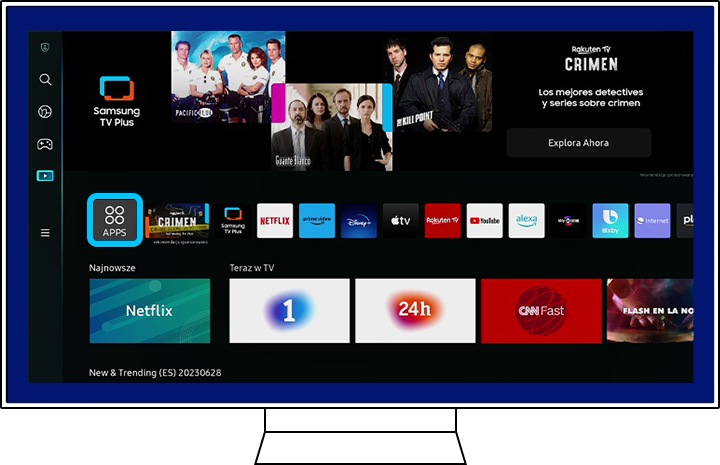
Kolejnym ważnym krokiem jest aktualizacja aplikacji YouTube. Producenci regularnie wydają aktualizacje, które poprawiają działanie aplikacji i naprawiają błędy. Na swoim telewizorze Samsung przejdź do sekcji "Aplikacje" lub "Smart Hub". Znajdź aplikację YouTube i poszukaj opcji "Aktualizuj". Jeśli dostępna jest nowa wersja, zainstaluj ją. Upewnij się również, że oprogramowanie Twojego telewizora jest aktualne. Zazwyczaj można to zrobić w sekcji "Ustawienia" > "Pomoc techniczna" > "Aktualizacja oprogramowania".
Jeśli nadal masz problemy, spróbuj wyczyścić pamięć podręczną i dane aplikacji YouTube. Pamięć podręczna to tymczasowe pliki, które pomagają aplikacji szybciej się ładować, ale czasami mogą ulec uszkodzeniu. W menu telewizora, w sekcji "Aplikacje", znajdź YouTube. Powinna być tam opcja "Wyczyść pamięć podręczną" i "Wyczyść dane". Pamiętaj, że wyczyszczenie danych spowoduje wylogowanie Cię z konta Google na telewizorze, więc będziesz musiał zalogować się ponownie po tej operacji.
Czasami konieczne może być ponowne zainstalowanie aplikacji YouTube. Jeśli żadne z powyższych kroków nie pomogło, możesz spróbować usunąć aplikację, a następnie zainstalować ją ponownie. Przejdź do menu aplikacji, znajdź YouTube, wybierz opcję "Usuń" lub "Odinstaluj". Po usunięciu aplikacji wróć do sklepu z aplikacjami Samsung (Samsung App Store) i wyszukaj YouTube, a następnie zainstaluj ją ponownie. Po instalacji zaloguj się na swoje konto Google i sprawdź, czy wszystko działa poprawnie.
W ostateczności, jeśli nadal napotykasz problemy z YouTube, może być konieczny reset telewizora do ustawień fabrycznych. Jest to bardziej drastyczny krok, który przywróci telewizor do stanu, w jakim był po wyjęciu z pudełka. Przed wykonaniem tej operacji upewnij się, że masz zapisaną listę swoich kanałów i ulubionych ustawień, ponieważ zostaną one usunięte. Reset można zazwyczaj znaleźć w sekcji "Ustawienia" > "Ogólne" > "Resetuj". Po zresetowaniu telewizora będziesz musiał ponownie skonfigurować wszystkie ustawienia, w tym połączyć się z internetem i zainstalować ponownie aplikacje.