Jak Przywrócić Ustawienia Fabryczne W Telewizorze Lg
Czy zdarzyło Ci się kiedyś patrzeć na ekran telewizora, który zachowuje się dziwnie – wolno reaguje na pilota, zawiesza się na logo, a może po prostu przestaje odtwarzać ulubiony serial w najmniej odpowiednim momencie? Rozumiem to doskonale. Jako rodzic, który próbuje zapewnić dzieciom rozrywkę, jako uczeń, który chce obejrzeć materiał edukacyjny, czy nawet jako nauczyciel przygotowujący lekcję multimedialną, takie problemy mogą być niezwykle frustrujące. Czasem wydaje się, że technologia, która ma nam ułatwiać życie, nagle staje się źródłem kłopotu. Właśnie wtedy pojawia się myśl: "Co można z tym zrobić?". Na szczęście, w wielu przypadkach, istnieje proste i skuteczne rozwiązanie – przywrócenie ustawień fabrycznych.
To jak restart komputera, kiedy zaczyna działać wolno, albo jak wyczyszczenie pamięci telefonu, aby znów działał płynnie. Dla wielu z nas, szczególnie tych, którzy nie są zapalonymi gadżeciarzami, proces ten może wydawać się nieco onieśmielający. Ale spokojnie! W tym artykule przeprowadzimy Cię krok po kroku przez cały proces przywracania ustawień fabrycznych w telewizorach marki LG. Nie martw się, to nie jest zarezerwowane tylko dla informatyków. Jestem tu, aby pomóc Ci pokonać ten technologiczny "wieloryb", nawet jeśli Twoje doświadczenie z elektroniką ogranicza się do wciskania przycisku "on/off".
Kiedy warto rozważyć przywrócenie ustawień fabrycznych?
Zanim przejdziemy do samego procesu, zastanówmy się, w jakich sytuacjach przywrócenie ustawień fabrycznych jest dobrym pomysłem. Często jest to pierwszy i najskuteczniejszy krok w rozwiązywaniu wielu typowych problemów z telewizorem.
Must Read
Problemy z oprogramowaniem:
- Wolne działanie telewizora: Czy zauważyłeś, że menu telewizora reaguje z opóźnieniem, aplikacje ładują się długo, a przełączanie między kanałami trwa wieczność? To klasyczny objaw, że system operacyjny telewizora jest "przepełniony" danymi tymczasowymi lub błędami.
- Zawieszanie się aplikacji: Jeśli konkretne aplikacje, takie jak YouTube, Netflix czy aplikacje do streamingu wydarzeń sportowych, często się zawieszają lub wyłączają, przywrócenie ustawień może pomóc.
- Błędy w działaniu systemu: Czasami pojawiają się komunikaty o błędach, które nie mają jasnego uzasadnienia, lub pewne funkcje telewizora po prostu przestają działać.
- Problemy z połączeniem sieciowym: Mimo poprawnego połączenia routera, telewizor nie chce się połączyć z Wi-Fi lub połączenie jest niestabilne.
- Nieprawidłowe działanie pilota: Choć to może brzmieć dziwnie, czasami nawet problemy z pilotem mogą być związane z błędem w oprogramowaniu telewizora.
Przygotowanie do sprzedaży lub oddania telewizora:
- Jeśli planujesz sprzedać swój używany telewizor LG lub oddać go komuś innemu, przywrócenie ustawień fabrycznych jest absolutnie kluczowe. Usuwa to wszystkie Twoje dane osobowe, logowania do aplikacji i preferencje, chroniąc Twoją prywatność. To jak "wyzerowanie" telefonu przed oddaniem go w inne ręce.
Testowanie nowych ustawień:
- Czasami, po wielu próbach konfiguracji obrazu, dźwięku czy ustawień sieciowych, możemy dojść do wniosku, że coś poszło nie tak. Powrót do stanu fabrycznego pozwala na ponowne, uporządkowane skonfigurowanie wszystkiego od zera.
Z raportów firm zajmujących się analizą rynku technologii konsumenckich wynika, że około 30% użytkowników telewizorów napotyka na problemy z oprogramowaniem w ciągu pierwszych dwóch lat użytkowania. Wiele z tych problemów jest rozwiązywanych właśnie przez przywrócenie ustawień fabrycznych. To prosta i statystycznie skuteczna metoda!
Co się dzieje podczas przywracania ustawień fabrycznych?
Zanim naciśniesz ten magiczny przycisk, warto wiedzieć, co tak naprawdę się stanie. Przywrócenie ustawień fabrycznych w telewizorze LG oznacza:
- Usunięcie wszystkich danych użytkownika: Obejmuje to zainstalowane aplikacje (nie te fabryczne), dane logowania do usług streamingowych (Netflix, YouTube, itp.), konta użytkowników, zapisane kanały, ustawienia obrazu i dźwięku, a także wszelkie inne personalizacje, które wprowadziłeś.
- Powrót do stanu początkowego: Telewizor będzie wyglądał i działał tak, jakbyś dopiero co wyjął go z pudełka.
- Usunięcie błędów oprogramowania: Wiele drobnych usterek i "bugów" w systemie, które nagromadziły się w czasie, zostanie naprawionych.
- Konieczność ponownej konfiguracji: Po zakończeniu procesu będziesz musiał ponownie skonfigurować telewizor – wybrać język, kraj, połączyć się z siecią Wi-Fi, zalogować się do swoich kont i ponownie zainstalować ulubione aplikacje.
Ważna uwaga: Przywrócenie ustawień fabrycznych nie uszkodzi sprzętu. Jest to całkowicie bezpieczny proces dla samego telewizora. Dotyczy wyłącznie oprogramowania.

Jak przywrócić ustawienia fabryczne w telewizorze LG? Przewodnik krok po kroku
Teraz przejdźmy do sedna. Proces ten może się nieco różnić w zależności od modelu telewizora LG i wersji jego systemu operacyjnego (webOS), ale ogólne kroki są bardzo podobne. Najczęściej będziesz potrzebował swojego pilota LG Magic Remote (jeśli posiadasz) lub standardowego pilota.
Metoda 1: Przez Menu Ustawień (najczęstsza)
To standardowa i najłatwiejsza metoda.
Krok 1: Włączenie telewizora i przejście do menu głównego.
Upewnij się, że telewizor jest włączony. Naciśnij przycisk HOME (z ikoną domku) na swoim pilocie. Powinieneś zobaczyć menu główne telewizora.
Krok 2: Odnalezienie zakładki "Ustawienia".
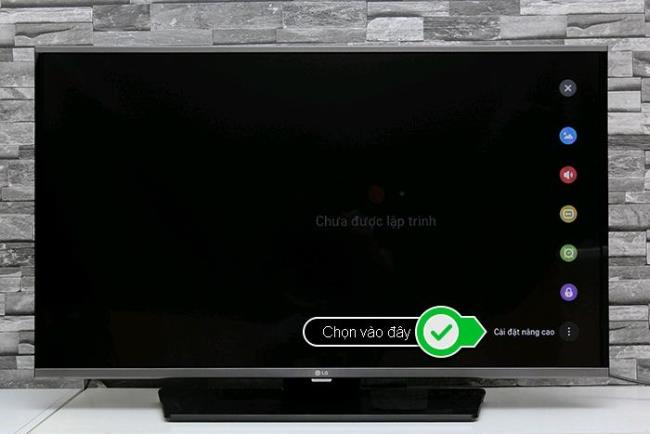
W menu głównym poszukaj ikony lub nazwy "Ustawienia" (często wyglądają jak koło zębate). Zazwyczaj znajduje się ona w prawym dolnym rogu ekranu lub jako jedna z głównych pozycji w menu. Użyj przycisków nawigacyjnych na pilocie, aby się do niej przesunąć i naciśnij środkowy przycisk (OK/Enter), aby ją wybrać.

Krok 3: Nawigacja do opcji "Ogólne".
W menu "Ustawienia" będziesz musiał odnaleźć sekcję dotyczącą ogólnych ustawień telewizora. Zazwyczaj nazywa się ona "Ogólne" lub "System". Ponownie użyj przycisków nawigacyjnych, aby wybrać tę opcję.
Krok 4: Wybór "Reset do ustawień fabrycznych".
Wewnątrz sekcji "Ogólne" (lub "System") poszukaj opcji takiej jak "Reset do ustawień fabrycznych", "Przywróć ustawienia fabryczne", "Factory Reset" lub podobnie brzmiącej. Może być ona umieszczona nieco niżej na liście.
Krok 5: Potwierdzenie resetowania.
Po wybraniu tej opcji telewizor poprosi Cię o potwierdzenie. Zwykle zobaczysz komunikat typu: "Czy na pewno chcesz przywrócić ustawienia fabryczne? Spowoduje to usunięcie wszystkich danych i aplikacji." Będziesz musiał nacisnąć przycisk "Potwierdź" lub "Tak".

Bardzo ważne: Telewizor LG może poprosić Cię o podanie kodu PIN. Domyślnym kodem dla telewizorów LG jest 0000. Jeśli go kiedyś zmieniłeś i go nie pamiętasz, może być konieczne skontaktowanie się z działem pomocy technicznej LG.
Krok 6: Proces resetowania i ponowne uruchomienie.
Po potwierdzeniu, telewizor rozpocznie proces przywracania ustawień. Może to potrwać kilka minut. W tym czasie telewizor się wyłączy i ponownie włączy. Nie przerywaj tego procesu!
Krok 7: Ponowna konfiguracja telewizora.
Po ponownym uruchomieniu telewizor wyświetli ekran powitalny, podobny do tego, który widziałeś po pierwszym włączeniu. Będziesz musiał przejść przez proces pierwszej konfiguracji:
- Wybór języka
- Wybór kraju
- Połączenie z siecią Wi-Fi (wprowadź hasło do swojej sieci)
- Zalogowanie do konta LG (jeśli chcesz korzystać z zaawansowanych funkcji)
- Skanowanie kanałów telewizji naziemnej/kablowej
- Zainstalowanie wybranych aplikacji
- Konfiguracja ustawień obrazu i dźwięku (możesz zacząć od ustawień fabrycznych lub wybrać jeden z predefiniowanych trybów)
Ten etap jest jak budowanie wszystkiego od nowa. Poświęć mu uwagę, aby jak najlepiej dostosować telewizor do swoich potrzeb.
Metoda 2: Reset z poziomu menu serwisowego (zaawansowana/awaryjna)
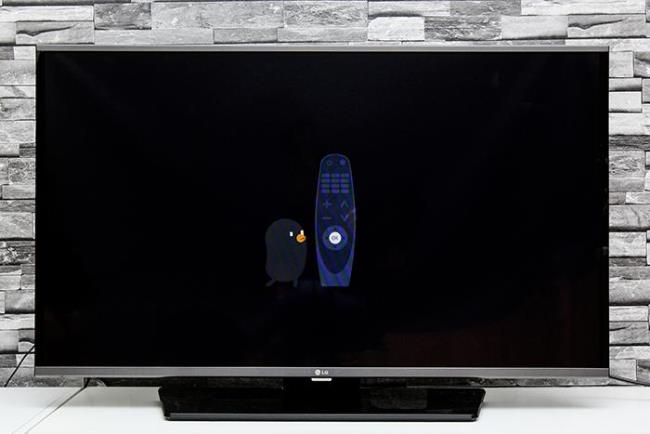
Ta metoda jest zazwyczaj stosowana, gdy telewizor jest tak zablokowany lub nie działa poprawnie, że nie można uzyskać dostępu do normalnego menu ustawień. Jest ona bardziej skomplikowana i potencjalnie ryzykowna, jeśli nie wiesz, co robisz. Zaleca się ją jako ostateczność. Różne modele LG mogą mieć różne kombinacje przycisków. Zazwyczaj wymaga to kombinacji przycisków na pilocie lub na samym telewizorze.
Ogólna procedura (może się różnić!):
- Wyłącz telewizor, naciskając przycisk zasilania na pilocie.
- Naciśnij i przytrzymaj jednocześnie dwa przyciski na pilocie: MENU (lub przycisk ustawień) oraz przycisk POWER na pilocie (nie na telewizorze). Czasem zamiast przycisku MENU używa się przycisku SETTING lub TV/RADIO, a zamiast przycisku POWER na pilocie, używa się przycisku BACK lub EXIT.
- Nie puszczaj przycisków, dopóki na ekranie nie pojawi się logo LG lub komunikat o ładowaniu menu serwisowego.
- W menu serwisowym odnajdź opcję typu "Factory Reset", "Initial Setting", "Reset" lub "Service Reset".
- Wybierz ją i potwierdź.
- Telewizor powinien rozpocząć proces resetowania i zrestartować się.
- Po ponownym uruchomieniu postępuj zgodnie z instrukcjami pierwszej konfiguracji, jak w Metodzie 1.
UWAGA: Ponieważ ta metoda może się znacznie różnić w zależności od modelu, zdecydowanie zalecam sprawdzenie konkretnych instrukcji dla Twojego modelu telewizora LG na oficjalnej stronie producenta lub w instrukcji obsługi. Wpisz w wyszukiwarkę frazę "reset serwisowy [Twój model telewizora LG]".
Co zrobić po przywróceniu ustawień fabrycznych?
Gratulacje! Udało Ci się przywrócić telewizor do stanu fabrycznego. Pamiętaj jednak, że to dopiero początek. Teraz musisz go ponownie skonfigurować tak, abyś mógł cieszyć się jego funkcjami:
- Poświęć czas na konfigurację: Nie spiesz się. Upewnij się, że wybrałeś prawidłowe ustawienia sieciowe, zrozumiałe dla Ciebie nazwy kanałów (jeśli je edytowałeś) i że wszystkie Twoje ulubione aplikacje działają poprawnie.
- Zainstaluj aktualizacje oprogramowania: Po podłączeniu do internetu, sprawdź, czy dostępne są aktualizacje oprogramowania systemowego telewizora. Często zawierają one poprawki błędów i nowe funkcje. Można to zrobić w zakładce "Pomoc" lub "Ustawienia" -> "Ogólne" -> "Informacje o telewizorze" -> "Sprawdź aktualizacje".
- Zaloguj się do aplikacji: Po ponownym zainstalowaniu ulubionych aplikacji, będziesz musiał ponownie się do nich zalogować. Miej pod ręką swoje dane logowania.
- Skonfiguruj ustawienia obrazu i dźwięku: Wróć do swoich ulubionych ustawień obrazu i dźwięku. Możesz spróbować je ustawić ręcznie lub skorzystać z predefiniowanych trybów (np. "Kino", "Sport", "Gry").
Kiedy przywrócenie ustawień fabrycznych nie pomoże?
Chociaż przywrócenie ustawień fabrycznych jest niezwykle skuteczne w przypadku problemów z oprogramowaniem, ważne jest, aby pamiętać, że nie rozwiąże wszystkich problemów. Jeśli telewizor nadal działa wadliwie po jego wykonaniu, może to oznaczać:
- Problem sprzętowy: Może to być uszkodzenie fizyczne podzespołów telewizora, np. płyty głównej, zasilacza czy matrycy. W takim przypadku konieczna będzie naprawa przez profesjonalny serwis.
- Problem z zewnętrznym urządzeniem: Czasami problem nie leży w telewizorze, ale w urządzeniu podłączonym do niego (np. dekoder, konsola do gier, pendrive). Spróbuj odłączyć wszystkie zewnętrzne urządzenia i sprawdzić, czy telewizor działa poprawnie.
- Problem z sygnałem/anteną: Problemy z odbiorem kanałów mogą wynikać z uszkodzonej anteny, złej jakości sygnału lub problemów z dostawcą usług telewizyjnych.
W takich przypadkach, po przywróceniu ustawień fabrycznych, warto skontaktować się z pomocą techniczną producenta telewizora lub specjalistycznym serwisem.
Podsumowanie
Przywrócenie ustawień fabrycznych w telewizorze LG to potężne narzędzie, które może rozwiązać wiele powszechnych problemów z oprogramowaniem. Nie ma powodu, aby się go bać. Proces jest prosty, intuicyjny (zwłaszcza metoda przez menu) i co najważniejsze – skuteczny. Pamiętaj tylko o wcześniejszym zapisaniu ważnych informacji, jeśli zajdzie taka potrzeba, i przygotuj się na ponowną konfigurację. Mam nadzieję, że ten szczegółowy przewodnik rozwieje wszelkie Twoje wątpliwości i pozwoli Ci ponownie cieszyć się płynnie działającym telewizorem. Jeśli kiedykolwiek poczujesz się zagubiony, zawsze możesz wrócić do tych wskazówek. Powodzenia!