Jak Przywrócić Komputer Do Ustawień Fabrycznych
Czy Twój komputer działa wolniej niż kiedyś? Czy pojawiają się na nim dziwne błędy, z którymi nie potrafisz sobie poradzić? A może po prostu planujesz sprzedać swoje stare urządzenie i chcesz mieć pewność, że wszystkie Twoje dane znikną na zawsze? W takich sytuacjach przywrócenie komputera do ustawień fabrycznych może być najskuteczniejszym i najszybszym rozwiązaniem. Ten proces, choć brzmi technicznie, jest dostępny dla każdego użytkownika i może znacząco poprawić wydajność, rozwiązać problemy i zapewnić bezpieczeństwo Twoich danych.
Ten artykuł jest przeznaczony dla wszystkich użytkowników komputerów, zarówno tych początkujących, jak i bardziej zaawansowanych, którzy chcą dowiedzieć się, jak samodzielnie przeprowadzić tę operację. Niezależnie od tego, czy korzystasz z systemu Windows, czy macOS, znajdziesz tu jasne instrukcje krok po kroku, które pomogą Ci odświeżyć Twój system.
Dlaczego Warto Przywrócić Komputer Do Ustawień Fabrycznych?
Cofnięcie się do stanu fabrycznego komputera to jak "zresetowanie" jego pamięci i oprogramowania. Wyobraź sobie, że Twój komputer jest jak nowy, prosto ze sklepu. Po przywróceniu do ustawień fabrycznych system operacyjny jest zainstalowany od nowa, a wszystkie zainstalowane przez Ciebie programy, pliki i ustawienia zostają usunięte. Brzmi to drastycznie, ale ma wiele zalet.
Must Read
Kluczowe Powody, Dla Których Warto Rozważyć Reset:
- Poprawa Wydajności: Z czasem komputer gromadzi różne pliki tymczasowe, śmieci systemowe i programy działające w tle, które spowalniają jego działanie. Reset usuwa wszystko to, przywracając komputer do jego pierwotnej szybkości.
- Rozwiązywanie Problemów: Wiele uporczywych błędów systemowych, zawieszeń aplikacji czy problemów z uruchamianiem można rozwiązać, po prostu przywracając system do stanu, w którym działał poprawnie.
- Usunięcie Złośliwego Oprogramowania: Jeśli podejrzewasz, że Twój komputer został zainfekowany wirusem lub innym złośliwym oprogramowaniem, reset do ustawień fabrycznych jest jednym z najskuteczniejszych sposobów na pozbycie się go, ponieważ usuwa wszystko, co zostało zainstalowane na dysku.
- Przygotowanie do Sprzedaży lub Oddania: To absolutnie kluczowy krok, jeśli chcesz sprzedać lub oddać swój komputer. Pozwala on na całkowite usunięcie wszystkich Twoich danych osobowych, w tym dokumentów, zdjęć, haseł i historii przeglądania, zapewniając Twoją prywatność.
- Czysty Start: Czasami po prostu chcemy zacząć od nowa, zainstalować tylko potrzebne programy i skonfigurować system od podstaw. Reset daje tę możliwość.
Kiedy Należy Zachować Ostrożność?
Przywrócenie do ustawień fabrycznych jest potężnym narzędziem, ale wymaga uważności. Najważniejszym aspektem, o którym musisz pamiętać, jest to, że wszystkie dane zostaną usunięte. Dlatego przed rozpoczęciem procesu konieczne jest wykonanie kopii zapasowej najważniejszych plików.
Co Należy Zrobić Przed Resetem?
- Kopia Zapasowa Danych: To najważniejszy krok. Skopiuj wszystkie swoje ważne dokumenty, zdjęcia, filmy, muzykę i inne pliki na zewnętrzny dysk twardy, pamięć USB lub do chmury (np. Google Drive, OneDrive, Dropbox). Upewnij się, że kopia jest kompletna i że masz dostęp do tych plików po resecie.
- Zapisz Klucze Produktu i Hasła: Jeśli masz zainstalowane płatne programy, upewnij się, że masz dostęp do ich kluczy produktu lub informacji o licencjach. Podobnie, zapisz hasła do ważnych kont internetowych, jeśli nie są przechowywane w menedżerze haseł.
- Pobierz Sterowniki: W niektórych przypadkach, zwłaszcza po czystej instalacji systemu, może być konieczne ponowne zainstalowanie sterowników do karty graficznej, karty dźwiękowej czy sieciowej. Warto je pobrać i zapisać na nośniku zewnętrznym.
- Odinstaluj Programy z Licencjami: Jeśli korzystasz z oprogramowania z ograniczoną liczbą aktywacji, odinstaluj je przed resetem, aby "zwolnić" licencję i móc ją ponownie aktywować na odświeżonym systemie.
Jak Przywrócić Komputer Z Systemem Windows Do Ustawień Fabrycznych?
W systemie Windows istnieją dwie główne metody przywrócenia ustawień fabrycznych: za pomocą wbudowanej funkcji "Resetuj ten komputer" oraz poprzez czystą instalację systemu z nośnika instalacyjnego.
Metoda 1: Użycie Funkcji "Resetuj ten komputer" (Windows 10 i 11)
Ta metoda jest najprostsza i najbardziej przyjazna dla użytkownika.
- Otwórz Ustawienia: Kliknij przycisk "Start", a następnie ikonę "Ustawienia" (zębatka).
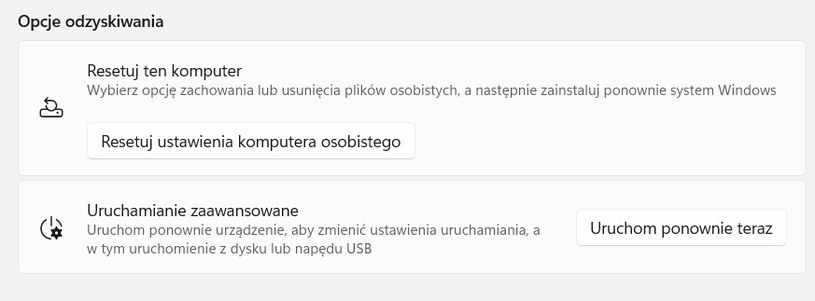
- Przejdź do Odzyskiwania: W oknie Ustawień wybierz opcję "Aktualizacja i zabezpieczenia" (w Windows 10) lub "System" i następnie "Odzyskiwanie" (w Windows 11).
- Wybierz "Resetuj ten komputer": Znajdź sekcję "Odzyskiwanie" i kliknij przycisk "Rozpocznij" pod opcją "Resetuj ten komputer".
- Wybierz Opcję Resetowania: Zostaniesz poproszony o wybór jednej z dwóch opcji:
- Zachowaj moje pliki: Ta opcja usunie aplikacje i ustawienia, ale zachowa Twoje osobiste pliki. Jest to dobre rozwiązanie, jeśli chcesz po prostu odświeżyć system i pozbyć się problemów z oprogramowaniem, ale nie chcesz stracić dokumentów.
- Usuń wszystko: Ta opcja usunie wszystkie Twoje osobiste pliki, aplikacje i ustawienia. Jest to pełne przywrócenie do stanu fabrycznego i najlepsza opcja, jeśli sprzedajesz komputer lub chcesz mieć absolutnie czysty system.
- Wybierz Sposób Reinstalacji Systemu: Następnie będziesz musiał wybrać, jak system ma zostać ponownie zainstalowany:
- Pobieranie z chmury: Windows pobierze najnowsze pliki instalacyjne z Microsoftu. Wymaga stabilnego połączenia internetowego.
- Ponowna instalacja lokalna: System użyje plików już obecnych na komputerze do ponownej instalacji. Jest to szybsze, ale może nie naprawić niektórych problemów związanych z uszkodzonymi plikami systemowymi.
- Potwierdź i Rozpocznij: Przejrzyj podsumowanie zmian, które zostaną wprowadzone, i kliknij "Resetuj". Komputer uruchomi się ponownie i rozpocznie się proces resetowania. Może to potrwać od kilkudziesięciu minut do kilku godzin, w zależności od szybkości komputera i wybranej opcji.
Metoda 2: Czysta Instalacja Systemu Windows
Ta metoda jest bardziej zaawansowana, ale daje większą kontrolę i jest zalecana w przypadku poważnych problemów z systemem.

- Pobierz Narzędzie Media Creation Tool: Wejdź na oficjalną stronę Microsoftu i pobierz narzędzie "Media Creation Tool" dla swojej wersji systemu Windows.
- Utwórz Nośnik Instalacyjny: Uruchom narzędzie i postępuj zgodnie z instrukcjami, aby utworzyć bootowalny pendrive (minimum 8 GB) lub płytę DVD z instalatorem systemu Windows.
- Uruchom Komputer z Nośnika: Włóż pendrive lub płytę DVD do komputera, a następnie zrestartuj go. Podczas uruchamiania musisz wejść do BIOS/UEFI (zazwyczaj naciskając klawisz F2, F10, F12 lub DEL, w zależności od producenta komputera) i zmienić kolejność bootowania, aby komputer uruchamiał się z nośnika USB/DVD.
- Rozpocznij Instalację: Po uruchomieniu z nośnika zobaczysz ekran instalatora Windows. Wybierz język, format godziny i waluty oraz układ klawiatury, a następnie kliknij "Dalej".
- Wybierz "Zainstaluj teraz": Kliknij przycisk "Zainstaluj teraz".
- Aktywacja Produktu (Jeśli Potrzebne): Jeśli system Windows był wcześniej aktywowany na tym komputerze, możesz pominąć wprowadzanie klucza produktu, klikając "Nie mam klucza produktu". System powinien aktywować się automatycznie po połączeniu z internetem.
- Wybierz Typ Instalacji: Zostaniesz poproszony o wybór typu instalacji. Wybierz "Niestandardowa: Zainstaluj tylko system Windows (zaawansowane)".
- Formatowanie Dysków: W tym kroku zobaczysz listę partycji dysku twardego. Uważnie wybierz partycję systemową (zazwyczaj "Dysk 0 Partycja X: Podstawowy") i kliknij "Formatuj". Możesz również usunąć wszystkie partycje (klikając "Usuń") i utworzyć nową (klikając "Utwórz"), aby uzyskać absolutnie czysty dysk. Upewnij się, że masz kopię zapasową wszystkich ważnych danych!
- Zakończ Instalację: Po sformatowaniu (lub utworzeniu nowej partycji), wybierz partycję, na której chcesz zainstalować system, i kliknij "Dalej". Rozpocznie się proces instalacji. Po jej zakończeniu komputer uruchomi się ponownie, a Ty będziesz musiał przejść przez początkową konfigurację systemu.
Jak Przywrócić Maca Do Ustawień Fabrycznych?
System macOS również oferuje prosty sposób na przywrócenie komputera do stanu fabrycznego, często nazywany "wymazywaniem" i ponowną instalacją macOS.
Metoda: Użycie Odzyskiwania macOS
- Wyjdź z iCloud i iMessage: To ważny krok, aby odłączyć swoje konto od komputera. Otwórz "Preferencje systemowe" (lub "Ustawienia systemowe" w nowszych wersjach macOS), kliknij swoje Apple ID, a następnie wybierz "Wyloguj". Podobnie postąp z iMessage.
- Uruchom Ponownie Maca w Trybie Odzyskiwania: Sposób uruchomienia zależy od tego, czy Twój Mac ma procesor Intel, czy Apple Silicon (M1, M2, itp.).
- Mac z procesorem Apple Silicon: Wyłącz Maca. Naciśnij i przytrzymaj przycisk zasilania, aż zobaczysz opcje uruchamiania. Kliknij "Opcje", a następnie "Kontynuuj".
- Mac z procesorem Intel: Wyłącz Maca. Włącz go, a następnie natychmiast naciśnij i przytrzymaj klawisze Command (⌘) + R, aż zobaczysz logo Apple lub obracającą się kulę.
- Wybierz Użytkownika i Wprowadź Hasło: Jeśli zostaniesz poproszony, wybierz użytkownika, którego chcesz przywrócić, i wpisz hasło administratora.
- Użyj Narzędzia Dysk: W oknie "Narzędzia macOS" (lub "Odzyskiwanie") wybierz "Narzędzie Dysk" i kliknij "Kontynuuj".
- Wymaż Dysk Twardy:
- W panelu bocznym Narzędzia Dysk wybierz "Macintosh HD" (lub nazwę swojego dysku systemowego).
- Kliknij przycisk "Wymaż" na pasku narzędzi.
- W oknie dialogowym nadaj dyskowi nową nazwę (np. "Macintosh HD") i wybierz format APFS (dla nowszych wersji macOS) lub Mac OS Extended (Journaled) (dla starszych wersji).
- Kliknij "Wymaż grupę woluminów" (jeśli opcja jest dostępna), a następnie kliknij "Wymaż".
- Zamknij Narzędzie Dysk: Po zakończeniu wymazywania zamknij okno Narzędzia Dysk.
- Zainstaluj Ponownie macOS: W oknie "Narzędzia macOS" wybierz opcję "Zainstaluj ponownie macOS" i kliknij "Kontynuuj". Postępuj zgodnie z instrukcjami na ekranie, aby zainstalować system. Wybierz dysk, który właśnie wymazałeś. Proces może potrwać kilkadziesiąt minut.
- Konfiguracja Po Instalacji: Po zakończeniu instalacji Mac uruchomi się ponownie i zobaczysz ekran powitalny, jak przy pierwszym uruchomieniu nowego komputera.
Po Zakończeniu Resetu
Gratulacje! Twój komputer został przywrócony do ustawień fabrycznych. Teraz czeka Cię konfiguracja:
- Instalacja Potrzebnych Programów: Zainstaluj ponownie swoje ulubione aplikacje, przeglądarki internetowe, pakiety biurowe itp.
- Przywrócenie Danych: Skopiuj swoje pliki z kopii zapasowej z powrotem na komputer.
- Aktualizacje Systemu: Upewnij się, że system operacyjny jest w pełni zaktualizowany, aby mieć najnowsze zabezpieczenia i funkcje.
- Konfiguracja Ustawień: Dostosuj ustawienia ekranu, dźwięku, sieci i inne do swoich preferencji.
Przywrócenie komputera do ustawień fabrycznych to potężne narzędzie, które może rozwiązać wiele problemów i zapewnić Ci świeży start. Pamiętaj tylko o dokładnym wykonaniu kopii zapasowej – to klucz do sukcesu i spokoju ducha.