Jak Przywrócić Ikonę Google Chrome Na Pulpit

Czasami zdarza się, że ważna ikona, taka jak skrót do przeglądarki Google Chrome, znika z naszego pulpitu. To może być frustrujące, zwłaszcza gdy chcemy szybko uruchomić naszą ulubioną przeglądarkę internetową. Ale bez obaw! Przywrócenie ikony Google Chrome jest zazwyczaj bardzo proste i zajmuje tylko chwilę.
Co to jest ikona Google Chrome? Ikona Google Chrome to po prostu mały obrazek, który reprezentuje program Google Chrome na Twoim komputerze. Można to porównać do małego symbolu na drzwiach, który mówi Ci, co znajduje się w danym pomieszczeniu. Klikając na tę ikonę, mówisz komputerowi, aby uruchomił przeglądarkę Chrome. Jest to więc Twój szybki sposób na dostęp do Internetu.
Jak to działa? Wyobraź sobie, że Twój pulpit to Twoje biurko, a ikony to kartki z najważniejszymi notatkami lub narzędziami, których używasz najczęściej. Kiedy ikona znika, to tak, jakby ta kartka zniknęła z Twojego biurka. Aby ją przywrócić, musimy znaleźć program Google Chrome w naszym komputerze i po prostu „zrobić kopię” jego ikony, tworząc nowy skrót na pulpicie.
Must Read
Dlaczego to ważne? Posiadanie ikony Google Chrome na pulpicie jest ważne, ponieważ pozwala na szybki dostęp do Internetu. Zamiast szukać programu w menu Start lub w folderach, wystarczy jedno kliknięcie. To oszczędza Twój czas i ułatwia codzienne korzystanie z komputera. Jeśli na przykład potrzebujesz szybko sprawdzić informacje, otworzyć pocztę lub odwiedzić ulubioną stronę, ikona na pulpicie jest Twoim najszybszym przyjacielem.
Jak przywrócić ikonę Google Chrome na pulpit? Istnieje kilka prostych sposobów:

Metoda 1: Znajdź program i utwórz skrót.
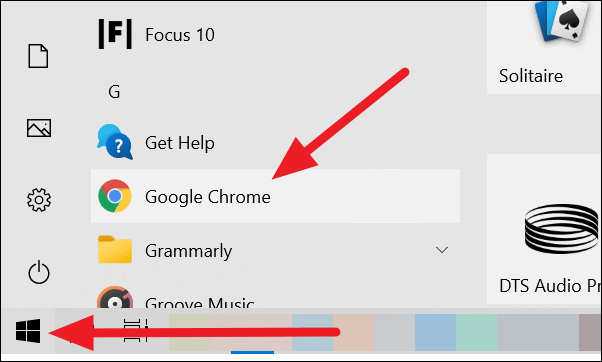
- Kliknij przycisk Start (zazwyczaj w lewym dolnym rogu ekranu).
- Wpisz w wyszukiwarce "Chrome" lub "Google Chrome".
- Gdy zobaczysz ikonę Google Chrome na liście wyników, nie klikaj na nią, aby ją uruchomić. Zamiast tego, kliknij ją prawym przyciskiem myszy.
- Z menu, które się pojawi, wybierz opcję "Wyślij do", a następnie "Pulpit (utwórz skrót)".
Gotowe! Ikona Google Chrome powinna teraz pojawić się ponownie na Twoim pulpicie.

Metoda 2: Jeśli ikona jest w pasku zadań. Czasami ikona może zniknąć z pulpitu, ale nadal jest przypięta do paska zadań (paska na dole ekranu).
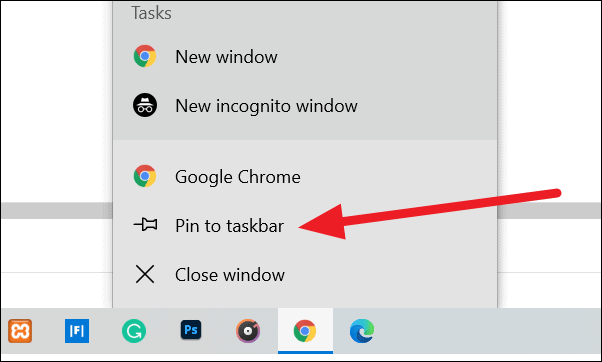
- Jeśli widzisz ikonę Chrome na pasku zadań, po prostu kliknij ją prawym przyciskiem myszy.
- Wybierz opcję "Przypnij do paska zadań", jeśli jest dostępna (może być już przypięta).
- Następnie, podobnie jak w Metodzie 1, wpisz "Chrome" w wyszukiwarce Start, kliknij prawym przyciskiem myszy na znalezioną ikonę i wybierz "Wyślij do" -> "Pulpit (utwórz skrót)".
Pamiętaj, że tworzenie skrótów jest jak robienie notatek – pozwala Ci szybko wrócić do rzeczy, których potrzebujesz. Przywrócenie ikony Google Chrome jest szybkim i łatwym sposobem na zapewnienie sobie stałego dostępu do świata online.