Jak Przenieść Plan Lekcji Do Google
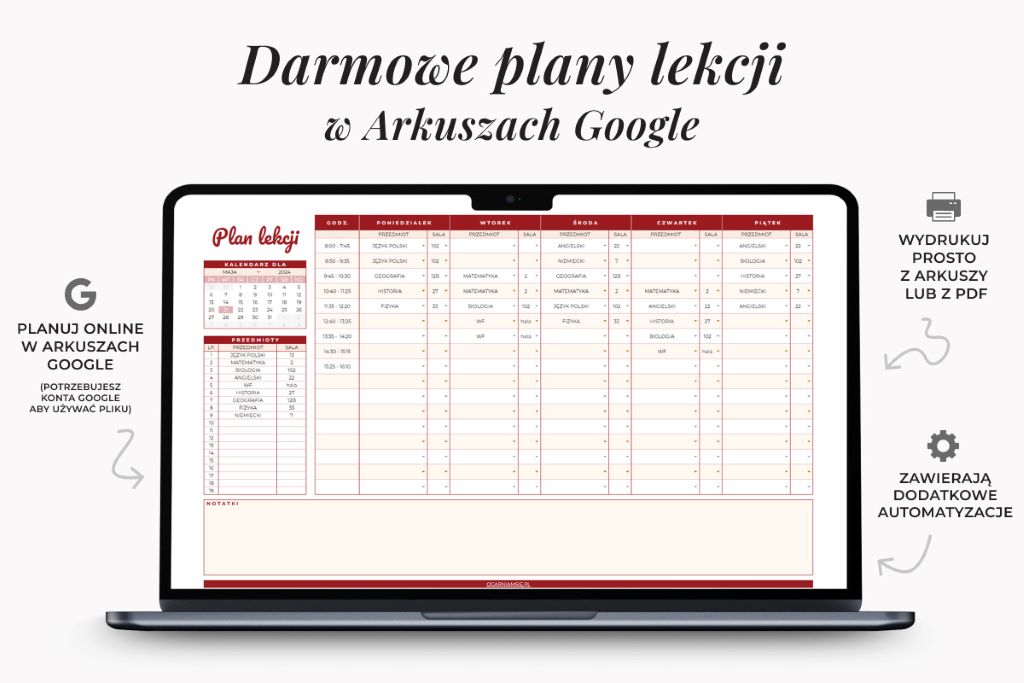
Czy kiedykolwiek zdarzyło Ci się, że przygotowany z pieczołowitością plan lekcji, pełen kreatywnych pomysłów i angażujących aktywności, ginął w gąszczu notatek, plików i papierów? Frustracja jest zrozumiała. Zbyt dużo czasu poświęcamy na szukanie, a za mało na nauczanie. Na szczęście, istnieje proste rozwiązanie: przenieść plan lekcji do Google. Pozwoli to nie tylko na jego zabezpieczenie, ale także na łatwy dostęp i współpracę z innymi nauczycielami.
Dlaczego warto przenieść plan lekcji do Google?
Współczesna edukacja coraz bardziej skłania się ku cyfryzacji, a narzędzia Google, takie jak Google Docs, Google Sheets i Google Calendar, oferują ogromne możliwości w zakresie organizacji i współpracy. Przeniesienie planu lekcji do tych platform niesie ze sobą szereg korzyści:
- Dostępność z każdego miejsca: Mając plan lekcji w chmurze, możesz do niego sięgnąć z dowolnego urządzenia z dostępem do internetu – w szkole, w domu, a nawet w podróży.
- Bezpieczeństwo danych: Google dba o bezpieczeństwo Twoich danych. Nie musisz się martwić, że Twój plan lekcji zaginie lub zostanie uszkodzony.
- Współpraca z innymi nauczycielami: Google Docs i Sheets umożliwiają wspólną pracę nad planem lekcji w czasie rzeczywistym. Możesz łatwo udostępniać swoje pomysły, zbierać opinie i wprowadzać zmiany.
- Integracja z innymi narzędziami Google: Możesz łatwo powiązać plan lekcji z innymi narzędziami Google, takimi jak Google Classroom, Gmail czy Google Meet.
- Oszczędność czasu: Dzięki uporządkowanej strukturze i możliwości szybkiego wyszukiwania informacji, oszczędzisz cenny czas, który możesz poświęcić na inne aspekty swojej pracy.
Badania wskazują, że nauczyciele, którzy korzystają z narzędzi cyfrowych, są bardziej efektywni i lepiej przygotowani do prowadzenia zajęć. Na przykład, badania przeprowadzone przez Center for Digital Education wykazały, że nauczyciele, którzy regularnie korzystają z technologii w klasie, odnotowują wzrost zaangażowania uczniów i poprawę wyników w nauce.
Must Read
Krok po kroku: Przenoszenie planu lekcji do Google
Proces przenoszenia planu lekcji do Google jest prosty i intuicyjny. Poniżej przedstawiamy szczegółową instrukcję, która pomoże Ci w tym:
Krok 1: Wybierz odpowiednie narzędzie Google
Zastanów się, które narzędzie Google najlepiej odpowiada Twoim potrzebom:

- Google Docs: Idealny do tworzenia opisowych planów lekcji, zawierających szczegółowe informacje na temat celów, aktywności i materiałów. Sprawdza się, gdy chcesz tworzyć rozbudowane scenariusze zajęć.
- Google Sheets: Doskonały do tworzenia tabelarycznych planów lekcji, które w przejrzysty sposób prezentują informacje na temat tematów, dat, celów i materiałów. Idealny, gdy potrzebujesz uporządkowanego kalendarza lekcji.
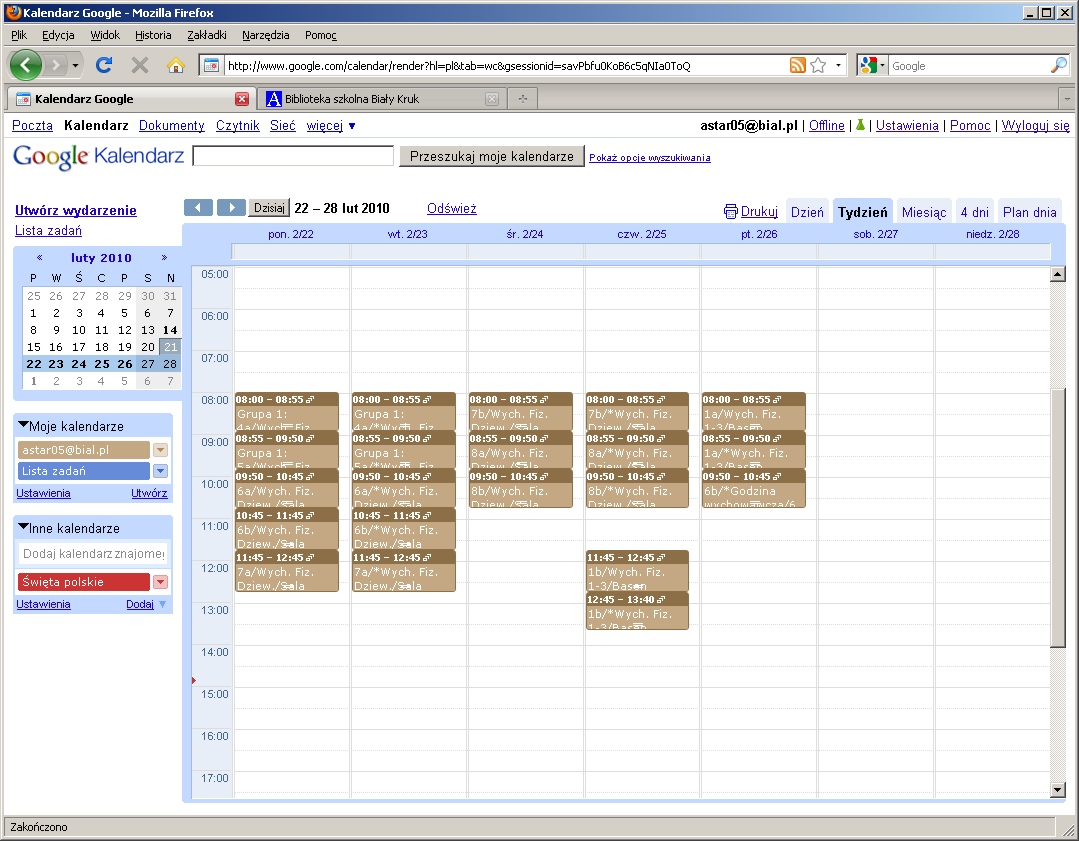
- Google Calendar: Umożliwia planowanie lekcji w czasie, z uwzględnieniem dat, godzin i przypomnień. Świetny do zarządzania czasem i organizowania poszczególnych etapów lekcji.
- Google Classroom: Kompleksowa platforma do zarządzania zajęciami, która umożliwia udostępnianie planów lekcji, materiałów i zadań uczniom.
Krok 2: Stwórz nowy dokument lub arkusz
Po wybraniu odpowiedniego narzędzia, stwórz nowy dokument (Google Docs) lub arkusz (Google Sheets). Możesz to zrobić, klikając przycisk "+ Nowy" w Dysku Google.
Krok 3: Skopiuj i wklej istniejący plan lekcji lub utwórz go od nowa
Jeśli masz już przygotowany plan lekcji w formie papierowej lub cyfrowej (np. w Wordzie), możesz go skopiować i wkleić do nowego dokumentu lub arkusza Google. Możesz także utworzyć plan lekcji od zera, wykorzystując funkcje dostępne w Google Docs i Sheets.
Krok 4: Zorganizuj i sformatuj plan lekcji
Uporządkuj plan lekcji, wykorzystując nagłówki, akapity, listy punktowane i numerowane. Sformatuj tekst, aby był czytelny i przejrzysty. W Google Docs możesz skorzystać z różnych stylów nagłówków, a w Google Sheets możesz dostosować szerokość kolumn i wierszy.

Krok 5: Dodaj elementy multimedialne (opcjonalnie)
Aby uatrakcyjnić plan lekcji, możesz dodać do niego elementy multimedialne, takie jak zdjęcia, filmy i linki do stron internetowych. W Google Docs możesz wstawiać obrazy i filmy bezpośrednio do dokumentu, a w Google Sheets możesz dodawać linki do komórek.
Krok 6: Udostępnij plan lekcji innym nauczycielom (opcjonalnie)
Jeśli chcesz współpracować z innymi nauczycielami nad planem lekcji, możesz go udostępnić, klikając przycisk "Udostępnij" w prawym górnym rogu dokumentu lub arkusza. Możesz określić, czy inni użytkownicy mogą tylko wyświetlać, komentować, czy też edytować plan lekcji.
Krok 7: Wykorzystaj Google Calendar do planowania czasu
Przenieś kluczowe terminy z planu lekcji do Google Calendar. Ustaw przypomnienia, aby nie zapomnieć o ważnych zadaniach i terminach. Możesz również udostępnić swój kalendarz innym nauczycielom lub uczniom.
Przykładowe szablony i narzędzia pomocnicze
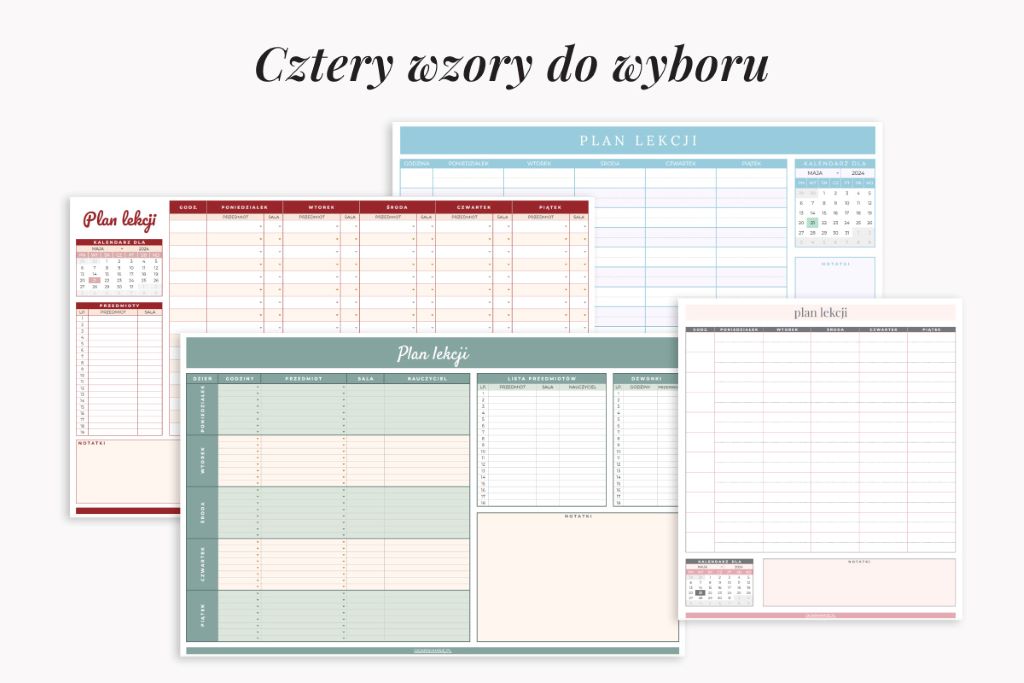
Aby ułatwić Ci pracę, przygotowaliśmy kilka przykładowych szablonów planów lekcji w Google Docs i Google Sheets:
- Szablon Google Docs: Przykładowy plan lekcji w Google Docs (Należy wstawić prawdziwy link)
- Szablon Google Sheets: Przykładowy plan lekcji w Google Sheets (Należy wstawić prawdziwy link)
Dodatkowo, możesz skorzystać z następujących narzędzi i wtyczek Google:
- Google Keep: Do robienia szybkich notatek i przechowywania pomysłów.
- Google Tasks: Do tworzenia list zadań i zarządzania czasem.
- Wtyczki do Google Docs: Istnieje wiele wtyczek, które rozszerzają funkcjonalność Google Docs, np. wtyczki do tworzenia diagramów, dodawania bibliografii czy sprawdzania gramatyki.
Porady i triki dla efektywnego planowania lekcji w Google
Oto kilka dodatkowych porad, które pomogą Ci w efektywnym planowaniu lekcji w Google:
- Używaj skrótów klawiaturowych: Skróty klawiaturowe przyspieszą Twoją pracę. Naucz się kilku podstawowych skrótów, takich jak Ctrl+C (kopiuj), Ctrl+V (wklej) czy Ctrl+B (pogrubienie).
- Wykorzystaj funkcję "Historia wersji": Google Docs i Sheets automatycznie zapisują historię zmian. Jeśli popełnisz błąd lub chcesz wrócić do poprzedniej wersji, możesz skorzystać z tej funkcji.
- Oznaczaj poszczególne lekcje kolorami: W Google Calendar możesz oznaczać poszczególne lekcje różnymi kolorami, aby łatwiej je rozróżnić.
- Korzystaj z szablonów: Stwórz własne szablony planów lekcji, które możesz wykorzystywać w przyszłości.
- Nie bój się eksperymentować: Wypróbuj różne funkcje i narzędzia Google, aby znaleźć te, które najlepiej odpowiadają Twoim potrzebom.
Podsumowanie
Przeniesienie planu lekcji do Google to inwestycja w Twoją efektywność i organizację pracy. Dzięki dostępności, bezpieczeństwu i możliwości współpracy, możesz skupić się na tym, co najważniejsze – na nauczaniu i inspirowaniu swoich uczniów. Wykorzystaj narzędzia Google, aby tworzyć angażujące i efektywne lekcje, które pozostaną w pamięci Twoich uczniów na długo.
Pamiętaj, że "Nauczyciel dotyka wieczności; nikt nie może powiedzieć, gdzie kończy się jego wpływ." – Henry Adams. Niech Twoje plany lekcji będą odzwierciedleniem Twojego zaangażowania i pasji do nauczania.