Jak Przenieść Aplikacje Na Karte Sd Huawei

Czy Twój smartfon Huawei zaczyna sygnalizować brak wolnego miejsca? Czy chcesz zwolnić cenną pamięć wewnętrzną, aby zainstalować nowe aplikacje lub przechować więcej zdjęć i filmów? Jeśli tak, to jesteś we właściwym miejscu! W tym artykule przeprowadzimy Cię krok po kroku przez proces przenoszenia aplikacji na kartę SD w Twoim urządzeniu Huawei. To prosty sposób, aby zoptymalizować przestrzeń i cieszyć się pełną funkcjonalnością telefonu bez ciągłego martwienia się o zapełnioną pamięć.
Dla kogo jest ten poradnik? Przede wszystkim dla wszystkich użytkowników smartfonów Huawei, którzy chcą efektywnie zarządzać pamięcią swojego urządzenia. Niezależnie od tego, czy jesteś nowym użytkownikiem Androida, czy doświadczonym entuzjastą technologii, pokażemy Ci, jak to zrobić w sposób prosty i zrozumiały. Naszym celem jest dostarczenie Ci praktycznej wiedzy, która pozwoli Ci maksymalnie wykorzystać potencjał Twojego telefonu.
Dlaczego warto przenieść aplikacje na kartę SD?
Przenoszenie aplikacji na kartę SD to sprytne rozwiązanie, które przynosi wiele korzyści. Głównym powodem jest oczywiście zwolnienie pamięci wewnętrznej telefonu. Pamięć wewnętrzna jest często ograniczona, a system operacyjny, preinstalowane aplikacje i dane użytkownika zajmują znaczną jej część. Kiedy brakuje miejsca, telefon może zacząć działać wolniej, a instalacja nowych aplikacji staje się niemożliwa.
Must Read
Korzyści płynące z przenoszenia aplikacji na kartę SD obejmują:
- Więcej miejsca na nowe aplikacje: Pozwala to na swobodne pobieranie i instalowanie ulubionych gier, narzędzi i programów.
- Przechowywanie multimediów: Kartę SD można wykorzystać do przechowywania zdjęć, filmów, muzyki i innych dużych plików, odciążając pamięć wewnętrzną.
- Poprawa wydajności telefonu: Gdy pamięć wewnętrzna jest mniej obciążona, system może działać płynniej i szybciej.
- Oszczędność na nowym urządzeniu: Zamiast kupować nowy telefon z większą pamięcią, możesz zwiększyć pojemność swojego obecnego urządzenia za pomocą niedrogiej karty SD.
Warto jednak pamiętać, że nie wszystkie aplikacje można przenieść na kartę SD. Niektóre aplikacje systemowe lub te wymagające szybkiego dostępu do pamięci wewnętrznej mogą pozostać zablokowane. Zazwyczaj aplikacje, które sami pobieramy z Google Play Store, można przenieść.
Przygotowanie do przenoszenia aplikacji
Zanim przystąpimy do samego przenoszenia, musimy się upewnić, że wszystko jest gotowe. Podobnie jak przed podróżą, warto spakować walizkę i sprawdzić, czy mamy wszystko, czego potrzebujemy.
Wybór odpowiedniej karty SD
Nie każda karta SD jest taka sama. Aby zapewnić płynne działanie przeniesionych aplikacji, warto zainwestować w kartę o odpowiedniej klasie prędkości. Szukaj kart z oznaczeniami UHS-I lub UHS-3 oraz klasą prędkości Class 10 lub A1/A2 (App Performance Class). Te oznaczenia gwarantują, że aplikacje będą działać szybko i responsywnie, bez znaczących opóźnień.
Typowe klasy kart SD:

- Class 10: Minimalna prędkość zapisu 10 MB/s. Dobra do przechowywania danych, ale może być zbyt wolna dla niektórych aplikacji.
- UHS-I (Ultra High Speed I): Te karty oferują znacznie wyższe prędkości, często od 10 MB/s do nawet 104 MB/s.
- UHS-3: Jeszcze szybsze karty, z prędkościami do 30 MB/s zapisu i 312 MB/s odczytu.
- A1/A2 (App Performance Class): Specjalnie zaprojektowane do obsługi aplikacji, oferujące szybki dostęp i wydajność, porównywalną do pamięci wewnętrznej.
Pamiętaj, aby wybierać karty od renomowanych producentów, takich jak SanDisk, Samsung, Kingston czy Lexar, aby uniknąć problemów z kompatybilnością i trwałością.
Formatowanie karty SD (opcjonalnie, ale zalecane)
Jeśli karta SD jest nowa lub była używana wcześniej w innym urządzeniu, zaleca się jej sformatowanie bezpośrednio w telefonie Huawei. Formatowanie usunie wszelkie poprzednie dane i przygotuje kartę do optymalnej pracy z Twoim urządzeniem.
Kroki do formatowania karty SD:
- Włóż kartę SD do odpowiedniego slotu w telefonie.
- Otwórz Ustawienia.
- Przejdź do sekcji Pamięć lub Miejsce na dysku.
- Znajdź swoją kartę SD.
- Kliknij Więcej opcji lub ikonę trzech kropek.
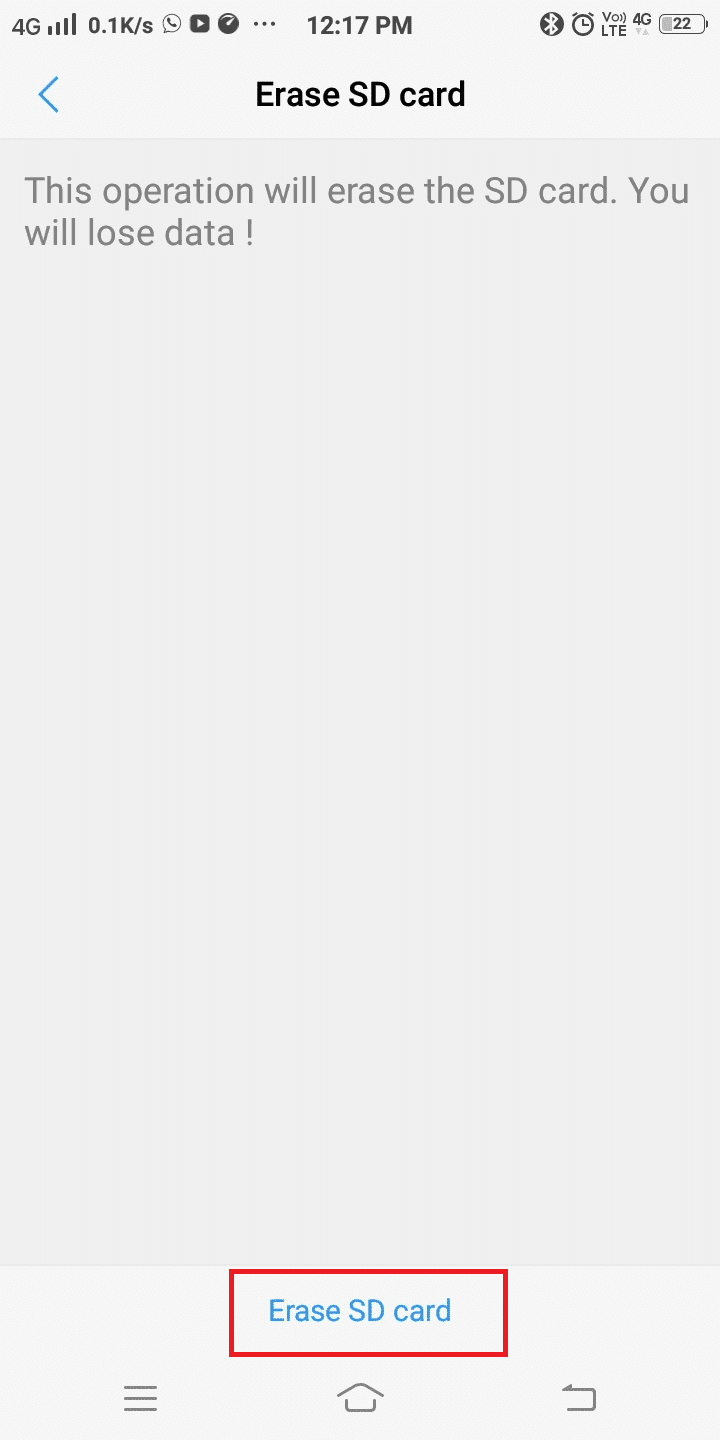
- Wybierz opcję Formatuj lub Usuń dane karty SD.
- Potwierdź operację. Pamiętaj, że formatowanie usunie wszystkie dane z karty!
Większość telefonów Huawei oferuje wybór formatu karty SD. Zazwyczaj domyślny format (FAT32 lub exFAT) jest odpowiedni. Jeśli jednak chcesz używać karty SD jako rozszerzenia pamięci wewnętrznej (tzw. "Adoptable Storage"), niektóre urządzenia mogą wymagać formatowania w specjalnym trybie.
Jak przenieść aplikacje na kartę SD – krok po kroku
Teraz przejdźmy do sedna sprawy. Proces przenoszenia aplikacji jest zazwyczaj prosty i intuicyjny. Pamiętaj, że dokładne nazwy menu i opcji mogą się nieznacznie różnić w zależności od wersji systemu EMUI (nakładki Huawei na Androida) i modelu Twojego telefonu.
Metoda 1: Przenoszenie pojedynczych aplikacji (najczęściej dostępna)
Ta metoda pozwala na przeniesienie aplikacji, które system oznaczył jako "przenoszalne".
- Otwórz Ustawienia w swoim telefonie Huawei.
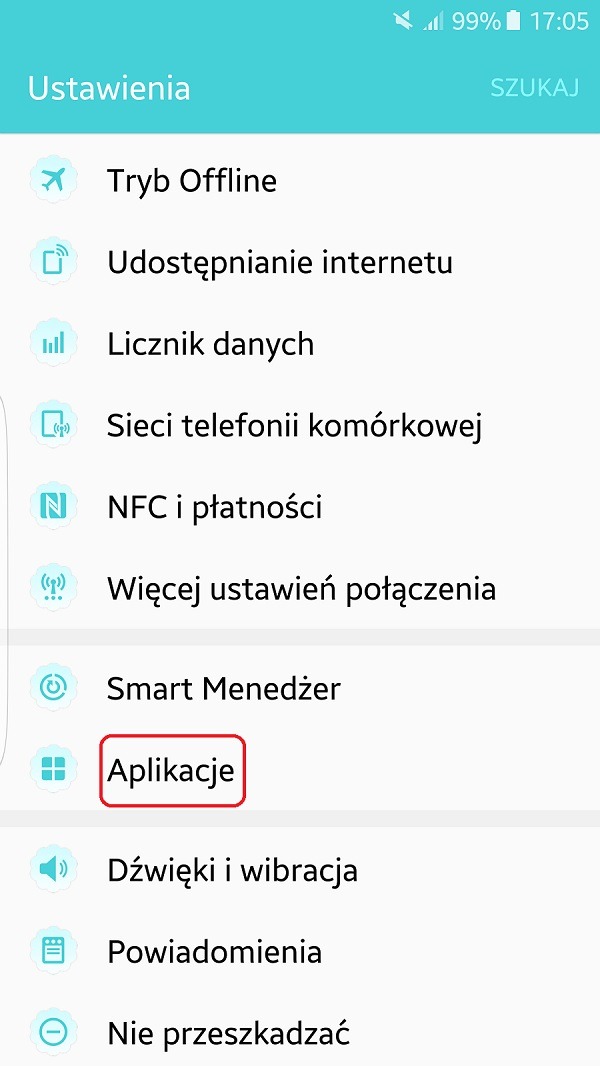
- Znajdź i wybierz sekcję Aplikacje (lub Aplikacje i uprawnienia, Zarządzanie aplikacjami).
- Przewiń listę i wybierz aplikację, którą chcesz przenieść.
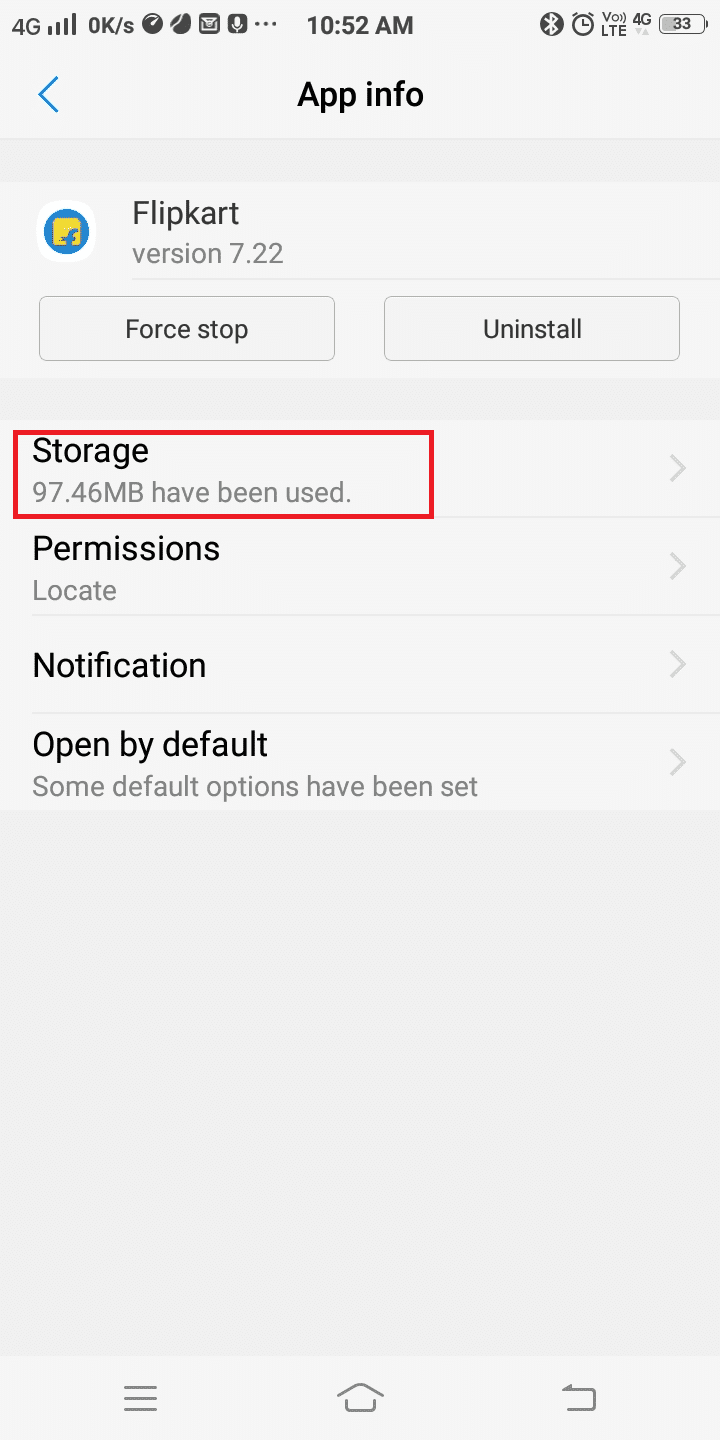
- Po wybraniu aplikacji, przejdź do sekcji Pamięć (lub Miejsce).
- Zobaczysz tam informację o tym, gdzie aplikacja jest aktualnie zainstalowana (Pamięć wewnętrzna).
- Jeśli aplikacja jest przenoszalna, zobaczysz przycisk Zmień lub Przenieś na kartę SD.
- Kliknij ten przycisk.
- System poprosi Cię o potwierdzenie. Wybierz Przenieś.
- Poczekaj, aż proces kopiowania danych aplikacji na kartę SD zostanie zakończony. Może to potrwać od kilku sekund do minuty, w zależności od wielkości aplikacji i szybkości karty.
Ważne wskazówki:
- Nie odłączaj karty SD ani nie wyłączaj telefonu w trakcie przenoszenia.
- Po zakończeniu procesu, wróć do sekcji Pamięć dla tej aplikacji. Powinieneś zobaczyć teraz, że jest ona zainstalowana na Karta SD.
- Jeśli przycisk Zmień jest wyszarzony lub niedostępny, oznacza to, że nie można tej konkretnej aplikacji przenieść na kartę SD.
Metoda 2: Ustawienie karty SD jako domyślnego miejsca zapisu (rzadziej spotykane, zależne od wersji EMUI)
Niektóre starsze wersje systemu EMUI oferowały opcję ustawienia karty SD jako domyślnego miejsca zapisu dla nowych aplikacji i danych. Ta funkcja była często dostępna w ustawieniach pamięci.
- Otwórz Ustawienia.
- Przejdź do Pamięć lub Miejsce na dysku.
- Poszukaj opcji dotyczącej Domyślnego miejsca zapisu lub Preferowanego miejsca instalacji.
- Jeśli taka opcja istnieje, wybierz Karta SD.
Uwaga: Ta opcja jest coraz rzadziej spotykana w nowszych wersjach Androida i EMUI, ponieważ Google promuje bardziej zintegrowane zarządzanie pamięcią. Jeśli jej nie znajdziesz, użyj metody 1.
Metoda 3: "Adoptable Storage" – wykorzystanie karty SD jako rozszerzenia pamięci wewnętrznej (wymaga formatowania)
Bardziej zaawansowana metoda, która pozwala na "połączenie" karty SD z pamięcią wewnętrzną. Telefon traktuje kartę SD jako jej część. Ta funkcja jest dostępna głównie na czystym Androidzie i nie zawsze jest włączona przez producentów. W przypadku Huawei może być ograniczona lub niedostępna.
Jeśli chcesz spróbować tej metody, musisz sformatować kartę SD w specjalny sposób. Pamiętaj, że to usunie wszystkie dane z karty!
- Włóż kartę SD do telefonu.
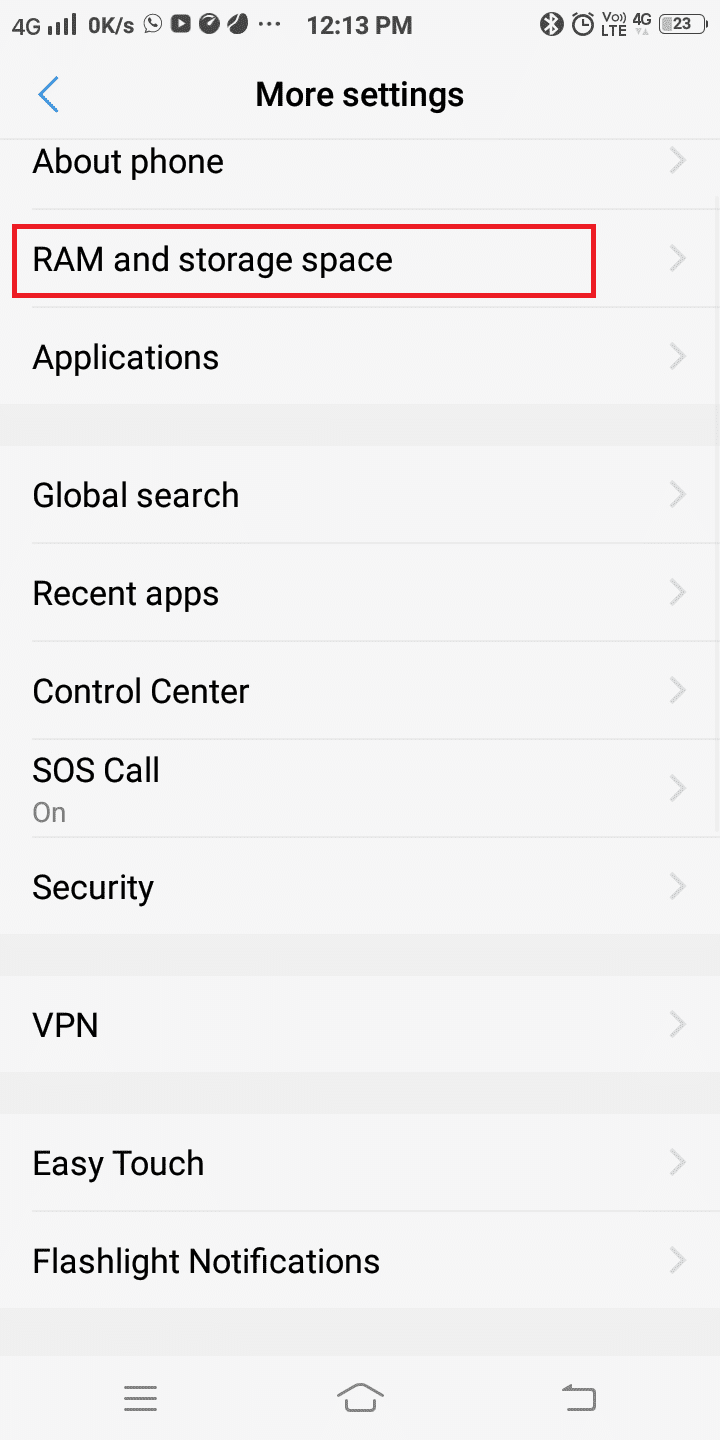
- Otwórz Ustawienia > Pamięć.
- Znajdź swoją kartę SD.
- Kliknij Formatuj.
- Jeśli pojawi się opcja Użyj jako pamięć wewnętrzna (lub podobna), wybierz ją.
- System przeprowadzi formatowanie.
- Po zakończeniu, karta SD zostanie zaszyfrowana i zintegrowana z pamięcią wewnętrzną. Wtedy system sam zdecyduje, gdzie umieścić aplikacje.
Zalety "Adoptable Storage":
- Pełna integracja: System sam zarządza pamięcią.
- Większa elastyczność: Można instalować więcej aplikacji.
Wady "Adoptable Storage":
- Karta SD jest zaszyfrowana dla danego telefonu: Nie będzie działać w innym urządzeniu.
- Niższa wydajność: Jeśli karta SD jest wolna, cały system może działać wolniej.
- Ryzyko utraty danych: W przypadku uszkodzenia karty, możesz stracić dane.
- Nie zawsze dostępne: Wielu producentów wyłącza tę funkcję.
W przypadku większości użytkowników Huawei, Metoda 1 jest najbezpieczniejszym i najczęściej dostępnym rozwiązaniem.
Co zrobić, jeśli nie mogę przenieść aplikacji?
Jak wspomnieliśmy, nie wszystkie aplikacje można przenieść na kartę SD. Dotyczy to szczególnie aplikacji systemowych, niektórych gier, aplikacji bankowych czy tych, które wymagają ciągłego dostępu do pamięci wewnętrznej. Jeśli aplikacja jest niezbędna do prawidłowego działania telefonu, system nie pozwoli na jej przeniesienie.
Możliwe przyczyny, dla których nie możesz przenieść aplikacji:
- Aplikacja nie obsługuje przenoszenia: Deweloper aplikacji nie zaznaczył jej jako "przenoszalnej".
- Aplikacja jest powiązana z pamięcią wewnętrzną: Niektóre funkcje aplikacji mogą wymagać stałego dostępu do szybkich zasobów pamięci wewnętrznej.
- Starsza wersja EMUI: Starsze wersje systemu mogły mieć inne ograniczenia.
- Problemy z kartą SD: Rzadko, ale problemy z kartą SD (np. uszkodzenie) mogą uniemożliwić przenoszenie.
Co możesz zrobić w takiej sytuacji?
- Usuń niepotrzebne aplikacje: Zwolnij miejsce, odinstalowując aplikacje, których już nie używasz.
- Wyczyść pamięć podręczną aplikacji: Regularne czyszczenie pamięci podręcznej może uwolnić sporą ilość miejsca. Wejdź w Ustawienia > Aplikacje > (wybierz aplikację) > Pamięć > Wyczyść pamięć podręczną.
- Przenieś pliki multimedialne: Zdjęcia, filmy i muzykę można łatwo przenieść na kartę SD lub do chmury.
- Poszukaj alternatywnych aplikacji: Czasem istnieją lżejsze wersje popularnych aplikacji lub ich zamienniki, które pozwalają na przenoszenie.
Przenoszenie aplikacji z powrotem na pamięć wewnętrzną
Czasami będziesz chciał przenieść aplikację z powrotem na pamięć wewnętrzną. Może to być konieczne, gdy aplikacja działa wolniej na karcie SD lub gdy potrzebujesz miejsca na karcie na inne pliki.
Proces jest analogiczny do przenoszenia na kartę SD:
- Otwórz Ustawienia > Aplikacje.
- Wybierz aplikację, która jest aktualnie na karcie SD.
- Przejdź do Pamięć.
- Powinieneś zobaczyć przycisk Zmień lub Przenieś na pamięć wewnętrzną.
- Kliknij go i potwierdź.
Podsumowanie: Mądre zarządzanie pamięcią z Huawei
Przenoszenie aplikacji na kartę SD w Twoim smartfonie Huawei to prosty i skuteczny sposób na odzyskanie cennej przestrzeni i poprawę wydajności urządzenia. Pamiętaj o wyborze szybkiej karty SD, regularnym porządkowaniu plików i aplikacji, a Twój telefon będzie działał sprawniej przez długi czas.
Wykorzystując powyższe wskazówki, możesz z łatwością zarządzać pamięcią swojego urządzenia, ciesząc się wszystkimi jego funkcjami bez ograniczeń. Masz pełną kontrolę nad tym, gdzie przechowywane są Twoje aplikacje i dane. To Twój telefon – Ty decydujesz!
Mam nadzieję, że ten przewodnik był dla Ciebie pomocny. Powodzenia w optymalizacji pamięci Twojego Huawei!