Jak Powiększyć Obraz Na Cda Na Telewizorze

Zapewne nie raz zdarzyło Ci się siedzieć przed telewizorem, chwytając za pilota, by odtworzyć ulubiony film lub serial na CDA. Widok, który pojawia się na ekranie, choć zawiera w sobie obiecującą treść, bywa frustrująco niewielki, tracąc na swojej kinowej magii. Rozumiemy to doskonale. Wielu z nas marzy o tym, by te cyfrowe skarby, dostępne na wyciągnięcie ręki, rozlały się na cały, imponujący ekran telewizora, oferując prawdziwie immersyjne doznania. Niestety, nie zawsze jest to tak proste, jak mogłoby się wydawać, a standardowe funkcje aplikacji CDA na telewizorach bywają ograniczone.
Ta sytuacja jest codziennością dla wielu miłośników kina domowego. Chcemy czerpać z bogactwa polskiej platformy VOD pełnymi garściami, a ograniczenia w wyświetlaniu obrazu mogą skutecznie odebrać nam przyjemność oglądania. Zamiast rozkoszować się detalami, jesteśmy zmuszeni do mrużenia oczu i domyślania się, co dzieje się na małym, zazwyczaj prostokątnym obszarze obrazu, który nie wypełnia naszego ekranu. To jakby mieć dostęp do wspaniałej kuchni, ale móc gotować tylko na jednym palniku. Realny wpływ tej sytuacji na nasze codzienne doświadczenia jest znaczący – od obniżonej satysfakcji z oglądania ulubionych produkcji, po uczucie niedosytu i zmarnowanej potencjalnej rozrywki.
Dlaczego obraz z CDA na telewizorze bywa taki mały?
Zrozumienie przyczyn problemu jest pierwszym krokiem do jego rozwiązania. Dlaczego tak się dzieje? Głównie dlatego, że aplikacje CDA na telewizorach, zwłaszcza te starsze lub te na mniej zaawansowanych platformach Smart TV, często nie posiadają wbudowanej opcji bezpośredniego skalowania obrazu do pełnego ekranu. Mogą być one zaprojektowane tak, aby wyświetlać obraz w oryginalnej proporcji, w jakiej został przesłany, co z pewnością jest korzystne dla zachowania pierwotnej jakości i intencji twórców, ale w praktyce może prowadzić do występowania czarnych pasów po bokach lub na górze i dole ekranu, jeśli proporcje filmu różnią się od proporcji telewizora.
Niektórzy mogą argumentować, że oryginalne proporcje są najważniejsze i nie należy ich zmieniać, aby nie zniekształcić dzieła. I rzeczywiście, w przypadku niektórych formatów, jak na przykład filmy kinowe w formacie 2.35:1, naturalne jest pojawienie się czarnych pasów na telewizorze o standardowych proporcjach 16:9. Jednak w wielu przypadkach, zwłaszcza gdy mamy do czynienia z materiałami nagranymi w mniej popularnych lub starszych proporcjach, lub po prostu gdy sama aplikacja nie potrafi ich poprawnie zinterpretować, mamy do czynienia z niepotrzebnym zmniejszeniem obrazu, które nie wynika z zamierzeń artystycznych, a jedynie z technicznych ograniczeń oprogramowania.
Wyobraźmy sobie, że oglądamy stary serial komediowy, który oryginalnie był nagrany w proporcjach 4:3. Na nowoczesnym telewizorze 16:9, bez odpowiedniego skalowania, taki obraz będzie wyświetlany jako niewielki prostokąt na środku ekranu, otoczony grubymi, czarnymi pasami po bokach. To sprawia, że oglądanie staje się męczące, a cała widowiskowość produkcji jest tracona. Nie chodzi o to, by naginać każdą proporcję do swojego kaprysu, ale o to, by mieć możliwość wyboru i dopasowania wyświetlania do własnych preferencji i możliwości sprzętowych.
Najprostsze rozwiązania: Co możesz zrobić od razu?
Zanim zagłębimy się w bardziej zaawansowane metody, warto sprawdzić, czy proste rozwiązania nie są na wyciągnięcie ręki. Czasem odpowiedź jest prostsza niż nam się wydaje.
- Sprawdź ustawienia aplikacji CDA: Przede wszystkim, otwórz aplikację CDA na swoim telewizorze i poszukaj w jej ustawieniach opcji dotyczących jakości obrazu, proporcji ekranu lub skalowania. Niektóre aplikacje oferują podstawowe możliwości dostosowania wyświetlania. Nawet jeśli nie znajdziesz opcji "pełny ekran", poszukaj trybów takich jak "rozciągnij", "dopasuj" lub "oryginalny".
- Użyj pilota telewizora: Wiele pilotów do telewizorów Smart TV posiada dedykowany przycisk "Aspect Ratio" lub "Picture Size". Naciśnięcie go może wywołać menu pozwalające na zmianę proporcji wyświetlanego obrazu. Eksperymentuj z różnymi opcjami, takimi jak "16:9", "Zoom", "Stretch" czy "Full Screen". Pamiętaj, że nazewnictwo może się różnić w zależności od producenta telewizora.
- Zrestartuj aplikację i telewizor: Czasami najprostsze rozwiązania są najlepsze. Zamknij aplikację CDA, a następnie wyłącz telewizor na kilka minut. Po ponownym uruchomieniu, otwórz aplikację i spróbuj odtworzyć materiał. Proste ponowne uruchomienie systemu może rozwiązać tymczasowe błędy oprogramowania.
Zaawansowane metody skalowania obrazu
Jeśli podstawowe metody nie przyniosły oczekiwanych rezultatów, nie traćmy nadziei. Istnieją bardziej zaawansowane techniki, które mogą pomóc nam osiągnąć wymarzony, pełnoekranowy obraz.
1. Streamowanie z urządzenia mobilnego lub komputera
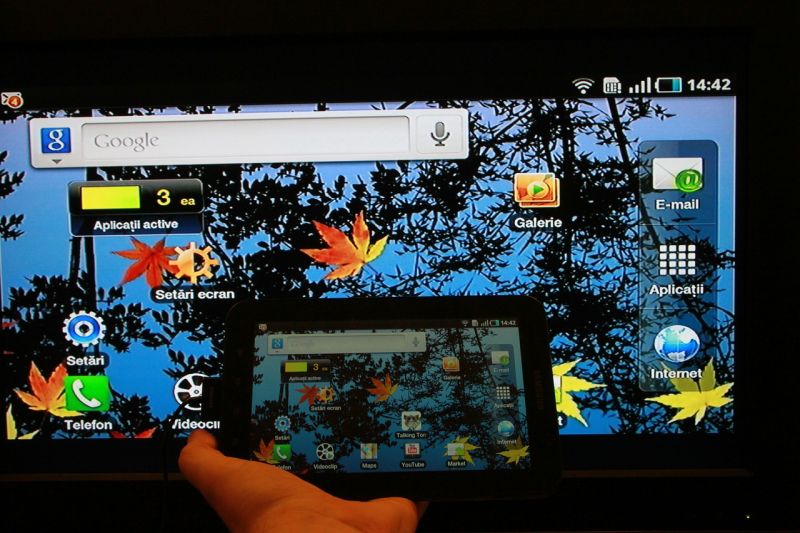
Jest to jedna z najskuteczniejszych metod, ponieważ pozwala na skorzystanie z funkcji skalowania oferowanych przez system operacyjny telefonu, tabletu lub komputera, a następnie przesłanie obrazu do telewizora. Jak to działa?
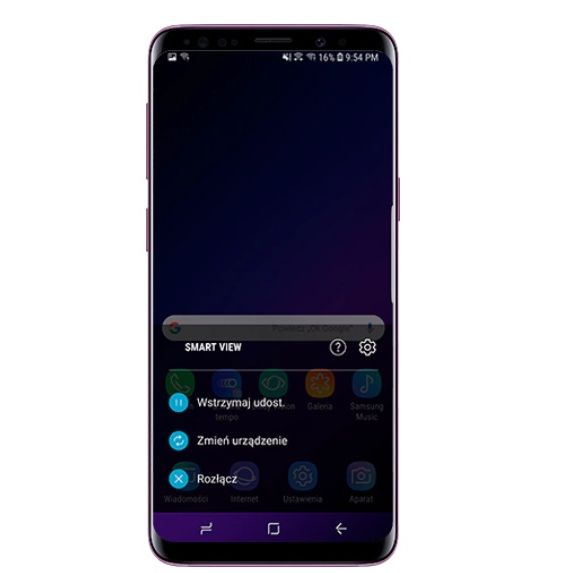
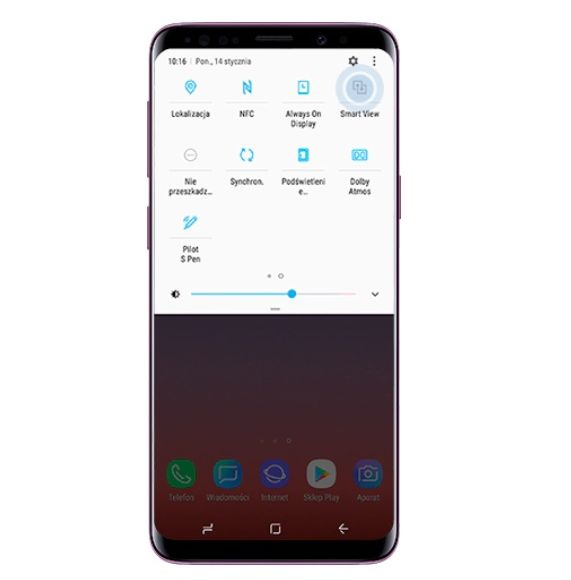
- Chromecast (Google Cast): Jeśli Twój telewizor jest wyposażony w funkcję Chromecast lub posiadasz zewnętrzne urządzenie Chromecast, możesz łatwo przesyłać obraz z aplikacji CDA na telefonie lub tablecie. Wystarczy otworzyć aplikację CDA, znaleźć film, a następnie dotknąć ikony Chromecast (wygląda jak prostokąt z trzema falami Wi-Fi w rogu). Po połączeniu z telewizorem, możesz użyć funkcji skalowania dostępnych w aplikacji CDA lub w ustawieniach systemu telefonu, aby dopasować obraz do ekranu.
- AirPlay (dla urządzeń Apple): Użytkownicy iPhone'ów i iPadów mogą skorzystać z technologii AirPlay, jeśli posiadają kompatybilny telewizor Smart TV lub przystawkę Apple TV. Podobnie jak w przypadku Chromecasta, znajdź przycisk AirPlay w aplikacji CDA i wybierz swój telewizor jako odbiornik. Następnie, w zależności od aplikacji i systemu, możesz mieć możliwość dostosowania wyświetlania obrazu.
- Przesyłanie ekranu z komputera: Możesz również podłączyć komputer do telewizora za pomocą kabla HDMI. Po podłączeniu, otwórz stronę CDA w przeglądarce internetowej na komputerze. Wtedy możesz wykorzystać funkcje skalowania przeglądarki lub ustawienia karty graficznej, aby wyświetlić obraz na pełnym ekranie, zanim zostanie on przesłany do telewizora. Dodatkowo, niektóre systemy operacyjne (np. Windows 10/11, macOS) pozwalają na bezprzewodowe przesyłanie ekranu do kompatybilnych telewizorów lub urządzeń streamingowych.
Warto zaznaczyć, że jakość przesyłanego obrazu może zależeć od siły sygnału Wi-Fi oraz rozdzielczości samego materiału dostępnego na CDA.
2. Konwertery sygnału i skalery
Dla bardziej zaawansowanych użytkowników, którzy chcą uzyskać optymalną jakość obrazu i pełną kontrolę nad skalowaniem, dostępne są zewnętrzne urządzenia:
- Konwertery HDMI do VGA/innych formatów: Jeśli masz starszy telewizor lub specyficzne połączenia, które nie są bezpośrednio kompatybilne, konwertery mogą pomóc. Niektóre z nich oferują funkcje skalowania, pozwalając na dopasowanie rozdzielczości sygnału do możliwości Twojego telewizora.
- Skalery obrazu: To specjalistyczne urządzenia, które potrafią poprawić jakość sygnału wideo, a także go przeskalować. Podłączasz źródło sygnału (np. odtwarzacz Blu-ray, konsolę, a nawet komputer) do skatera, a następnie skaler do telewizora. Wiele skalerów oferuje precyzyjne ustawienia proporcji, rozdzielczości i nawet poprawy ostrości. Jest to rozwiązanie droższe, ale oferujące największą kontrolę.
Należy pamiętać, że te rozwiązania są zazwyczaj bardziej skomplikowane i kosztowne, ale mogą być konieczne w przypadku niestandardowych konfiguracji sprzętowych.
Co jeśli żadne rozwiązanie nie działa?
Czasem, mimo naszych starań, obraz z CDA nadal pozostaje nieoptymalny. Może to wynikać z kilku powodów:
- Ograniczenia samej aplikacji CDA na danej platformie: Niestety, nie każda aplikacja CDA dostępna na Smart TV jest tak samo funkcjonalna. Jeśli używasz starszego telewizora lub mniej popularnej platformy Smart TV, aplikacja może być po prostu bardzo podstawowa i nie oferować zaawansowanych opcji.
- Format pliku wideo: CDA przechowuje ogromną ilość różnorodnych materiałów. Niektóre z nich mogą być w specyficznych formatach, które są trudniejsze do poprawnego skalowania przez standardowe urządzenia.
- Problem z serwerem lub połączeniem: Choć rzadziej, problemy z samym serwerem CDA lub niestabilne połączenie internetowe mogą czasami wpływać na sposób wyświetlania obrazu.
W takich sytuacjach, jeśli zależy Ci na wysokiej jakości oglądania, warto rozważyć alternatywne metody dostępu do treści, które mogą być dla Ciebie dostępne. Czasami prostsze jest odtworzenie materiału na komputerze i podłączenie go bezpośrednio do telewizora kablem HDMI, niż zmaganie się z ograniczeniami aplikacji na Smart TV.
Podsumowując, powiększenie obrazu z CDA na telewizorze może wymagać odrobiny kreatywności i cierpliwości. Od prostych zmian w ustawieniach pilota, po wykorzystanie technologii streamingu – istnieje wiele dróg, aby cieszyć się ulubionymi filmami i serialami w pełnej krasie. Czy już próbowałeś którejś z tych metod? A może masz własne, sprawdzone sposoby na optymalizację obrazu z CDA?