Jak Połączyć Telewizor Z Laptopem Bezprzewodowo

Cześć! Dziś porozmawiamy o czymś naprawdę fajnym – jak połączyć Wasz laptop z telewizorem bez użycia żadnych kabli. Wyobraźcie sobie, że chcecie pokazać znajomym śmieszne filmiki z internetu na dużym ekranie, albo zagrać w grę wideo na telewizorze, używając laptopa jako konsoli. Wszystko to jest możliwe dzięki technologii bezprzewodowego przesyłania obrazu.
Zacznijmy od podstaw. Czym jest to całe bezprzewodowe połączenie? To po prostu sposób na wysłanie obrazu i dźwięku z jednego urządzenia do drugiego bez fizycznego kabla. Pomyślcie o tym jak o radiu – sygnał jest wysyłany w powietrzu, a odbiornik go łapie. Tutaj jest podobnie, tylko zamiast muzyki lecą obrazy z Waszego laptopa.
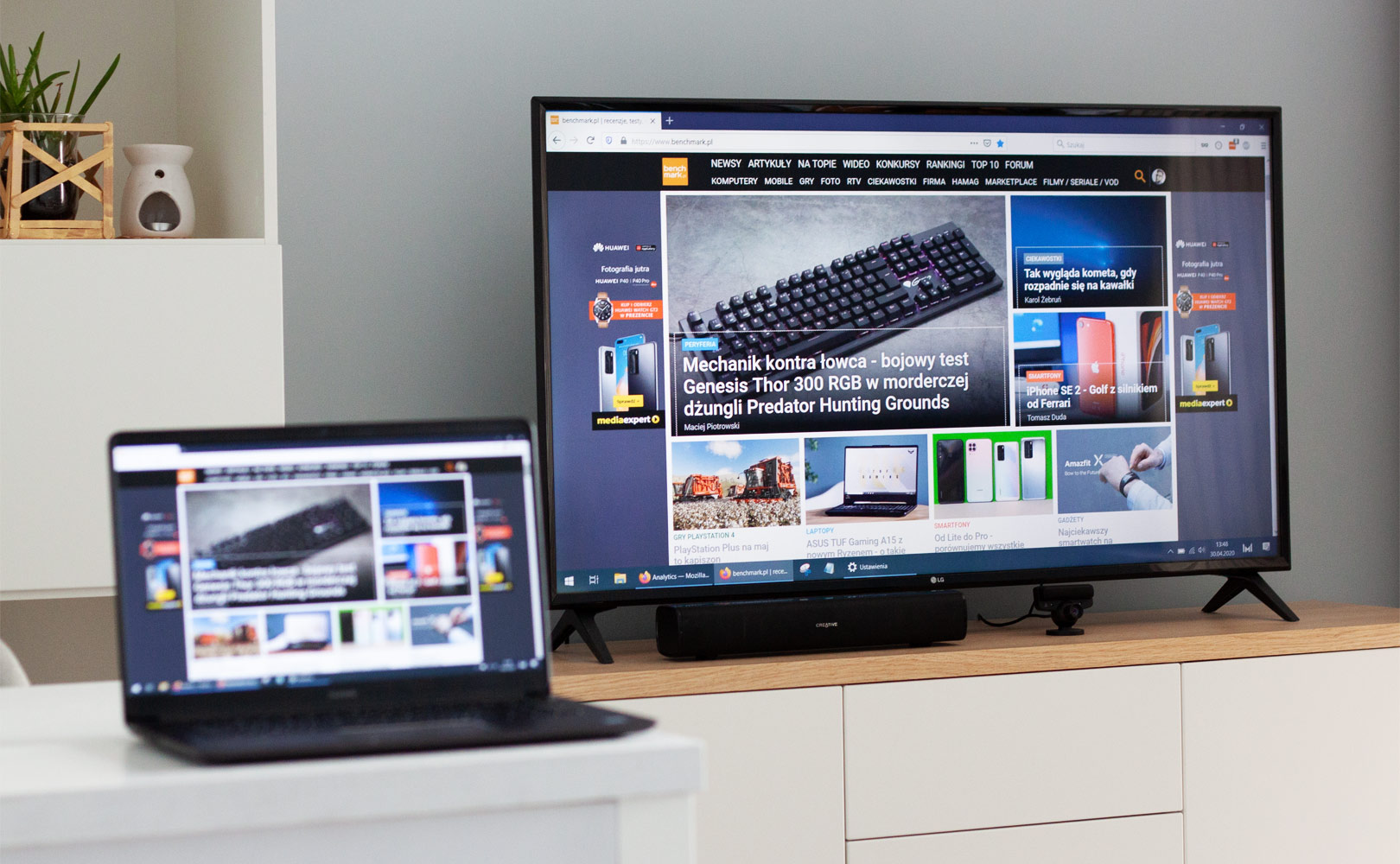
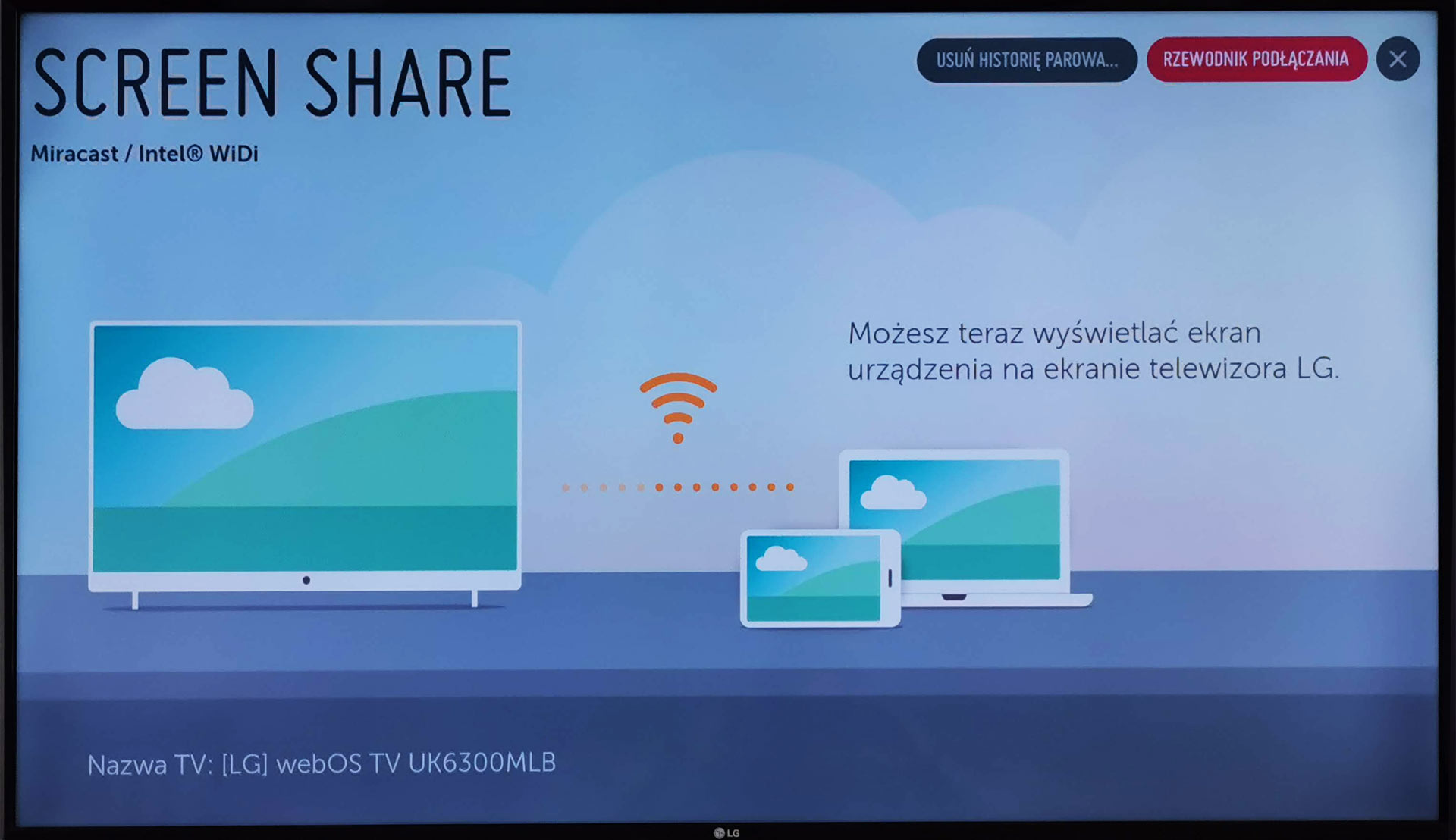
Aby to wszystko działało, Wasz laptop i telewizor muszą "rozumieć się" nawzajem. Najczęściej do tego celu używamy technologii zwanej Miracast. Jest to standard, który pozwala na lustrzane odbicie ekranu Waszego laptopa na ekranie telewizora. Czyli dokładnie to, co widzicie na monitorze Waszego komputera, pojawi się też na telewizorze.
Must Read
Co jest potrzebne do takiego połączenia? Po pierwsze, musicie upewnić się, że Wasz laptop obsługuje Miracast. Większość nowszych laptopów z systemem Windows 10 lub nowszym ma tę funkcję. Po drugie, telewizor musi być smart TV, czyli telewizorem podłączonym do internetu, który też wspiera Miracast. Czasem telewizory nie mają tej funkcji wbudowanej, ale można to łatwo naprawić, używając małego urządzenia zwanego donglem Miracast. To taki mały "pendrive", który podłączacie do telewizora, a on dodaje mu funkcję bezprzewodowego przesyłania obrazu.
Jak to zrobić w praktyce? To prostsze niż myślicie! Na laptopie z systemem Windows wystarczy nacisnąć kombinację klawiszy: klawisz Windows + K. Pojawi się okienko z opcjami połączenia. Wybierzcie "Połącz z siecią bezprzewodową". Wasz laptop zacznie szukać dostępnych telewizorów w pobliżu. Gdy Wasz telewizor się pojawi na liście, kliknijcie na niego. Czasem telewizor może poprosić o potwierdzenie połączenia – po prostu potwierdźcie na ekranie telewizora. I gotowe! Wasz pulpit z laptopa powinien teraz być widoczny na telewizorze.
Pamiętajcie, że do działania Miracast urządzenia zazwyczaj muszą być podłączone do tej samej sieci Wi-Fi. To tak, jakbyście chcieli rozmawiać z kimś przez telefon – musicie być w zasięgu tej samej sieci, żeby połączenie było stabilne. Jeśli Wasz telewizor nie jest smart TV, albo go nie macie, a chcecie oglądać filmy z laptopa na telewizorze, to nadal jest rozwiązanie. Możecie użyć urządzenia takiego jak Google Chromecast albo Apple TV. One też pozwalają przesyłać obraz z laptopa, ale działają trochę inaczej i często przez specjalne aplikacje.
Więc podsumowując, połączenie laptopa z telewizorem bez kabli jest łatwe i otwiera mnóstwo możliwości do dzielenia się treściami, oglądania filmów na większym ekranie, czy nawet grania w gry. Upewnijcie się tylko, że Wasz sprzęt obsługuje potrzebne technologie, a reszta pójdzie gładko!