Jak Połączyć Bezprzewodowo Laptopa Z Telewizorem Sony Bravia
Połączenie laptopa z telewizorem Sony Bravia bezprzewodowo pozwala na wygodne oglądanie filmów, zdjęć czy prezentacji na dużym ekranie. Nie potrzebujesz żadnych kabli! Ta metoda opiera się na technologii przesyłania obrazu i dźwięku drogą radiową.
Istnieją dwa główne sposoby, aby to zrobić:
- Wykorzystanie wbudowanych funkcji telewizora Bravia.
- Użycie zewnętrznego adaptera.
Skupimy się na pierwszym, najpopularniejszym sposobie, który jest dostępny w większości nowszych telewizorów Sony Bravia.
Must Read
Metoda 1: Wykorzystanie wbudowanych funkcji
Telewizory Sony Bravia często posiadają funkcję, która pozwala na bezpośrednie połączenie z urządzeniami w tej samej sieci Wi-Fi. Najczęściej jest to technologia o nazwie Screen Mirroring lub Miracast.
Aby to zrobić, wykonaj poniższe kroki:

- Upewnij się, że oba urządzenia są w tej samej sieci Wi-Fi. To bardzo ważne. Zarówno laptop, jak i telewizor muszą być podłączone do tego samego routera internetowego. Sprawdź w ustawieniach sieciowych na laptopie i w menu telewizora, czy nazwy sieci Wi-Fi są identyczne.
- Włącz funkcję Screen Mirroring na telewizorze Bravia. Sposób aktywacji tej funkcji może się nieco różnić w zależności od modelu telewizora. Najczęściej znajdziesz ją w menu głównym pod hasłami takimi jak: "Sieć", "Połączenia", "Urządzenia", lub po prostu "Screen Mirroring" lub "Miracast". Czasami trzeba też wybrać opcję "Włącz" lub "Rozpocznij".
- Na laptopie uruchom funkcję przesyłania ekranu. W przypadku systemów Windows 10 i nowszych, naciśnij klawisze Windows + P jednocześnie. Pojawi się menu, w którym wybierz opcję "Połącz z wyświetlaczem bezprzewodowym".
- Znajdź swój telewizor Bravia na liście. Po wybraniu tej opcji, system Windows zacznie szukać dostępnych urządzeń. Z listy dostępnych telewizorów wybierz nazwę swojego telewizora Sony Bravia.
- Potwierdź połączenie. Czasami na ekranie telewizora może pojawić się prośba o potwierdzenie połączenia. Potwierdź ją.
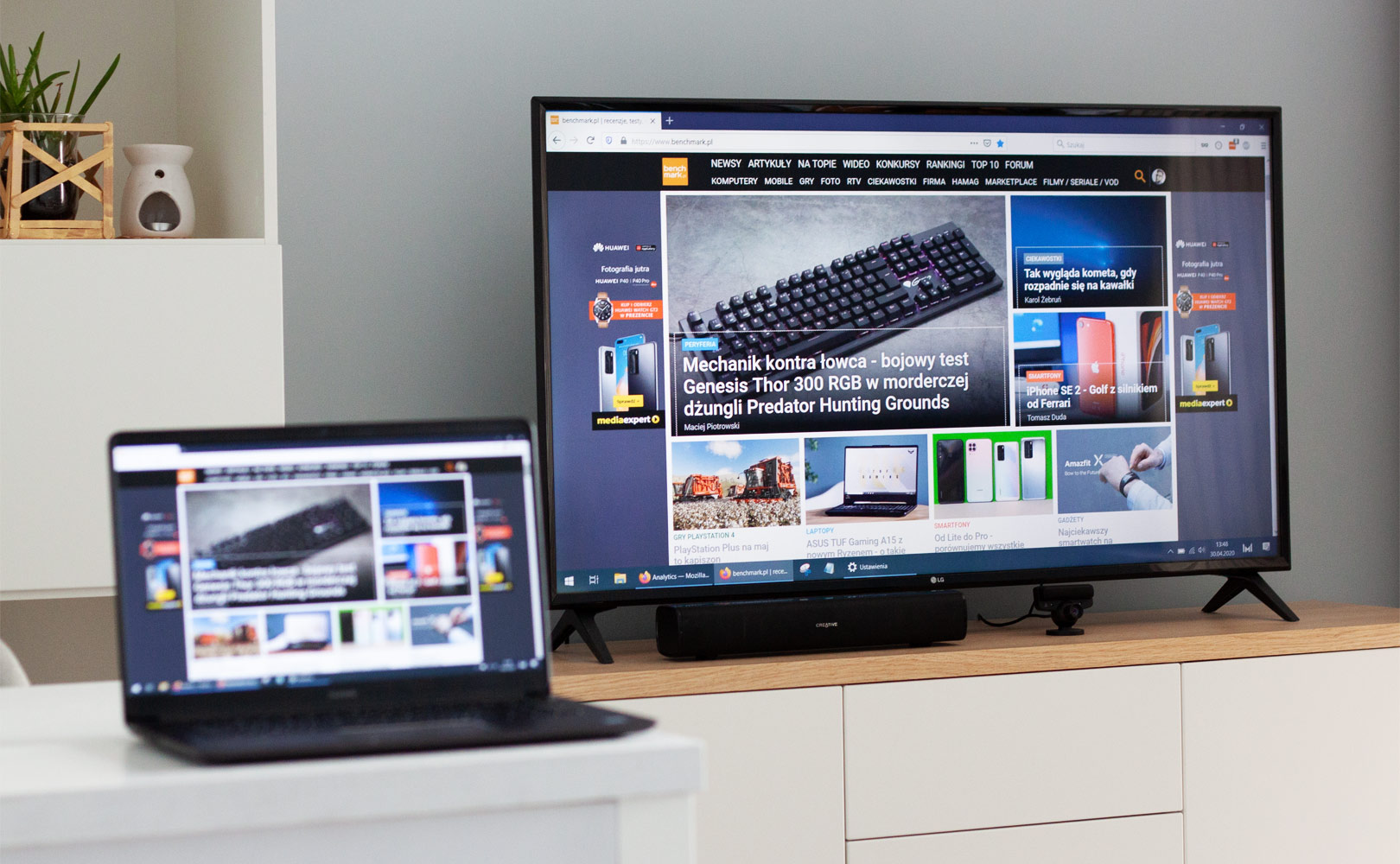
- Gotowe! Twój ekran z laptopa powinien teraz być widoczny na telewizorze.
Jeśli Twój telewizor nie ma funkcji Screen Mirroring lub Miracast, lub jeśli chcesz uzyskać lepszą jakość obrazu, możesz rozważyć użycie zewnętrznego adaptera, takiego jak Google Chromecast lub Apple TV. Te urządzenia podłączasz do telewizora przez port HDMI, a następnie łączysz je z siecią Wi-Fi. Potem możesz przesyłać obraz z laptopa za pomocą odpowiednich aplikacji.
Pamiętaj, że jakość połączenia bezprzewodowego może zależeć od siły sygnału Wi-Fi w Twoim domu. Jeśli obraz się zacina, spróbuj zbliżyć laptopa do routera lub telewizora.