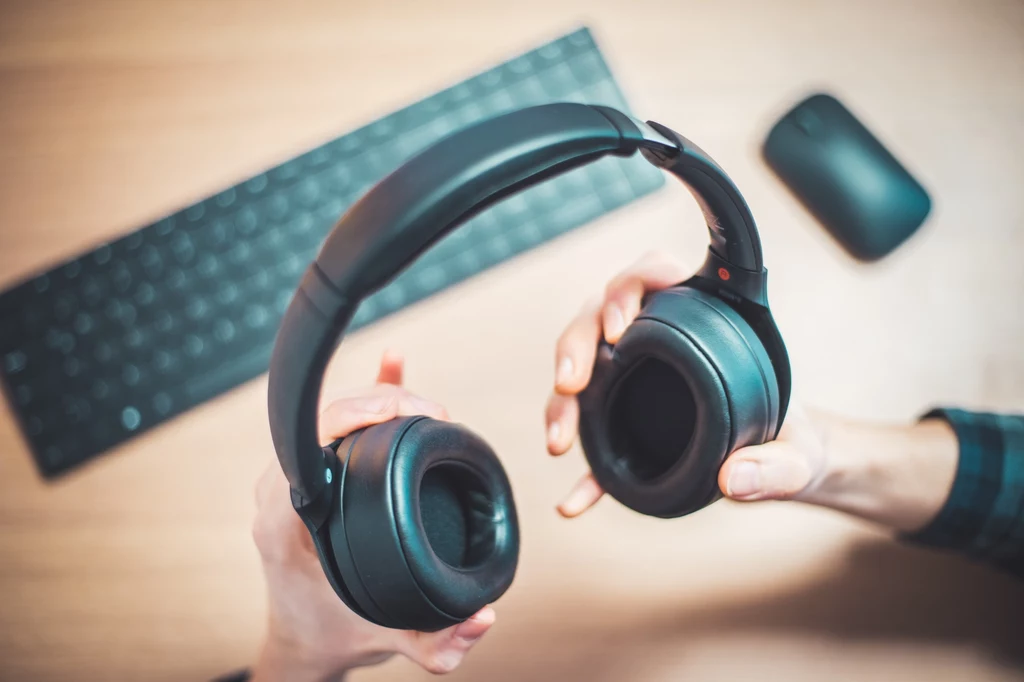
Jak Podłączyć Słuchawki Bezprzewodowe Do Komputera Bez Bluetooth

Rozumiemy. Masz nowe, świetne słuchawki bezprzewodowe, pełne obietnicy wolności od plączących się kabli i potężnego dźwięku. Ale kiedy próbujesz podłączyć je do swojego komputera, okazuje się, że nie ma tam Bluetootha. Frustrujące, prawda? Wiele osób staje przed tym samym dylematem. Nowy sprzęt audio, a kluczowy element łączności po prostu gdzieś zniknął. To sytuacja, która może odebrać całą radość z zakupu i sprawić, że poczujesz się, jakbyś utknął w przeszłości, podczas gdy reszta świata korzysta z najnowszych technologii.
Pomyśl o tym, jak często zdarza się sytuacja, gdy chcemy po prostu usiąść i zrelaksować się przy muzyce, obejrzeć film bez przeszkadzania innym, czy wziąć udział w ważnym spotkaniu online, a nagle okazuje się, że coś tak podstawowego, jak połączenie dźwięku, staje się przeszkodą. Brak Bluetootha w komputerze nie musi jednak oznaczać, że Twoje nowe słuchawki skazane są na leżenie w pudełku. Istnieją praktyczne i często niedrogie rozwiązania, które pozwolą Ci cieszyć się pełnią możliwości Twojego sprzętu, nawet jeśli Twój komputer jest nieco starszy lub po prostu nie został wyposażony w tę technologię.
Może myślisz, że jedynym rozwiązaniem jest zakup nowego komputera z wbudowanym Bluetooth. To podejście jest oczywiście skuteczne, ale często niepraktyczne i kosztowne. Po co wymieniać cały sprzęt, skoro problem można rozwiązać znacznie prostszym i tańszym sposobem? Czy naprawdę chcemy być zmuszeni do wydawania setek, a nawet tysięcy złotych, tylko po to, by móc połączyć nasze ulubione słuchawki? Zdecydowanie nie tędy droga do efektywnego korzystania z technologii.
Must Read
W tym artykule pokażemy Ci, jak możesz obejść brak Bluetootha i cieszyć się bezprzewodowym dźwiękiem z Twoich słuchawek. Skupimy się na rozwiązaniach, które są dostępne, łatwe do zastosowania i co najważniejsze – działają. Nie chcemy Cię zasypywać technicznym żargonem, ale krok po kroku przeprowadzić przez proces, który pozwoli Ci odzyskać swobodę ruchu i komfort słuchania.
Główne Metody Podłączania Słuchawek Bez Bluetooth
Zanim zagłębimy się w szczegóły, warto zrozumieć, jakie są podstawowe opcje, gdy komputer nie dysponuje wbudowanym modułem Bluetooth. Najczęściej będą to metody wykorzystujące inne technologie lub adaptery, które dodają tę funkcjonalność do Twojego urządzenia.
1. Adapter USB Bluetooth (Dongle) – Najpopularniejsze Rozwiązanie
To zdecydowanie najczęściej wybierane i najłatwiejsze rozwiązanie. Adapter USB Bluetooth, często nazywany też donglem, jest niewielkim urządzeniem, które podłączasz do wolnego portu USB w Twoim komputerze. Działa on jak zewnętrzna karta Bluetooth, dodając tę funkcjonalność do Twojego sprzętu. Po jego podłączeniu, komputer wykryje nowe urządzenie i zazwyczaj automatycznie zainstaluje potrzebne sterowniki. Następnie możesz postępować jak ze standardowym połączeniem Bluetooth – wyszukiwać urządzenia, parować je i cieszyć się dźwiękiem.

- Jak to działa? Wyobraź sobie, że Twój komputer to dom, a port USB to drzwi. Dongle Bluetooth to specjalny klucz, który otwierasz, wsadzając go do tych drzwi (portu USB). Po jego włożeniu, dom (komputer) nagle zyskuje nowe możliwości komunikacji bezprzewodowej, tak jakbyś zainstalował nową antenę do radia.
- Zalety:
- Prostota instalacji: Zazwyczaj Plug and Play – podłącz i działa.
- Niski koszt: Dobrej jakości adaptery są zazwyczaj bardzo przystępne cenowo.
- Uniwersalność: Działają z większością systemów operacyjnych (Windows, macOS, Linux).
- Mobilność: Mały rozmiar ułatwia przenoszenie adaptera między różnymi komputerami.
- Na co zwrócić uwagę przy zakupie?
- Wersja Bluetooth: Im nowsza wersja (np. Bluetooth 5.0, 5.1, 5.2), tym lepszy zasięg, stabilność połączenia i mniejsze zużycie energii. Starsze wersje (np. 4.0) mogą być tańsze, ale mogą też mieć gorszą jakość dźwięku lub krótszy zasięg.
- Obsługiwane kodeki: Niektóre adaptery mogą lepiej obsługiwać kodeki wysokiej jakości, takie jak aptX, jeśli Twoje słuchawki je również wspierają. Jest to szczególnie ważne dla audiofilów.
- Zasięg: Specyfikacja powinna podawać zasięg działania. Zazwyczaj wynosi on od 10 do 20 metrów w otwartym terenie.
- Kompatybilność z systemem: Upewnij się, że adapter jest kompatybilny z wersją systemu operacyjnego, której używasz.
2. Słuchawki z Własnym Transmiterem USB (Dedykowane Rozwiązania)
Niektóre firmy produkujące słuchawki bezprzewodowe oferują zestawy, w których do słuchawek dołączony jest dedykowany transmiter USB. Jest to zazwyczaj niewielka "kluczyk" USB, który jest fabrycznie sparowany z Twoimi słuchawkami. Po prostu podłączasz ten transmiter do komputera, a słuchawki powinny się automatycznie połączyć. To rozwiązanie często oferuje lepszą jakość dźwięku i mniejsze opóźnienia, ponieważ transmisja jest zoptymalizowana pod konkretny model słuchawek.
- Jak to działa? Pomyśl o tym jak o specjalnym pilocie i telewizorze, które zostały zaprojektowane do współpracy. Transmiter USB działa jak ten pilot, a słuchawki jak telewizor – są od razu "skrojone" do wspólnego działania, co sprawia, że połączenie jest błyskawiczne i niezawodne.
- Zalety:
- Doskonała jakość dźwięku i minimalne opóźnienia: Idealne do gier i oglądania filmów.
- Brak konieczności parowania: Połączenie jest zazwyczaj automatyczne po podłączeniu transmitera.
- Często lepszy zasięg i stabilność niż standardowy Bluetooth.
- Wady:
- Mniejsza uniwersalność: Transmiter działa zazwyczaj tylko z tym konkretnym modelem słuchawek.
- Wyższy koszt: Takie zestawy są często droższe niż zakup samych słuchawek i osobnego adaptera Bluetooth.
3. Wykorzystanie Kabla Audio (Jeśli Słuchawki To Umożliwiają)
Warto wspomnieć, że wiele słuchawek bezprzewodowych posiada również gniazdo jack 3.5mm i może być używane w trybie przewodowym. Jeśli zależy Ci na prostocie i nie masz nic przeciwko podłączeniu kabla (choć to oczywiście rozwiązanie mniej "bezprzewodowe"), jest to najszybsza metoda. Wystarczy podłączyć jeden koniec kabla do gniazda w słuchawkach, a drugi do portu audio w komputerze. Jakość dźwięku może być nawet lepsza niż przez Bluetooth, a na pewno będzie wolna od zakłóceń i opóźnień.
- Jak to działa? To najprostsza forma połączenia audio, znana od lat. Kabel działa jak bezpośrednia "droga" dla sygnału dźwiękowego, bez żadnych pośredników czy technologii bezprzewodowych.
- Zalety:
- Najprostsza metoda: Zero konfiguracji.
- Najwyższa jakość dźwięku i brak opóźnień.
- Nie wymaga żadnych dodatkowych urządzeń poza kablem.
- Wady:
- Ogranicza swobodę ruchu – jesteś przywiązany do komputera.
- Słuchawki muszą posiadać gniazdo jack i być zasilane (często akumulator musi być naładowany, nawet w trybie przewodowym).
4. Karta Dźwiękowa USB z Bluetooth
To mniej popularne, ale również skuteczne rozwiązanie, które może być interesujące dla osób, które chcą ulepszyć jakość dźwięku swojego komputera, a przy okazji zyskać funkcję Bluetooth. W tym przypadku kupujemy zewnętrzną kartę dźwiękową w formie pendrive'a USB, która oprócz lepszego przetwarzania dźwięku, posiada wbudowany moduł Bluetooth. Po podłączeniu takiej karty, system wykrywa ją jako nowe urządzenie audio i jednocześnie jako interfejs Bluetooth.

- Jak to działa? Ta opcja jest jak kupno nowego, lepszego radia do domu, które oprócz lepszego odbioru stacji radiowych, ma też wbudowany moduł Wi-Fi do streamingu muzyki. Otrzymujesz dwie funkcje w jednym urządzeniu.
- Zalety:
- Poprawa jakości dźwięku – zewnętrzna karta dźwiękowa często oferuje lepszą jakość audio niż wbudowana karta z płyty głównej.
- Dodaje funkcję Bluetooth.
- Może być rozwiązaniem problemów z dźwiękiem w komputerze.
- Wady:
- Zazwyczaj droższe niż prosty adapter USB Bluetooth.
- Większe rozmiarowo od typowego dongla.
- Instalacja sterowników może być bardziej złożona niż w przypadku prostego adaptera.
Kroki do Podłączenia z Użyciem Adaptera USB Bluetooth
Skupmy się teraz na najpopularniejszym scenariuszu – użyciu adaptera USB Bluetooth. Proces ten jest zazwyczaj bardzo prosty, ale warto przejść przez niego krok po kroku, aby uniknąć potencjalnych problemów.
Krok 1: Zakup Adaptera USB Bluetooth
Wybierz adapter, który najlepiej odpowiada Twoim potrzebom (patrz punkt o cechach adapterów powyżej). Pamiętaj o wersji Bluetooth i jego przeznaczeniu.
Krok 2: Podłączenie Adaptera do Komputera
Znajdź wolny port USB w swoim komputerze i podłącz do niego adapter. Zaleca się korzystanie z portów umieszczonych bezpośrednio na płycie głównej (z tyłu komputera stacjonarnego), ponieważ są one często bardziej stabilne niż porty na panelu przednim lub w hubach USB, które mogą nie dostarczać wystarczającej mocy.
Krok 3: Instalacja Sterowników
Większość nowoczesnych systemów operacyjnych (Windows 10/11, najnowsze wersje macOS) automatycznie wykryje nowe urządzenie i zainstaluje potrzebne sterowniki. Na ekranie powinna pojawić się informacja o wykryciu nowego sprzętu i instalacji oprogramowania. Jeśli system poprosi o płytę CD ze sterownikami (co jest coraz rzadsze), spróbuj poszukać sterowników na stronie internetowej producenta adaptera.

Krok 4: Włączenie Bluetooth na Komputerze
Po zainstalowaniu sterowników, musisz aktywować funkcję Bluetooth na swoim komputerze. Sposób aktywacji zależy od systemu operacyjnego:
- Windows 10/11: Przejdź do Ustawień (ikonka koła zębatego w menu Start), następnie wybierz "Urządzenia", a potem "Bluetooth i inne urządzenia". Upewnij się, że przełącznik Bluetooth jest ustawiony na "Włączony".
- macOS: Kliknij ikonę Apple w lewym górnym rogu ekranu, wybierz "Preferencje systemowe" (lub "Ustawienia systemowe"), a następnie "Bluetooth". Upewnij się, że Bluetooth jest włączony.
Krok 5: Parowanie Słuchawek
Teraz, gdy Bluetooth jest aktywny, możesz połączyć Twoje słuchawki:
- Ustaw słuchawki w trybie parowania. Zazwyczaj wymaga to naciśnięcia i przytrzymania przycisku zasilania lub dedykowanego przycisku Bluetooth na słuchawkach. Słuchawki powinny zacząć migać diodą LED, sygnalizując tryb parowania. Sprawdź instrukcję obsługi swoich słuchawek, aby dowiedzieć się, jak dokładnie to zrobić.
- Na komputerze kliknij "Dodaj Bluetooth lub inne urządzenie" (w Windows) lub "Połącz nowe urządzenie" (w macOS).
- Komputer rozpocznie wyszukiwanie dostępnych urządzeń Bluetooth. Z listy wybierz nazwę swoich słuchawek.
- Postępuj zgodnie z instrukcjami na ekranie. Czasami może być wymagane potwierdzenie sparowania lub wpisanie kodu PIN (zazwyczaj "0000" lub "1234", ale sprawdź instrukcję słuchawek).
- Po pomyślnym sparowaniu, słuchawki powinny być widoczne jako połączone urządzenie audio.
Krok 6: Ustawienie Słuchawek jako Domyślnego Urządzenia Dźwięku
Czasami po sparowaniu, komputer nie przełącza automatycznie odtwarzania dźwięku na nowe słuchawki. Musisz je ustawić jako domyślne:
- Windows: Kliknij prawym przyciskiem myszy ikonę głośnika na pasku zadań, wybierz "Otwórz ustawienia dźwięku" (lub "Urządzenia do odtwarzania"). Z listy wybierz swoje słuchawki i kliknij "Ustaw jako domyślne".
- macOS: Przejdź do Preferencji/Ustawień systemowych -> Dźwięk -> Zakładka "Wyjście". Wybierz swoje słuchawki z listy.
I to wszystko! Teraz możesz cieszyć się bezprzewodowym dźwiękiem z Twoich słuchawek, nawet jeśli Twój komputer nie ma wbudowanego Bluetootha. Jak widać, brak jednej funkcji nie oznacza końca świata – technologia oferuje nam wiele elastycznych rozwiązań.
Podsumowanie i Co Dalej?
Brak wbudowanego Bluetooth w komputerze nie jest końcem świata dla Twoich bezprzewodowych słuchawek. Jak pokazaliśmy, istnieje kilka skutecznych i zazwyczaj niedrogich sposobów na obejście tego problemu. Najpopularniejszym i najbardziej dostępnym jest użycie adaptera USB Bluetooth (dongla), który jest łatwy w instalacji i obsłudze. Alternatywnie, dedykowane transmitery USB oferują często lepszą jakość dźwięku, a jeśli Twoje słuchawki mają taką opcję, użycie kabla audio jest najprostszym rozwiązaniem.
Pamiętaj, że technologia rozwija się w zawrotnym tempie, a producenci sprzętu starają się sprostać różnorodnym potrzebom użytkowników. Nie bój się eksperymentować z różnymi rozwiązaniami, a przede wszystkim – nie poddawaj się, jeśli coś nie zadziała od razu. Czasami wystarczy chwila cierpliwości i prawidłowe wykonanie kilku prostych kroków.
Czy te rozwiązania brzmią dla Ciebie sensownie? Czy któryś z opisanych sposobów wydaje się najbardziej odpowiadać Twoim potrzebom? Zachęcamy do przemyślenia swojej sytuacji i wyboru metody, która najlepiej sprawdzi się w Twoim przypadku. Czy już zdecydowałeś, który adapter USB Bluetooth może być dla Ciebie najlepszy?