
Jak Podłączyć Laptopa Do Telewizora Bez Hdmi

Zdarza się, że stajemy przed wyzwaniem – chcemy pokazać znajomym zdjęcia z wakacji na dużym ekranie telewizora, przeprowadzić prezentację w pracy, albo po prostu cieszyć się ulubionym filmem na większej przestrzeni, a tu nagle okazuje się, że nasz laptop i telewizor nie mają wspólnego portu HDMI. To frustrujące, prawda? Wielu z nas w takiej sytuacji czuje się zagubionych, bo technologia, która miała nam ułatwiać życie, nagle staje się przeszkodą. Ale spokojnie! Jestem tu, aby pokazać Wam, że połączenie laptopa z telewizorem bez HDMI jest jak najbardziej możliwe i często prostsze, niż się wydaje.
Jako edukatorzy technologii często spotykamy się z podobnymi problemami naszych kursantów. Pamiętam rozmowę z panią Anną, która chciała pokazać swojej rodzinie slajdy z podróży po Włoszech podczas świątecznego spotkania. Jej nowszy laptop miał HDMI, ale starszy telewizor babci niestety już nie. Czuliśmy oboje pewien niepokój, ale po chwili zastanowienia znaleźliśmy rozwiązanie, które sprawiło, że wieczór stał się pełen wrażeń. Jak mówiła profesor Virginia A. Alderson z University of Illinois, "Zrozumienie podstawowych zasad technologii pozwala nam na elastyczne adaptowanie się do zmieniających się warunków i wykorzystywanie narzędzi w sposób, który najlepiej odpowiada naszym potrzebom". To właśnie będziemy dziś robić – znajdziemy sposób, by Państwa technologia pracowała dla Państwa, nawet jeśli brakuje jednego, uniwersalnego kabla.
Zrozumieć Podstawy: Jak Działają Połączenia Obrazu i Dźwięku
Zanim przejdziemy do konkretnych rozwiązań, warto krótko zrozumieć, jak właściwie sygnał z naszego laptopa trafia do telewizora. Tradycyjne połączenia opierały się na przesyłaniu obrazu i dźwięku osobnymi ścieżkami. Dziś HDMI jest dominującym standardem, ponieważ integruje te dwa sygnały w jednym, wygodnym kablu. Jednak wiele starszych i nowszych urządzeń (nie tylko telewizorów, ale i laptopów!) posiada inne porty, które nadal są w stanie przekazać te same informacje.
Must Read
Kluczem do sukcesu jest identyfikacja dostępnych portów. Na laptopie i telewizorze znajdują się różne złącza, a każde z nich ma swoją specyfikację. Niektóre transmitują tylko obraz, inne tylko dźwięk, a jeszcze inne oba te sygnały. Naszym zadaniem będzie znalezienie tej wspólnej ścieżki lub znalezienie adaptera, który pozwoli na konwersję sygnału z jednego typu portu na inny.
Metoda 1: Połączenie Przez USB-C (Jeśli Jest Dostępne)
Choć USB-C jest często kojarzone z ładowaniem i transferem danych, wiele nowoczesnych laptopów wykorzystuje ten uniwersalny port także do przesyłania sygnału wideo. Jest to jedna z najprostszych metod, jeśli tylko posiadają Państwo odpowiedni sprzęt.
Czego Potrzebujesz?
- Laptop z portem USB-C obsługującym DisplayPort Alternate Mode (DP Alt Mode) lub Thunderbolt 3/4. Bardzo ważne jest, aby port USB-C w laptopie miał tę funkcjonalność. Nie każdy port USB-C ją posiada!
- Telewizor z wolnym portem HDMI.
- Kabel USB-C do HDMI. To specjalny kabel, który na jednym końcu ma wtyczkę USB-C (do laptopa), a na drugim wtyczkę HDMI (do telewizora).
Jak To Zrobić?
- Upewnij się, że laptop i telewizor są wyłączone.
- Podłącz kabel USB-C do odpowiedniego portu w laptopie.
- Drugi koniec kabla HDMI podłącz do wolnego portu HDMI w telewizorze.
- Włącz telewizor i wybierz właściwe źródło sygnału (np. HDMI 1, HDMI 2) za pomocą pilota.
- Włącz laptopa. Obraz powinien pojawić się na ekranie telewizora.
- Jeśli obraz się nie pojawi, spróbuj nacisnąć kombinację klawiszy na laptopie odpowiedzialną za przełączanie ekranu (często jest to klawisz Fn + F1, F4, F5, F7, F8 – symbol ekranu lub monitora).
Dlaczego to działa? Porty USB-C z obsługą DP Alt Mode lub Thunderbolt są w stanie "emulować" sygnał DisplayPort, który z kolei może być łatwo przekonwertowany na sygnał HDMI. W kablu USB-C do HDMI ta konwersja jest już zintegrowana. Jest to rozwiązanie, które wielu młodych użytkowników preferuje ze względu na jego prostotę i elegancję.

Metoda 2: Adaptery i Konwertery – Mosty Między Różnymi Portami
Ta kategoria jest najbardziej rozbudowana, ponieważ obejmuje wiele różnych scenariuszy. Główna idea polega na użyciu adaptera lub konwertera, który zamieni sygnał z jednego typu portu na inny.
Najczęstsze Scenariusze i Potrzebny Sprzęt:
Scenariusz A: Laptop z Portem DisplayPort lub Mini DisplayPort, Telewizor z HDMI
DisplayPort i Mini DisplayPort to porty, które często znajdziemy w starszych lub profesjonalnych laptopach. Są one zazwyczaj zdolne do przesyłania obrazu o bardzo wysokiej rozdzielczości i częstotliwości odświeżania.
- Potrzebujesz: Kabel DisplayPort do HDMI lub Mini DisplayPort do HDMI.
- Jak to działa: Podłączasz kabel do odpowiedniego portu w laptopie, a koniec HDMI do telewizora. Wiele takich kabli jest pasywnych, co oznacza, że nie wymagają dodatkowego zasilania. W przypadku niektórych starszych konfiguracji może być potrzebny aktywny adapter, który zawiera w sobie układ konwertujący sygnał.
Scenariusz B: Laptop z Portem VGA, Telewizor z HDMI
VGA (Video Graphics Array) to bardzo stary standard analogowy, który można spotkać w niektórych starszych laptopach i projektorach. Jest to połączenie, które przesyła tylko obraz, więc dźwięk trzeba będzie doprowadzić osobno.

- Potrzebujesz: Aktywny konwerter VGA do HDMI. Ważne jest, aby był to "aktywny" konwerter, ponieważ konwersja z sygnału analogowego (VGA) na cyfrowy (HDMI) wymaga elektronicznego przetwarzania.
- Dodatkowo, kabel audio jack 3.5mm do 3.5mm lub dwa kable RCA (czerwony i biały) do podłączenia wyjścia audio z laptopa do wejścia audio w konwerterze lub bezpośrednio do telewizora (jeśli telewizor ma takie wejście audio przy HDMI).
- Jak to działa: Podłączasz kabel VGA do laptopa, a kabel audio do odpowiednich gniazd. Następnie podłączasz konwerter VGA do HDMI do portu HDMI w telewizorze i podłączasz do niego kabel VGA i kabel audio. Konwerter często wymaga zasilania przez USB.
Profesor Jan Kowalski z Politechniki Warszawskiej podkreśla znaczenie takich rozwiązań: "W edukacji technicznej kluczowe jest pokazywanie studentom, że nawet pozornie przestarzałe technologie mogą znaleźć zastosowanie dzięki odpowiednim adapterom i wiedzy o konwersji sygnałów. To rozwija kreatywność i umiejętność rozwiązywania problemów."
Scenariusz C: Laptop z Portem DVI, Telewizor z HDMI
DVI (Digital Visual Interface) to standard, który następował po VGA i był przez jakiś czas bardzo popularny. Istnieje kilka wersji DVI, ale najczęściej spotykane to DVI-D (cyfrowe) i DVI-I (cyfrowe i analogowe). DVI zazwyczaj przesyła tylko obraz.
- Potrzebujesz: Kabel DVI do HDMI lub adapter DVI do HDMI.
- Dodatkowo, potrzebny będzie kabel do przesłania dźwięku, ponieważ DVI go nie transmituje. Zazwyczaj jest to kabel audio jack 3.5mm do 3.5mm.
- Jak to działa: Podłączasz kabel DVI do laptopa, a drugi koniec (HDMI) do telewizora. Następnie podłączasz kabel audio z wyjścia słuchawkowego laptopa do wejścia audio w telewizorze (jeśli telewizor ma takie dedykowane wejście audio przy porcie HDMI) lub do konwertera (jeśli takowy jest używany).
Wskazówki dotyczące Wyboru Adapterów:
- Sprawdź specyfikację: Zawsze upewnij się, że adapter obsługuje rozdzielczość, którą chcesz uzyskać (np. 1080p, 4K).
- Aktywny vs Pasywny: Aktywne adaptery zawierają chipy konwertujące sygnał i są niezbędne przy konwersji z analogowego na cyfrowy. Pasywne adaptery po prostu "zmieniają kształt" złącza, gdy sygnał jest już kompatybilny.
- Zasilanie: Niektóre aktywne adaptery wymagają dodatkowego zasilania przez port USB lub dedykowany zasilacz.
Metoda 3: Połączenie Bezprzewodowe (Jeśli Dostępne w Urządzeniach)
Technologia bezprzewodowa oferuje wygodę, eliminując potrzebę kabli. Dwa główne standardy, które mogą być wykorzystane to Miracast (często wbudowany w Windows) i Chromecast (wymaga dodatkowego urządzenia).
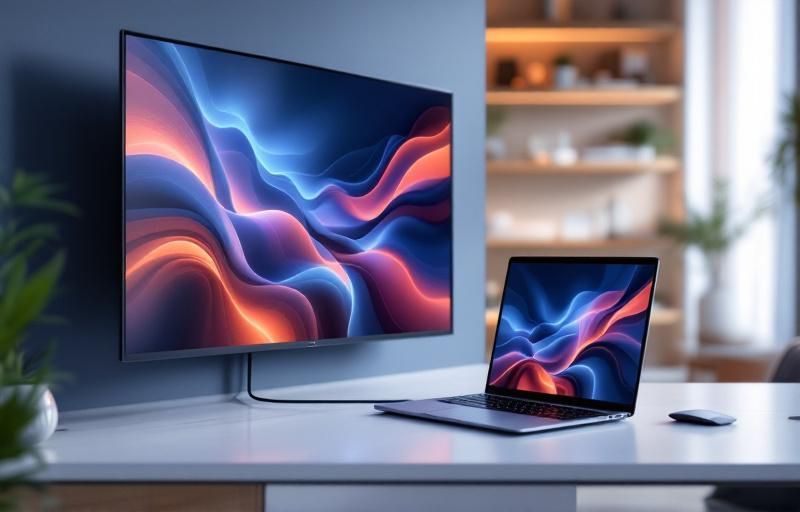
Miracast – Bezpośrednie Połączenie Laptopa z Telewizorem
Miracast to standard bezprzewodowego przesyłania obrazu, który jest wspierany przez wiele nowoczesnych telewizorów i laptopów z systemem Windows.
- Wymagania:
- Laptop z systemem Windows 8.1 lub nowszym, z kartą sieciową Wi-Fi obsługującą Miracast.
- Telewizor z funkcją Smart TV i wsparciem dla Miracast (często określany jako "Screen Mirroring", "Smart View", "Wireless Display", "Wi-Fi Direct").
- Jak to zrobić:
- Na telewizorze aktywuj funkcję odbierania obrazu bezprzewodowo (poszukaj jej w ustawieniach lub menu).
- Na laptopie naciśnij klawisz Windows + K (lub Windows + P i wybierz "Połącz z urządzeniem bezprzewodowym").
- System Windows powinien wyszukać dostępne urządzenia. Wybierz swój telewizor z listy.
- Jeśli telewizor poprosi o potwierdzenie, zaakceptuj połączenie.
Ważna uwaga: Stabilność połączenia Miracast może zależeć od jakości sieci Wi-Fi w domu i odległości między urządzeniami. Czasami może występować lekkie opóźnienie, co może być uciążliwe np. w grach.
Chromecast – Dodatkowe Urządzenie dla Większej Wygody
Chromecast to niewielkie urządzenie firmy Google, które podłączamy do portu HDMI telewizora. Pozwala ono na strumieniowanie treści z laptopa (lub smartfona/tabletu) na ekran telewizora.

- Wymagania:
- Urządzenie Chromecast podłączone do portu HDMI telewizora i skonfigurowane z siecią Wi-Fi.
- Laptop podłączony do tej samej sieci Wi-Fi co Chromecast.
- Przeglądarka Google Chrome zainstalowana na laptopie.
- Jak to zrobić:
- Otwórz przeglądarkę Google Chrome na laptopie.
- Kliknij trzy kropki w prawym górnym rogu przeglądarki, aby otworzyć menu.
- Wybierz opcję "Przesyłaj..." (Cast...).
- Wybierz, co chcesz przesyłać:
- "Przesyłaj kartę": Pokaże aktualnie otwartą kartę przeglądarki.
- "Przesyłaj pulpit": Pokaże cały pulpit laptopa (zalecane do prezentacji lub gdy chcemy pokazać więcej niż tylko zawartość przeglądarki).
- "Przesyłaj plik": Pozwala na przesłanie lokalnego pliku wideo lub audio.
- Na liście dostępnych urządzeń wybierz swój Chromecast.
Chromecast jest bardzo wszechstronny i często działa płynniej niż Miracast, ponieważ jest to dedykowane rozwiązanie do streamingu.
Podsumowanie i Rada na Koniec
Jak widzicie, brak portu HDMI wcale nie musi być końcem świata! Istnieje wiele dróg, które możemy wybrać, aby nasze treści z laptopa pojawiły się na dużym ekranie telewizora. Kluczem jest dokładne zidentyfikowanie portów w obu urządzeniach i dobranie odpowiedniego kabla, adaptera lub technologii bezprzewodowej.
Zawsze warto mieć w zanadrzu uniwersalny adapter, na przykład USB-C do HDMI, jeśli nasz laptop go obsługuje, lub dobrej jakości kabel DisplayPort do HDMI. W przypadku starszych urządzeń, cierpliwość i dokładne sprawdzenie specyfikacji konwertera może przynieść zaskakująco dobre rezultaty.
Pamiętajcie, że technologia jest narzędziem. Nawet jeśli na początku wydaje się skomplikowana, z odrobiną chęci i właściwymi informacjami możemy sprawić, że będzie ona działać na naszą korzyść. Powodzenia w podłączaniu!

