Jak Podłączyć Internet Do Telewizora Lg Przez Wifi
Rozumiem, że podłączenie internetu do telewizora LG przez Wi-Fi może wydawać się na początku trochę skomplikowane. Wielu z nas, zwłaszcza gdy chcemy sprawić naszym bliskim (lub sobie!) trochę radości i odblokować pełnię możliwości smart TV, czuje lekką niepewność. Czy poradzimy sobie z tym technicznym zadaniem? Czy wszystko zadziała od razu? Chcę Cię uspokoić: to jest naprawdę prostsze, niż myślisz, a ja jestem tutaj, aby przeprowadzić Cię przez cały proces krok po kroku. Pomyśl o tym jak o nauce czegoś nowego – z odpowiednimi wskazówkami i odrobiną cierpliwości, efekt będzie satysfakcjonujący!
W dzisiejszych czasach dostęp do internetu w telewizorze to już nie luksus, ale standard. Jak mówi pani Anna, nauczycielka informatyki, z którą rozmawiałem: "Dzieciaki dziś są przyzwyczajone do natychmiastowego dostępu do informacji i rozrywki online. Podłączenie telewizora do sieci otwiera przed nimi nie tylko filmy i seriale, ale także materiały edukacyjne, gry i interaktywne zabawy, które mogą wspierać ich rozwój." A dla rodziców? To szansa na wspólne oglądanie ulubionych bajek, naukę przez zabawę, a nawet dostęp do tutoriali kulinarnych, które można wypróbować razem.
Dlaczego warto podłączyć telewizor LG do Wi-Fi?
Zanim przejdziemy do konkretnych kroków, zastanówmy się, dlaczego warto poświęcić chwilę na to połączenie. Telewizor LG wyposażony w funkcję Smart TV otwiera przed nami cały świat możliwości. Bez kabli, bez dodatkowych urządzeń, po prostu łączymy się z domową siecią Wi-Fi i:
Must Read
- Oglądamy filmy i seriale na platformach takich jak Netflix, HBO Max, Disney+, czy YouTube. Koniec z czekaniem na emisję w telewizji!
- Korzystamy z aplikacji – od prognozy pogody, przez wiadomości, po gry i aplikacje muzyczne.
- Przeglądamy internet na dużym ekranie, co jest znacznie wygodniejsze niż na małym ekranie telefonu czy tabletu.
- Streamujemy treści z telefonu lub tabletu bezpośrednio na telewizor (np. za pomocą funkcji Screen Share).
- Oglądamy materiały edukacyjne, co jest nieocenione w nauce, zwłaszcza dla dzieci.
Eksperci od technologii multimedialnych podkreślają, że połączenie telewizora z internetem to klucz do nowoczesnej rozrywki i informacji. Zwiększa to funkcjonalność urządzenia, czyniąc je centrum domowej rozrywki.
Przygotowanie do połączenia: Co będzie potrzebne?
Zanim zaczniemy, upewnijmy się, że mamy wszystko pod ręką. To jak przygotowanie składników przed gotowaniem – im lepiej się przygotujemy, tym sprawniej pójdzie cała operacja.
- Telewizor LG z funkcją Smart TV i wbudowanym Wi-Fi. Większość nowoczesnych telewizorów LG taką funkcję posiada. Jeśli masz starszy model, sprawdź w instrukcji obsługi lub na stronie producenta.
- Działająca sieć Wi-Fi w domu. Upewnij się, że Twój router działa poprawnie i masz zasięg w miejscu, gdzie stoi telewizor.
- Hasło do Twojej sieci Wi-Fi. Bez niego niestety się nie obejdzie. Zazwyczaj znajduje się ono na naklejce na routerze lub zostało przez Ciebie ustawione podczas konfiguracji sieci.
Jeśli nie jesteś pewien, czy Twój telewizor jest Smart TV lub czy ma Wi-Fi, sprawdź instrukcję obsługi lub poszukaj ikony Wi-Fi na pilocie lub obudowie telewizora.
Jak podłączyć telewizor LG do Wi-Fi: Krok po kroku
Teraz przejdźmy do sedna. Będziemy poruszać się po menu telewizora. Nie martw się, jeśli menu na Twoim telewizorze wygląda trochę inaczej – ogólne zasady są bardzo podobne dla większości modeli LG.

Krok 1: Włączenie telewizora i dostęp do menu
Zacznij od włączenia telewizora LG pilotem. Kiedy już się uruchomi, znajdź na pilocie przycisk oznaczony jako "Ustawienia" (często wygląda jak zębatka) lub "Home" (dom) i naciśnij go. Spowoduje to wyświetlenie głównego menu lub paska skrótów na ekranie telewizora. Czasem menu ustawień jest dostępne po naciśnięciu przycisku "MENU".
Krok 2: Znalezienie ustawień sieciowych
W menu głównym poszukaj sekcji o nazwie "Ustawienia", "Sieć" lub "Połączenia". Może być reprezentowana przez ikonę globalnej sieci lub anteny. Wybierz tę opcję.
Pamiętaj, że nazwy menu mogą się nieznacznie różnić w zależności od modelu telewizora i wersji oprogramowania. Nie zniechęcaj się, jeśli nie widzisz dokładnie tej samej nazwy – poszukaj czegoś, co kojarzy się z połączeniem lub ustawieniami.
Krok 3: Wybór połączenia Wi-Fi
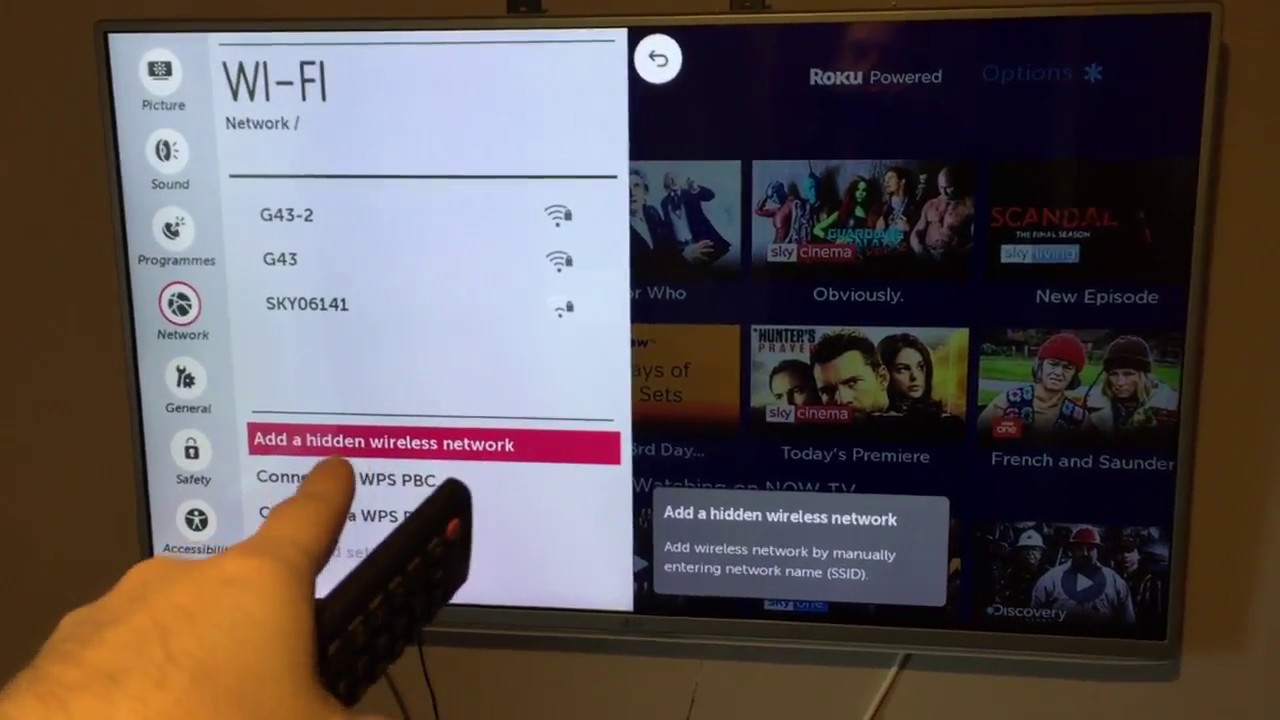
W ustawieniach sieciowych znajdź opcję "Połączenie sieciowe" lub "Ustawienia sieci bezprzewodowej (Wi-Fi)". Wybierz ją. Telewizor powinien teraz rozpocząć wyszukiwanie dostępnych sieci Wi-Fi w Twoim otoczeniu.
Zobaczysz listę nazw sieci Wi-Fi (SSID). To są nazwy sieci Twoich sąsiadów i Twoja własna.
Krok 4: Wybór Twojej sieci Wi-Fi
Na liście wyszukaj nazwę swojej domowej sieci Wi-Fi. Jest to nazwa, którą nadałeś swojemu routerowi podczas jego konfiguracji. Wybierz ją, zazwyczaj naciskając przycisk "OK" na pilocie.
Krok 5: Wprowadzenie hasła
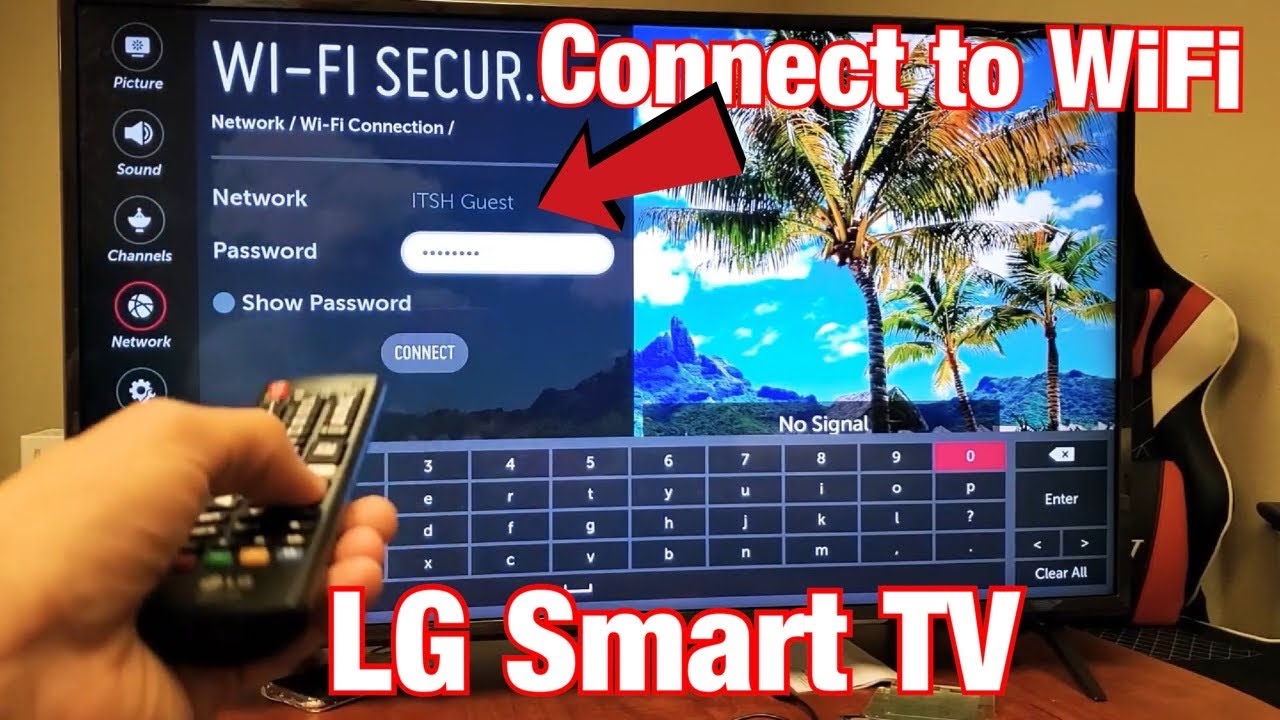
Teraz pojawi się ekran, na którym będziesz musiał wprowadzić hasło do swojej sieci Wi-Fi. Użyj klawiatury ekranowej wyświetlonej na telewizorze i pilota do wpisania hasła. Pamiętaj, że hasła są wrażliwe na wielkość liter, więc wpisz je dokładnie tak, jak zostało ustawione.
Mała wskazówka: Jeśli masz problem z wpisywaniem hasła na klawiaturze ekranowej, możesz spróbować włączyć funkcję "Pokaż hasło", jeśli jest dostępna. Pomoże to upewnić się, że wpisujesz poprawnie znaki.

Krok 6: Nawiązanie połączenia
Po wpisaniu hasła wybierz opcję "Połącz" lub "OK". Telewizor spróbuje nawiązać połączenie z Twoją siecią Wi-Fi. Może to potrwać chwilę.
Jeśli połączenie się powiedzie, telewizor wyświetli komunikat potwierdzający pomyślne połączenie z siecią. Często obok nazwy Twojej sieci pojawi się zielona ikona potwierdzająca.
Krok 7: Testowanie połączenia
Zanim uznasz to za zakończone, warto przetestować połączenie. Wyjdź z menu ustawień i spróbuj otworzyć jakąś aplikację wymagającą internetu, na przykład YouTube. Jeśli wszystko działa, gratulacje! Udało Ci się!
Co jeśli mam problem z połączeniem?
Nie martw się, jeśli za pierwszym razem coś nie pójdzie po Twojej myśli. To normalne, że czasami pojawiają się drobne trudności. Oto kilka rozwiązań, które mogą pomóc:
- Sprawdź hasło: To najczęstszy błąd. Upewnij się, że wpisałeś hasło poprawnie, zwracając uwagę na wielkość liter. Spróbuj wpisać je jeszcze raz.
- Zrestartuj router: Wyłącz router z prądu na około 30 sekund, a następnie włącz go ponownie. Po kilku minutach spróbuj połączyć telewizor ponownie. To rozwiązanie często naprawia wiele problemów z siecią.
- Zrestartuj telewizor: Podobnie jak router, restart telewizora może pomóc. Odłącz go od zasilania na chwilę, a następnie włącz ponownie.
- Zbliż telewizor do routera: Jeśli mieszkasz w większym domu lub masz grube ściany, sygnał Wi-Fi może być słaby. Spróbuj tymczasowo zbliżyć telewizor do routera, aby sprawdzić, czy to rozwiąże problem.
- Sprawdź dostępność aktualizacji oprogramowania: Czasami problemy z łącznością mogą być spowodowane starszym oprogramowaniem telewizora. Wejdź w ustawienia telewizora, poszukaj opcji aktualizacji systemu i sprawdź, czy dostępne są nowe wersje.
- Zresetuj ustawienia sieciowe w telewizorze: W menu ustawień sieciowych może być opcja zresetowania wszystkich ustawień sieciowych do fabrycznych. Pamiętaj, że po tej operacji będziesz musiał ponownie skonfigurować połączenie Wi-Fi.
- Sprawdź instrukcję obsługi Twojego modelu LG: Każdy telewizor jest trochę inny, a instrukcja obsługi jest najlepszym źródłem informacji specyficznych dla Twojego urządzenia.
Jako psycholog, który często pracuje z młodymi ludźmi, wiem, jak frustrujące mogą być błędy. Ważne jest, aby pamiętać, że każdy popełnia błędy i że nauka to proces. Jeśli natrafisz na przeszkodę, potraktuj to jako wyzwanie, a nie porażkę. Powodzenia!
Podsumowanie i zachęta
Jak widzisz, podłączenie telewizora LG do internetu przez Wi-Fi to proces, który przy odrobinie cierpliwości i skupienia jest w zasięgu ręki każdego z nas. Mam nadzieję, że te instrukcje krok po kroku rozwiały Twoje wątpliwości i dodały pewności siebie.
Pamiętaj, że Smart TV to brama do nieograniczonej rozrywki i wiedzy. Warto poświęcić kilka chwil na konfigurację, aby cieszyć się wszystkimi tymi możliwościami. Zachęcam Cię gorąco do podjęcia tego małego wyzwania. Nie tylko odblokujesz nowe funkcje swojego telewizora, ale także możesz odkryć nowe sposoby na spędzanie czasu z rodziną, naukę lub relaks.
Daj sobie szansę, spróbuj już dziś! A jeśli napotkasz trudności, pamiętaj o naszych wskazówkach lub po prostu poproś o pomoc kogoś z domowników. Wspólne rozwiązywanie problemów to też świetna okazja do integracji i nauki. Niech Twój telewizor stanie się prawdziwym centrum domowej rozrywki!